Introducción
El concentrador HyperDrive Next de 10 puertos USB-C es una solución de conectividad versátil diseñada para ampliar las capacidades de su Mac, PC o Chromebook. Este concentrador ofrece una amplia gama de puertos, incluyendo HDMI 4K a 60 Hz, múltiples puertos USB-A y USB-C con transferencia de datos de 10 Gbps, suministro de energía de 140 W, lectores de tarjetas SD y microSD, Gigabit Ethernet y un conector de audio de 3.5 mm. Está diseñado para mejorar la productividad, optimizar los flujos de trabajo y ofrecer una conectividad robusta para diversos dispositivos y periféricos.
Contenido del paquete
- Concentrador USB-C HyperDrive Next de 10 puertos
- Manual de usuario (este documento)
Puertos sobreview
El concentrador USB-C HyperDrive Next de 10 puertos cuenta con un completo conjunto de puertos para satisfacer diversas necesidades de conectividad. Comprender la función de cada puerto es esencial para un uso óptimo.

Descripción de la imagen: Diagrama detallado que ilustra la disposición y el etiquetado de los 10 puertos del concentrador USB-C HyperDrive Next. Incluye USB-A de 10 Gbps, USB-A de 5 Gbps, 2 USB-C de 10 Gbps, SD de 312 MB/s, microSD de 312 MB/s, USB-C de 140 W PD 3.1, HDMI 4K a 60 Hz, conector de audio combinado de 3.5 mm y Gigabit Ethernet.
- Puerto HDMI 4K60Hz: Conecte un monitor externo para disfrutar de una visualización ampliada con una resolución de hasta 4K a 60 Hz.
- Puerto USB-A de 10 Gbps: Para transferencia de datos de alta velocidad con dispositivos USB-A.
- Puerto USB-A de 5 Gbps: Para transferencia de datos estándar con dispositivos USB-A.
- 2 puertos USB-C de 10 Gbps: Para transferencia de datos de alta velocidad con dispositivos USB-C.
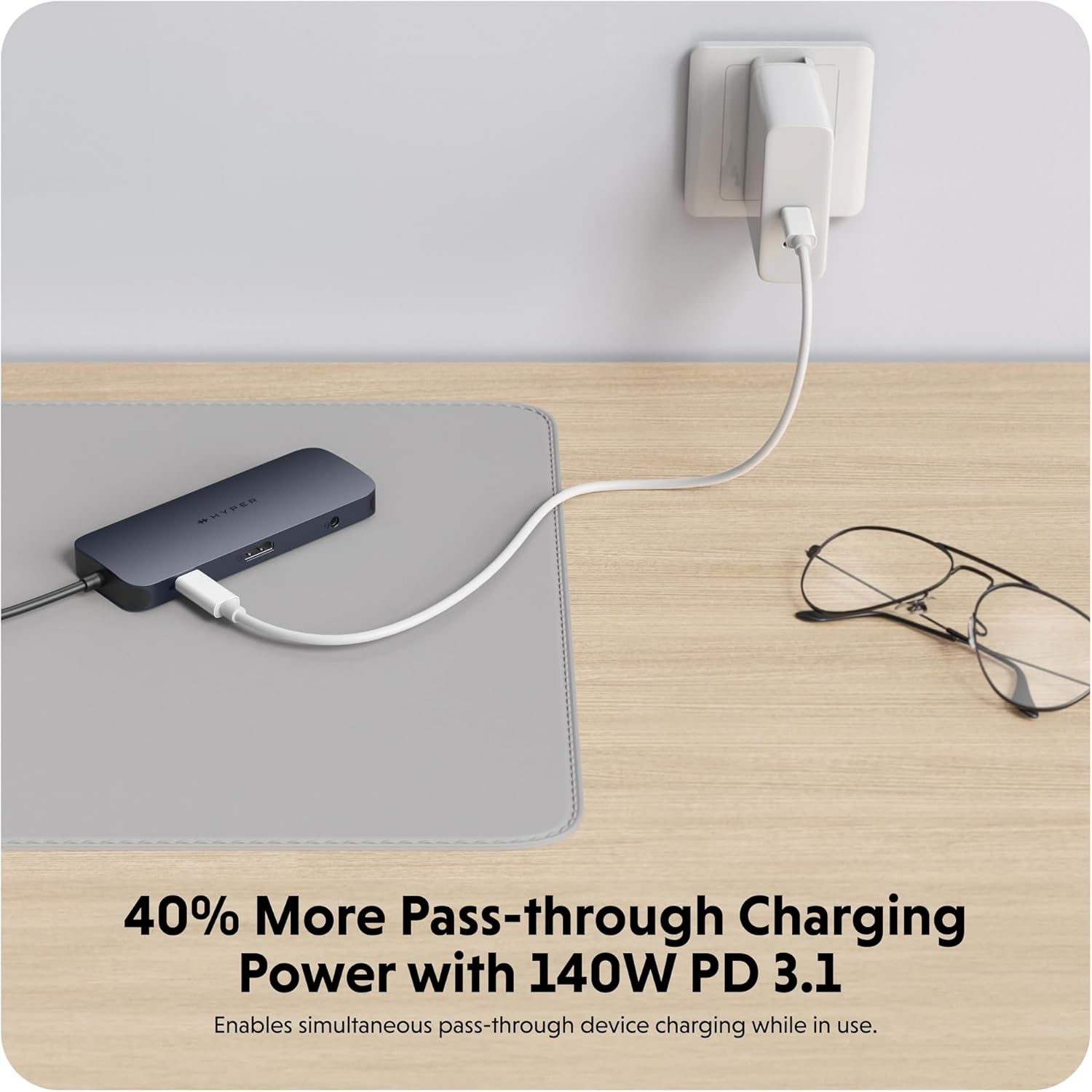
- Puerto USB-C 140W PD 3.1: Para suministrar energía a su dispositivo host (hasta 125 W) mientras usa el concentrador. Requiere un cargador PD 3.1 de 140 W.
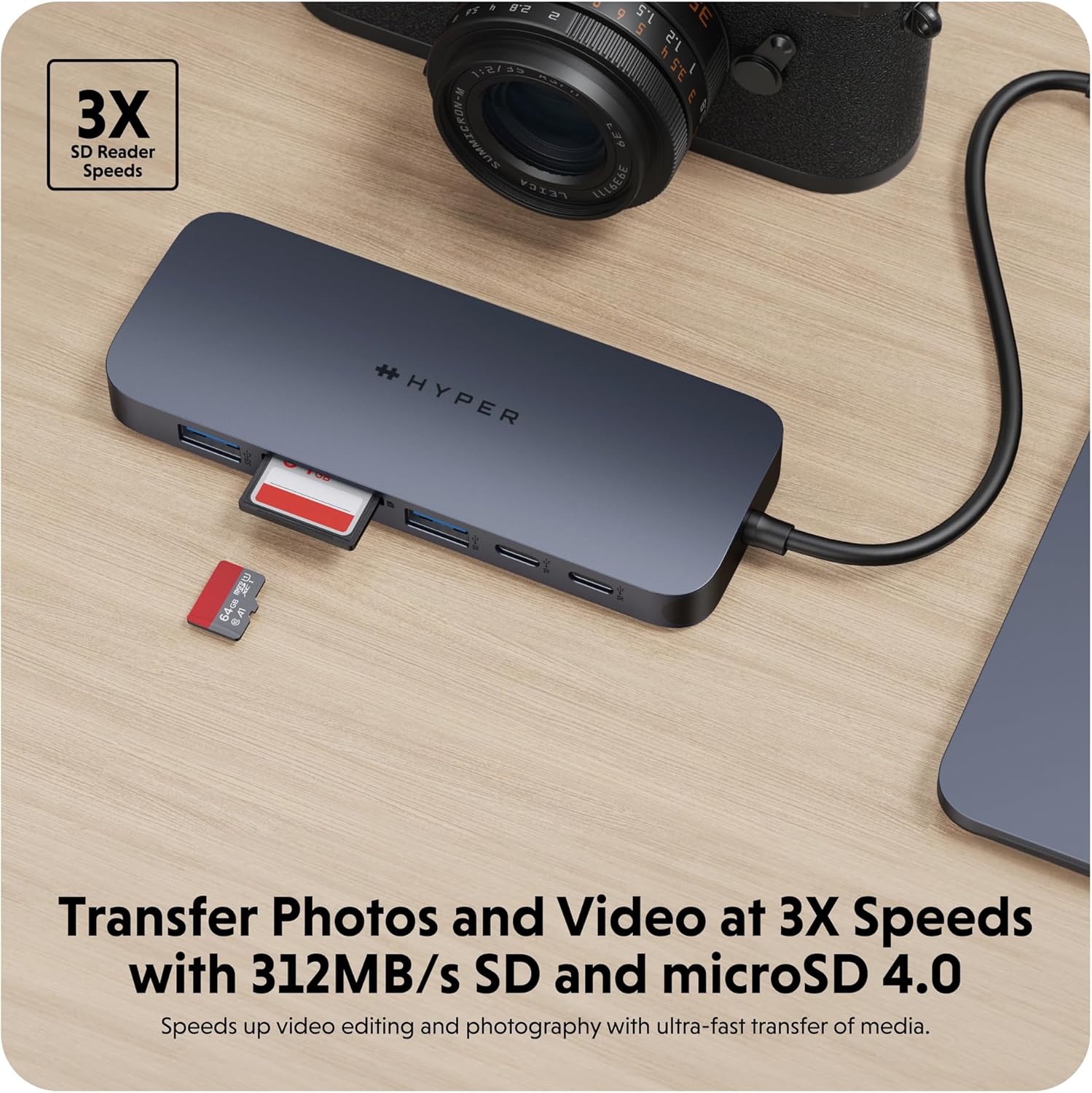
- Lector de tarjetas SD (312 MB/s): Para transferencia de datos de alta velocidad desde tarjetas de memoria SD.
- Lector de tarjetas microSD (312 MB/s): Para transferencia de datos de alta velocidad desde tarjetas de memoria microSD.
- Puerto Gigabit Ethernet: Proporciona una conexión a Internet por cable estable y rápida.
- Combinación de conector de audio de 3.5 mm: Para conectar auriculares o micrófonos.
Instrucciones de instalación
- Conecte el Hub a su dispositivo: Inserte el cable USB-C integrado del concentrador USB-C de 10 puertos HyperDrive Next en un puerto USB-C disponible en su Mac, PC o Chromebook.
- Conexión de alimentación (opcional pero recomendada): Para un rendimiento óptimo y para cargar su dispositivo host, conecte un cargador USB-C Power Delivery compatible (hasta 140 W PD 3.1) al puerto USB-C PD 3.1 de 140 W del concentrador. Esto permite una carga directa de hasta 125 W.
- Conectar periféricos: Una vez conectado el concentrador, puede comenzar a conectar sus periféricos a los puertos respectivos en el concentrador.
- Para pantallas externas, utilice el puerto HDMI.
- Para dispositivos USB (unidades flash, discos duros externos, teclados, ratones), utilice los puertos de datos USB-A o USB-C.
- Para tarjetas de memoria, insértelas en las ranuras para tarjetas SD o microSD.
- Para Internet por cable, conecte un cable Ethernet al puerto Gigabit Ethernet.
- Para audio, conecte sus auriculares o micrófono al conector de audio de 3.5 mm.
- Conectar y usar: El concentrador HyperDrive Next está diseñado para funcionar de forma inmediata. Normalmente no se requieren controladores ni software adicionales para su funcionamiento básico en sistemas operativos compatibles.

Descripción de la imagen: Un primer plano view del concentrador USB-C de 10 puertos HyperDrive Next, mostradoasinSu diseño compacto y el cable USB-C integrado facilitan la conexión a un dispositivo host. Esta imagen resalta la elegante apariencia del concentrador y su accesibilidad a los puertos.
Instrucciones de funcionamiento
Salida de pantalla (HDMI)
Conecte un cable HDMI desde el puerto HDMI del concentrador a su monitor externo. Su dispositivo debería detectar la pantalla automáticamente. Es posible que deba ajustar la configuración de pantalla (resolución, duplicación/extensión) en las preferencias de pantalla de su sistema operativo.

Descripción de la imagen: Una laptop conectada a un monitor externo mediante el concentrador USB-C HyperDrive Next, que muestra la funcionalidad de pantalla extendida. La imagen muestra un espacio de trabajo con el concentrador, lo que facilita el uso de múltiples monitores.
Transferencia de datos (USB-A, USB-C, SD/microSD)
Inserte sus dispositivos USB (unidades flash, discos duros externos) en los puertos de datos USB-A o USB-C correspondientes. Para tarjetas SD o microSD, insértelas en las ranuras correspondientes. FileLuego se puede acceder a ellos y transferirlos a través de su computadora. file explorador.
Descripción de la imagen: El concentrador USB-C HyperDrive Next conectado a un disco duro externo, lo que ilustra su capacidad para transferir datos a alta velocidad mediante USB 3.2. La imagen destaca la eficiencia de mover grandes... files.
Descripción de la imagen: El concentrador USB-C HyperDrive Next con una tarjeta SD y una tarjeta microSD insertadas en sus respectivas ranuras, lo que demuestra las rápidas capacidades de transferencia de medios del concentrador para fotógrafos y videógrafos.
Suministro de energía (USB-C PD 3.1)
Para cargar su dispositivo host a través del concentrador, conecte un adaptador de corriente USB-C (se recomienda un adaptador PD 3.1 de 140 W) al puerto USB-C PD dedicado del concentrador. El concentrador transferirá hasta 125 W de potencia a su portátil o dispositivo conectado.

Descripción de la imagen: El concentrador USB-C HyperDrive Next conectado a un cargador de pared, lo que ilustra su capacidad de carga de paso a través de Power Delivery 3.1 de 140 W. Esta imagen muestra el concentrador alimentando un dispositivo conectado.
Conexión de red (Gigabit Ethernet)
Conecte un cable Ethernet de su router o módem al puerto Gigabit Ethernet del concentrador. Su dispositivo debería establecer automáticamente una conexión de red por cable, lo que le proporcionará un acceso a internet estable y de alta velocidad.
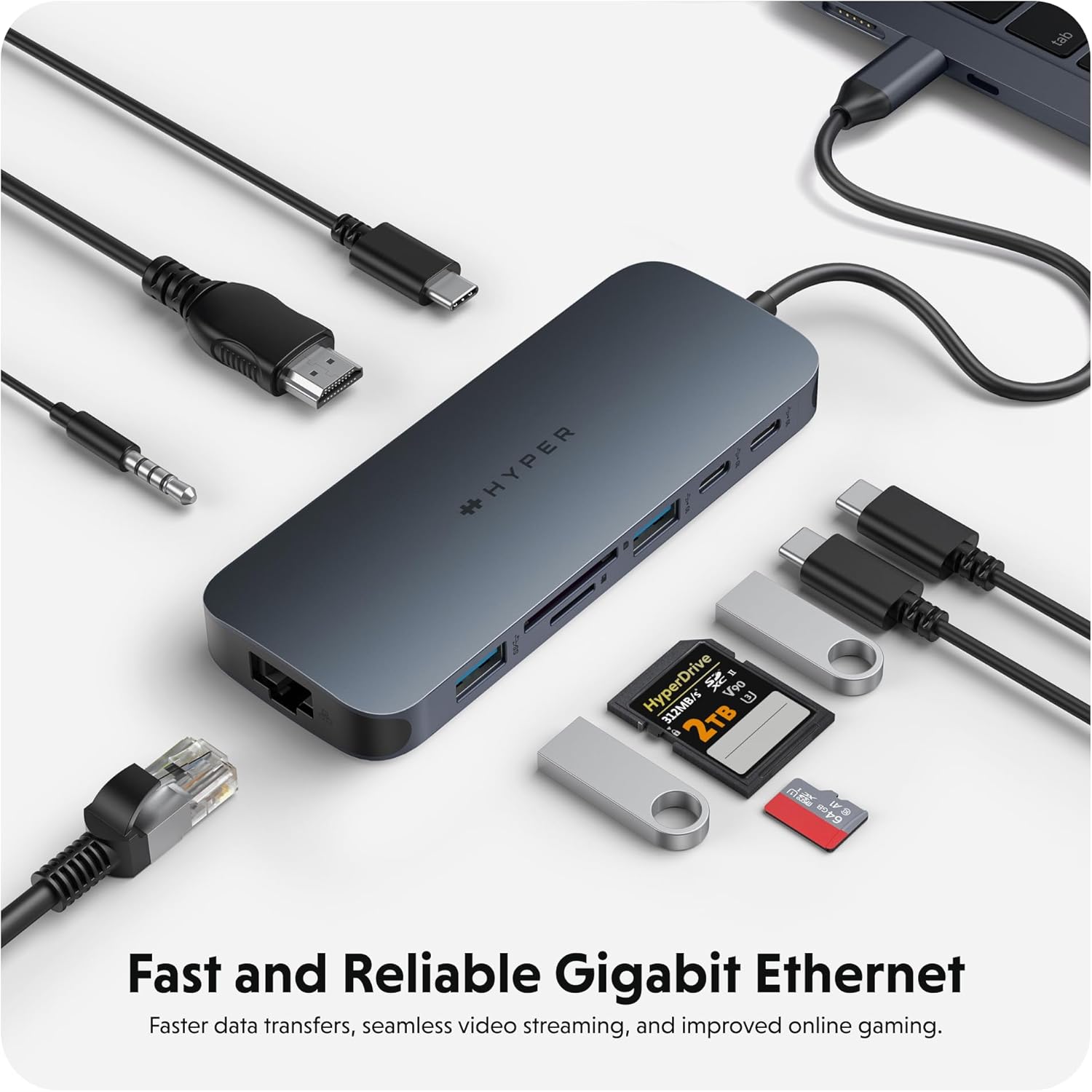
Descripción de la imagen: El concentrador USB-C HyperDrive Next con un cable Ethernet conectado, destacando su puerto Gigabit Ethernet para un acceso a internet por cable rápido y fiable. La imagen también muestra otros cables y accesorios, destacando la completa conectividad del concentrador.
Conexión de audio (conector de audio de 3.5 mm)
Conecte sus auriculares o micrófono al conector de audio de 3.5 mm. Asegúrese de que la configuración de entrada/salida de audio de su dispositivo esté configurada para usar el puerto de audio del concentrador si no cambia automáticamente.

Descripción de la imagen: Un par de auriculares conectados al conector de audio de 3.5 mm del concentrador USB-C HyperDrive Next, lo que demuestra su compatibilidad con periféricos de audio con cable.
Compatibilidad
El concentrador USB-C HyperDrive Next de 10 puertos es compatible con una amplia gama de dispositivos con puerto USB-C, modo alternativo DisplayPort (Alt Mode) y funciones de suministro de energía. Esto incluye:
- Impermeable: MacBook Pro, MacBook Air, iMac, Mac mini y otros modelos de Mac con puertos USB-C/Thunderbolt 3/4.
- PC con Windows: Computadoras portátiles y de escritorio con puertos USB-C compatibles con DisplayPort Alt Mode y Power Delivery.
- Chromebook: Dispositivos con puertos USB-C compatibles con DisplayPort Alt Mode y Power Delivery.
Para un rendimiento óptimo, asegúrese de que el puerto USB-C de su dispositivo admita las funciones necesarias para la salida de video y el suministro de energía.
Mantenimiento y cuidado
- Limpieza: Utilice un paño suave y seco para limpiar la superficie del cubo. Evite usar limpiadores líquidos o aerosoles.
- Almacenamiento: Guarde el concentrador en un lugar fresco y seco, alejado de la luz solar directa y de temperaturas extremas.
- Manejo: Evite dejar caer el concentrador o someterlo a impactos fuertes. No intente desmontar el dispositivo.
- Protección portuaria: Cuando no esté en uso, considere utilizar cubiertas para los puertos (si están disponibles) para evitar que entre polvo y residuos en los puertos.
Solución de problemas
- Sin salida de pantalla a través de HDMI:
- Asegúrese de que el puerto USB-C de su dispositivo host admita el modo alternativo DisplayPort.
- Verifique la conexión del cable HDMI tanto en el concentrador como en el monitor.
- Pruebe con un cable HDMI o monitor diferente si es posible.
- Reinicie su dispositivo host.
- Ajuste la configuración de pantalla en su sistema operativo.
- Dispositivos USB no detectados:
- Asegúrese de que el concentrador esté conectado de forma segura a su dispositivo host.
- Intente conectar el dispositivo USB directamente a su dispositivo host para confirmar que funciona.
- Si utiliza un dispositivo USB de alta potencia (por ejemplo, un disco duro externo), asegúrese de que el concentrador esté conectado a una fuente de alimentación a través del puerto PD.
- Pruebe con un puerto USB diferente en el concentrador.
- Velocidades lentas de transferencia de datos:
- Asegúrese de utilizar los puertos USB 3.2 (10 Gbps) correctos para obtener la máxima velocidad.
- La velocidad también depende de las capacidades del dispositivo conectado.
- Evite transferir varios archivos grandes files simultáneamente si el rendimiento es crítico.
- El dispositivo host no se carga a través del puerto PD:
- Asegúrese de que su adaptador de corriente USB-C esté conectado al puerto PD 3.1 de 140 W del concentrador.
- Verifique que su adaptador de corriente funcione y proporcione suficiente agua.tage (se recomiendan 140 W para un paso completo).
- Confirme que su dispositivo host sea compatible con USB-C Power Delivery.
Presupuesto
| Característica | Detalle |
|---|---|
| Número de modelo | 5785587 |
| Puertos | 1 HDMI 4K60Hz, 1 USB-A de 10 Gbps, 1 USB-A de 5 Gbps, 2 USB-C de 10 Gbps, 1 USB-C de 140 W PD 3.1, 1 lector de tarjetas SD (312 MB/s), 1 lector de tarjetas microSD (312 MB/s), 1 Gigabit Ethernet, 1 conector de audio combinado de 3.5 mm |
| Salida HDMI | Hasta 4K @ 60Hz |
| Velocidad de transferencia de datos USB | Hasta 10 Gbps (USB 3.2) |
| Entrega de potencia | Paso a través de PD 3.1 de 140 W (hasta 125 W al host) |
| Velocidad del lector de tarjetas | 312 MB/s (SD 4.0 y microSD 4.0) |
| Ethernet | Ethernet Gigabit (10/100/1000 Mbps) |
| Dispositivos compatibles | Mac, PC con Windows, Chromebook con USB-C (modo alternativo DisplayPort y PD) |
| Dimensiones | 7.83 x 4.06 x 1.42 pulgadas |
| Peso del artículo | 5.7 onzas |
| Material | 100% aluminio reciclado, 85% plástico reciclado |
Garantía y soporte
Los productos Hyper están diseñados con calidad y confiabilidad como prioridad. Para obtener información sobre la cobertura de la garantía, soporte técnico o para registrar su producto, visite el sitio web oficial de Hyper. websitio o comuníquese directamente con su servicio de atención al cliente.
Hyper oficial Websitio: www.hyper.com
Para obtener ayuda adicional, consulte el listado de Amazon del producto o comuníquese con el servicio de atención al cliente de Amazon.


