1. Introducción
Este manual proporciona instrucciones completas para el convertidor RS232/485 a WiFi y Ethernet waveshare, modelo UART-WIFI232-B2. Este dispositivo es una puerta de enlace IoT y de adquisición de datos de grado industrial que integra múltiples funcionalidades como servidor serie, puerta de enlace Modbus, puerta de enlace MQTT y puerto serie a cliente HTTPD. Facilita la comunicación fluida entre dispositivos serie y entornos de red (WiFi y Ethernet).
El convertidor admite varios métodos de comunicación, incluido puerto serie a WiFi, puerto serie a Ethernet y Ethernet a WiFi, lo que lo convierte en una solución versátil para aplicaciones de automatización industrial e IoT.
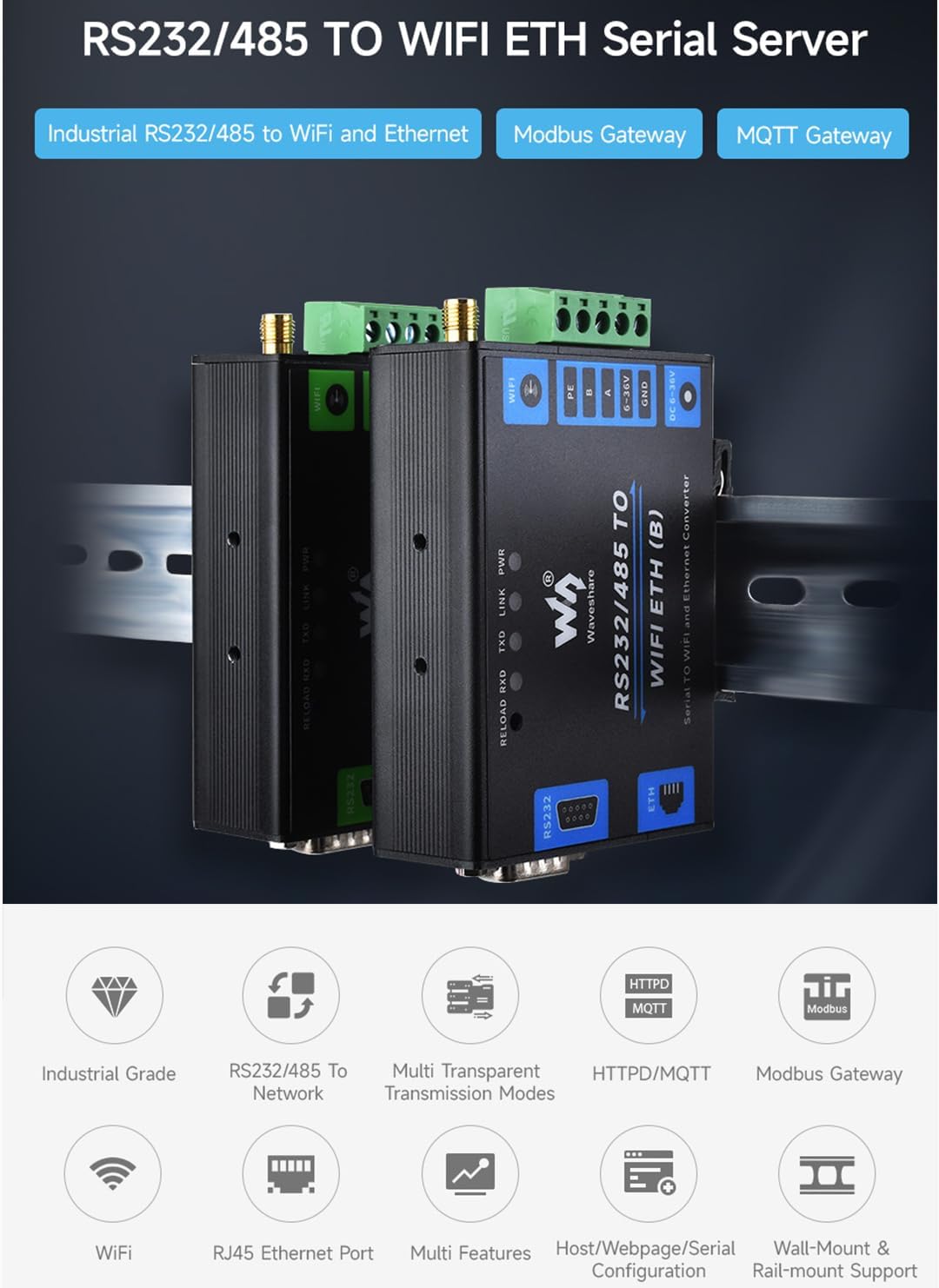
Figura 1.1: Sobreview del convertidor RS232/485 a WiFi y Ethernet de waveshare destacando su grado industrial, RS232/485 a red, modos de transmisión multitransparentes, HTTPD/MQTT, Modbus Gateway, WiFi, puerto Ethernet RJ45, múltiples funciones y soporte para montaje en pared/riel.
2. Información de seguridad
- Asegúrese de que la fuente de alimentación voltage (CC 6~36 V) está dentro del rango especificado para evitar daños al dispositivo.
- No exponga el dispositivo a temperaturas extremas, humedad o ambientes corrosivos.
- Evite golpes físicos o dejar caer el dispositivo.
- Desconecte la alimentación antes de realizar cualquier mantenimiento o cambio de conexión.
- Utilice únicamente los accesorios proporcionados o reemplazos recomendados.
- Este dispositivo está diseñado para entornos industriales; manipúlelo con cuidado y siga los procedimientos de seguridad eléctrica estándar.
3. Contenido del paquete
Verifique que todos los artículos estén presentes en el paquete:
- Convertidor RS232/485 a WIFI ETH (B) x1
- Antena WiFi 2.4G x1
- Hebilla de montaje en riel x1
- Destornillador x1
- Paquete de tornillos x1

Figura 3.1: El convertidor RS232/485 a WiFi y Ethernet junto con sus accesorios: destornillador, tornillos, hebilla de montaje en riel y antena WiFi 2.4G.
4. Producto terminadoview y Introducción a la Interfaz
El dispositivo cuenta con múltiples interfaces para alimentación, comunicación serial y conectividad de red. Comprender estas interfaces es crucial para una correcta configuración y funcionamiento.

Figura 4.1: detallada view de las interfaces del convertidor, incluido el puerto RS232 DB9, el puerto Ethernet RJ45 (PoE opcional en otros modelos), el puerto de alimentación de CC, el terminal de tornillo de entrada de alimentación de 6-36 V (A, B, tierra de señal) y el conector de antena WiFi.
4.1. Interfaces
- Puerto RS232: Conector macho DB9 estándar para comunicación serie RS232.
- Terminal RS485: Terminales de tornillo (A, B, GND) para comunicación serie RS485.
- Puerto Ethernet: Conector RJ45 para Ethernet de negociación automática 10/100M.
- Conector de antena WiFi: Conector SMA para la antena WiFi 2.4G incluida.
- Entrada de energía: Puerto de alimentación DC 5.5 y terminal de tornillo para fuente de alimentación DC 6~36 V.
- Indicadores LED: RELOAD, RXD, TXD, LINK, PWR para indicación de estado.
4.2. Definición de pines RS232
| DB9 Macho (PIN) | PIN RS232 |
|---|---|
| 2 | RxD |
| 3 | Transmitido |
| 5 | Tierra |
| 1, 4, 6, 7, 8, 9 | CAROLINA DEL NORTE |
5. Configuración
5.1. Conexión de hardware
- Conectar la antena WiFi: Atornille la antena WiFi 2.4G provista en el conector SMA del dispositivo.
- Fuente de alimentación: Conecte una fuente de alimentación de CC de 6 a 36 V al puerto de alimentación de CC de 5.5 V o al terminal de tornillo (PE, B, A, 6-36 V, GND). Asegúrese de que la polaridad del terminal de tornillo sea correcta.
- Conexión Ethernet (opcional): Conecte un cable Ethernet desde su enrutador de red o cambie al puerto Ethernet RJ45 en el dispositivo.
- Conexión del dispositivo en serie:
- Para RS232: Conecte su dispositivo serial RS232 al puerto DB9.
- Para RS485: Conecte su dispositivo serial RS485 a los terminales A, B y GND.
- Montaje (opcional): Utilice la hebilla y los tornillos de montaje en riel para montar el dispositivo en un riel DIN o en la pared según sea necesario.

Figura 5.1: El convertidor admite múltiples métodos de suministro de energía, incluido un puerto de alimentación DC 5.5 y un terminal de tornillo para entrada de 6-36 V CC.
5.2. Configuración inicial de la red
Al encenderse por primera vez, el dispositivo normalmente arranca en modo Punto de acceso (AP), lo que permite la conexión directa para la configuración inicial.
- Conectarse al AP: En tu computadora o dispositivo móvil, busca redes wifi disponibles. El dispositivo emitirá un SSID (p. ej., "waveshare_XXXX"). Conéctate a esta red.
- Acceso Web Interfaz: Abrir una web navegador y navegue hasta la dirección IP predeterminada (consulte la documentación del producto o la guía de inicio rápido para la IP específica, comúnmente 192.168.1.1).
- Acceso: Introduzca el nombre de usuario y la contraseña predeterminados (normalmente "admin" para ambos, o como se especifica en la documentación).
- Configurar ajustes de red: Dentro de la web interfaz, configure el modo operativo deseado (STA, AP+STA, etc.), las credenciales WiFi (SSID, contraseña para el modo STA) y la configuración de Ethernet si corresponde.
- Guardar y reiniciar: Guarde su configuración y reinicie el dispositivo para que los cambios surtan efecto.
6. Modos de funcionamiento
El convertidor admite varios modos de funcionamiento para adaptarse a diferentes requisitos de aplicación:
6.1. Modos de redes inalámbricas
- Modo AP (Punto de acceso): El dispositivo funciona como un punto de acceso Wi-Fi, lo que permite que otros dispositivos con Wi-Fi se conecten directamente. Este suele ser el modo predeterminado para la configuración inicial.
- Modo STA (Estación): El dispositivo se conecta a una red WiFi existente (por ejemplo, su enrutador WiFi doméstico o industrial) como cliente.
- Modo AP+STA: El dispositivo funciona como punto de acceso y estación simultáneamente, permitiendo que los dispositivos locales se conecten a él mientras también se conecta a una red WiFi externa.

Figura 6.1: Representación visual de los tres modos principales de redes inalámbricas: modo AP (dispositivo como punto de acceso), modo STA (dispositivo como cliente de una red existente) y modo AP+STA (dispositivo como punto de acceso y cliente).
6.2. Métodos de comunicación
- Modo de transmisión transparente:
- Servidor TCP: El dispositivo escucha las conexiones TCP entrantes de los clientes.
- Cliente TCP: El dispositivo inicia una conexión TCP a un servidor TCP remoto.
- Servidor UDP: El dispositivo escucha los paquetes UDP entrantes.
- Cliente UDP: El dispositivo envía paquetes UDP a un puerto y host remoto especificados.
- Modo de comando en serie: Permite el control y configuración mediante comandos AT seriales.
- Cliente HTTPD: Permite que el dispositivo envíe datos en serie a un web servidor a través de solicitudes HTTP.
- Modbus TCP a Modbus RTU: Funciona como una puerta de enlace Modbus, convirtiendo las solicitudes Modbus TCP de la red en comandos Modbus RTU para dispositivos seriales y viceversa.
- Puerta de enlace MQTT: Admite el protocolo MQTT para la integración en la nube de IoT, lo que permite publicar datos en serie en intermediarios MQTT.
7. Configuración
El dispositivo se puede configurar mediante varios métodos:
7.1. Web Configuración del navegador
Este es el método recomendado para una configuración completa.
- Asegúrese de que el dispositivo esté encendido y conectado a su red (ya sea a través del modo AP o del modo STA).
- Abrir una web navegador e ingrese la dirección IP del dispositivo (predeterminada o asignada por DHCP).
- Inicie sesión con las credenciales correctas.
- Navegar por el web Interfaz para configurar ajustes de red (WiFi, Ethernet), parámetros del puerto serie (velocidad en baudios, paridad, bits de datos), modos de funcionamiento y funciones avanzadas como Modbus o MQTT.
- Guarde siempre los cambios y reinicie el dispositivo cuando se le solicite.
7.2. Configuración del comando AT en serie
Para usuarios avanzados o configuración automatizada, el dispositivo admite la configuración mediante comandos AT enviados a través del puerto serie.
- Conecte una computadora al puerto RS232 o RS485 del dispositivo mediante un cable serial.
- Utilice un programa de terminal serial (por ejemplo, PuTTY, Tera Term) con la configuración de puerto serial correcta (velocidad en baudios, bits de datos, paridad, bits de parada).
- Envíe comandos AT para consultar el estado o configurar parámetros. Consulte la documentación detallada del conjunto de comandos AT disponible en waveshare para obtener información sobre los comandos y la sintaxis específicos.
7.3. Herramienta de configuración del host
Waveshare puede proporcionar una herramienta de configuración de host dedicada (software) para Windows u otros sistemas operativos. Esta herramienta simplifica el proceso de configuración con una interfaz gráfica de usuario.
- Descargue e instale la última versión de la herramienta de configuración desde el sitio oficial de waveshare websitio.
- Conecte el dispositivo a la red de su computadora.
- Inicie la herramienta y siga las instrucciones en pantalla para descubrir y configurar el dispositivo.
8. Especificaciones
Especificaciones técnicas detalladas del convertidor RS232/485 a WiFi y Ethernet de waveshare:
8.1. General
- Fuente de alimentación: CC 6 ~ 36 V
- Método de fuente de alimentación: Puerto de alimentación DC 5.5, terminal de tornillo
- Dimensiones (L x W x H): 84.00 × 64.00 × 24.00 mm
- Peso del artículo: 3.52 onzas

Figura 8.1: Dimensiones del convertidor: 84.00 mm de largo, 64.00 mm de ancho y 24.00 mm de alto. Nota: Las dimensiones son aproximadas y pueden variar ligeramente.
8.2. Comunicación
- Ethernet: Conector RJ45 de negociación automática de 10/100 M
- WIFI: Compatible con 802.11b/g/n
- Puerto serial: RS232 (ESD/EFT), RS485 (ESD/EFT/protección contra sobretensiones)
8.3. Especificación inalámbrica
- Banda de frecuencia: 2.412 ~ 2.484 GHz
- Red inalámbrica: Modo Estación/AP/AP+Estación
- Mecanismo de seguridad: WPA-PSK / WPA2-PSK
- Tipo de cifrado: TKIP/AES
- Potencia de transmisión:
- 802.11b: +19dBm (máx. a 11 Mbps)
- 802.11g: +18dBm (máx. a 54 Mbps)
- 802.11n: +17 dBm (máx. @HT20, MCS7); +17 dBm (máx. @HT40, MCS7)
- Sensibilidad de recepción:
- 802.11b: -89dBm (@11Mbps)
- 802.11g: -81dBm (@54Mbps)
- 802.11n: -73 dBm (@HT20, MCS7); -71 dBm (@HT40, MCS7)
8.4. Especificación de serie
- Velocidad de transmisión: 300 ~ 460800 bps
- Bit de paridad: ninguno, impar, par, marca, espacio
- Bit de datos: 5 ~ 9 bits
8.5. Software
- Protocolo: TCP/UDP/ARP/ICMP/DHCP/DNS/HTTP/MQTT
- Configuración: Anfitrión, Web navegador, comando AT en serie
- Método de comunicación: Comunicación directa TCP/IP, VCOM
- Modo de funcionamiento: Transmisión transparente, comando serial, cliente HTTPD, Modbus TCP a Modbus RTU
8.6. Requisito ambiental
- Temperatura de funcionamiento: -40℃ ~ 85℃
- Rango de humedad: 5% ~ 95% de humedad relativa
9. Mantenimiento
- Limpieza: Utilice un paño suave y seco para limpiar el dispositivo. No utilice limpiadores líquidos ni aerosoles.
- Actualizaciones de firmware: Revise periódicamente el waveshare oficial webSitio para actualizaciones de firmware. Actualizar el firmware puede mejorar el rendimiento, añadir funciones o corregir errores. Siga atentamente las instrucciones durante las actualizaciones.
- Condiciones ambientales: Asegúrese de que el dispositivo funcione dentro de los rangos de temperatura y humedad especificados para prolongar su vida útil.
- Conexiones de cable: Inspeccione periódicamente todas las conexiones de cables (alimentación, Ethernet, serie) para asegurarse de que estén seguras y libres de daños.
10. Solución de problemas
| Problema | Posible causa y solución |
|---|---|
| El dispositivo no se enciende |
|
| No se puede conectar al punto de acceso WiFi |
|
| No se puede acceder web interfaz |
|
| Problemas de comunicación en serie |
|
| Conexión de red inestable |
|
11. Garantía y soporte
Para obtener información sobre la garantía, consulte la política de garantía proporcionada con su compra o visite el sitio web oficial de waveshare. webLos productos Waveshare generalmente vienen con una garantía estándar del fabricante que cubre defectos de materiales y mano de obra.
Para obtener asistencia técnica, asistencia para la resolución de problemas o para acceder a la documentación y el software más recientes, visite el sitio web oficial de waveshare. websitio o contacte con su equipo de atención al cliente. Los recursos de desarrollo en línea están disponibles en bit.ly/3L6Bk6m.
Cuando se comunique con el soporte, tenga a mano el número de modelo de su producto (UART-WIFI232-B2) y una descripción detallada del problema.


