Introducción
Esta guía completa está diseñada para principiantes de Adobe Photoshop 2023 y ofrece un recorrido completo por sus funciones más útiles. Tanto si aspiras a ser diseñador gráfico, fotógrafo o simplemente te inicias en la edición digital, este manual te ayudará a liberar tu potencial creativo.
Abarca desde correcciones fotográficas básicas y familiarización con la interfaz hasta técnicas avanzadas como composición, tipografía y el uso de filtros neuronales. El objetivo es proporcionar una base sólida y conocimientos prácticos para dominar Adobe Photoshop 2023.
Configuración e instalación
Antes de comenzar a utilizar Adobe Photoshop 2023, asegúrese de que su sistema cumpla con los requisitos mínimos y siga estos pasos para una instalación adecuada.
Requisitos del sistema
- Sistema operativo: Windows 10 (64 bits) versión 1909 o posterior; macOS Catalina (versión 10.15) o posterior.
- Procesador: Procesador Intel o AMD con soporte de 64 bits; procesador de 2 GHz o más rápido con SSE 4.2 o posterior.
- RAM: 8 GB (se recomiendan 16 GB o más).
- Espacio en el disco duro: 4 GB de espacio disponible en el disco duro; se requiere espacio adicional para la instalación.
- Tarjeta gráfica: GPU con soporte para DirectX 12; 2 GB de memoria GPU (se recomiendan 4 GB o más).
- Resolución del Monitor: Pantalla de 1280 x 800 con escala de interfaz de usuario del 100 % (se recomienda 1920 x 1080 o superior).
Pasos de instalación
- Comprar y descargar: Obtenga Adobe Photoshop 2023 desde el sitio oficial de Adobe websitio. Inicie sesión en su cuenta de Adobe y descargue el instalador.
- Ejecutar instalador: Localice el instalador descargado file (p.ej,
Photoshop_Installer.exeorPhotoshop_Installer.dmg) y haga doble clic para ejecutarlo. - Siga las instrucciones en pantalla: La aplicación de escritorio de Adobe Creative Cloud le guiará durante el proceso de instalación. Es posible que deba iniciar sesión con su Adobe ID.
- Seleccione la ubicación de instalación: Elija la ubicación de instalación deseada o acepte la predeterminada.
- Instalación completa: Espere a que se complete la instalación. Puede tardar varios minutos, dependiendo de la velocidad de su conexión a internet y del rendimiento del sistema.
- Iniciar Photoshop: Una vez instalado, puede iniciar Adobe Photoshop 2023 desde su carpeta de aplicaciones o desde la aplicación de escritorio de Creative Cloud.
Instrucciones de funcionamiento
Esta sección cubre los aspectos fundamentales del funcionamiento de Adobe Photoshop 2023, desde la navegación por la interfaz hasta la realización de tareas básicas de edición.
Familiaridad con la interfaz
Al iniciar Photoshop, verá el espacio de trabajo principal. Las áreas clave incluyen:
- Barra de menú: En la parte superior, que contiene File, Editar, Imagen, Capa, etc.
- Barra de opciones: Debajo de la barra de menú, cambia según la herramienta seleccionada.
- Panel de herramientas: A la izquierda, contiene varias herramientas de edición.
- Ventana de documento: El área central donde se muestran y editan tus imágenes.
- Paneles: A la derecha (por ejemplo, Capas, Propiedades, Ajustes), proporciona acceso a varias funciones.

Figura 1: Portada del libro "Adobe Photoshop 2023 Guía completa para principiantes". Esta imagen muestra el título, el autor y una ilustración vibrante que representa el potencial creativo que ofrece el software.
Correcciones fotográficas básicas
Aprenda a realizar ajustes fundamentales en sus imágenes:
- Apertura Files: Ir a File > Abierto o arrastre y suelte una imagen en Photoshop.
- Recortar y redimensionar: Utilice la herramienta Recortar (C) para recortar imágenes. Utilice Imagen > Tamaño de la imagen para ajustar las dimensiones.
- Brillo y contraste: Navegar a Imagen > Ajustes > Brillo/Contraste para modificar la exposición.
- Balance de color: Usar Imagen > Ajustes > Balance de color para corregir matices de color.
Trabajar con capas
Las capas son fundamentales para la edición no destructiva en Photoshop. Cada elemento de tu diseño puede residir en su propia capa.
- Creando nuevas capas: Haga clic en el icono "Nueva capa" en el panel Capas.
- Visibilidad de capa: Mueva el ícono del ojo junto a una capa para ocultarla o mostrarla.
- Opacidad de la capa: Ajuste la transparencia de una capa utilizando el control deslizante Opacidad en el panel Capas.
- Modos de fusión de capas: Experimente con diferentes modos de fusión para lograr distintos efectos.
Selecciones y Máscaras
Las selecciones precisas son cruciales para realizar ediciones específicas. Las máscaras permiten ocultar partes de una capa de forma no destructiva.
- Herramientas de selección: Utilice la herramienta Marco (M), la herramienta Lazo (L), la herramienta Selección rápida (W) o la herramienta Varita mágica (W).
- Refinar borde/Seleccionar y enmascarar: Para selecciones complejas, utilice el espacio de trabajo "Seleccionar y enmascarar".
- Máscaras de capa: Agregue una máscara de capa a una capa y pinte con negro para ocultar, blanco para revelar y gris para transparencia parcial.
Funciones y técnicas avanzadas
Esta sección profundiza en funcionalidades más sofisticadas de Adobe Photoshop 2023.
Composición y retoque
- Relleno según el contenido: Usar Editar > Relleno según el contenido para eliminar de forma inteligente objetos no deseados.
- Pincel corrector y clonar Stamp: Herramientas para reparar imperfecciones y duplicar áreas de una imagen.
- Separación de frecuencia: Una técnica de retoque avanzada para separar la textura y el tono.
Tipografía y dibujo vectorial
- Herramienta de tipo (T): Crear y editar capas de texto.
- Paneles de caracteres y párrafos: Controle la fuente, el tamaño, el interlineado, el kerning y el formato de párrafo.
- Herramienta Pluma (P): Crea formas y trayectorias vectoriales precisas.
- Herramientas de forma: Dibuja rectángulos, elipses y otras formas geométricas.
Filtros neuronales
Explora el poder de la edición impulsada por IA con filtros neuronales:
- Accediendo a los filtros: Ir a Filtro > Filtros neuronales.
- Retrato inteligente: Ajustar rasgos faciales, expresiones y edad.
- Mezclador de paisaje: Mezcla paisajes y cambia estaciones.
- Colorear: Añade color automáticamente a imágenes en blanco y negro.
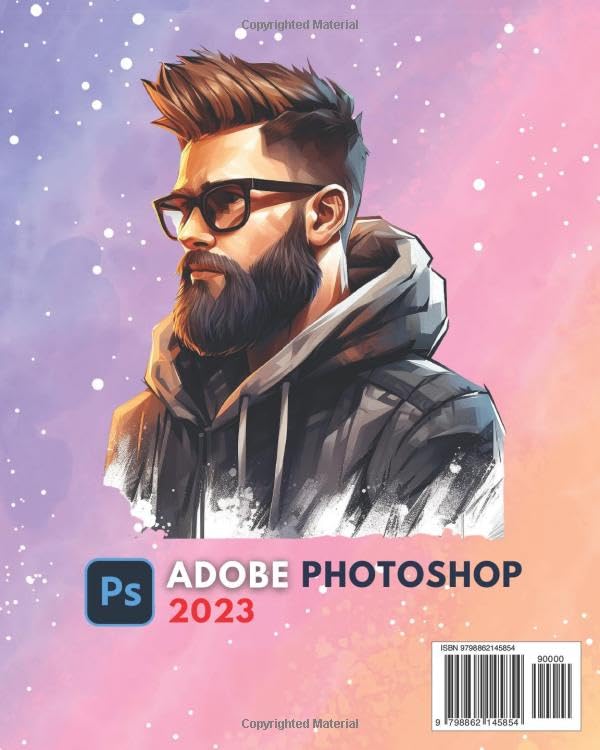
Figura 2: Contraportada del libro "Adobe Photoshop 2023 Guía completa para principiantes". Esta imagen presenta una ilustración artística diferente e incluye información sobre el ISBN y el código de barras.
Mantenimiento y Optimización
Para garantizar un rendimiento óptimo y evitar problemas, se recomienda realizar un mantenimiento regular de la instalación y el sistema de Photoshop.
- Mantenga el software actualizado: Busque actualizaciones periódicamente a través de la aplicación de escritorio Adobe Creative Cloud para beneficiarse de nuevas funciones, correcciones de errores y mejoras de rendimiento.
- Borrar caché de Photoshop: Ir a Editar > Purgar > Todo Para borrar las cachés internas de Photoshop. Esto puede liberar memoria y espacio en disco.
- Administrar disco de memoria virtual: Photoshop utiliza un disco de memoria virtual para el almacenamiento temporal. Asegúrese de tener suficiente espacio libre en el disco de memoria virtual designado (Editar > Preferencias > Discos de memoria virtual).
- Optimizar la configuración de rendimiento: Ajustar la configuración de rendimiento en Editar > Preferencias > RendimientoAsigne más RAM a Photoshop si su sistema lo permite y asegúrese de que la opción "Usar procesador gráfico" esté habilitada.
- Organizar Files: Mantén tu proyecto files y activos organizados para mejorar el flujo de trabajo y reducir los tiempos de carga.
Solución de problemas comunes
Esta sección aborda problemas comunes que los usuarios pueden encontrar y proporciona soluciones.
| Problema | Solución |
|---|---|
| Photoshop es lento o no responde. | Comprobar la configuración de rendimiento (Editar > Preferencias > Rendimiento), asegúrese de que haya suficiente asignación de RAM, borre la caché (Editar > Purgar > Todo) y verifique el espacio en el disco duro. Actualice los controladores gráficos. |
| Faltan herramientas o paneles. | Ir a Ventana y asegúrese de que la herramienta o el panel deseado esté marcado. También puede restablecer su espacio de trabajo mediante Ventana > Espacio de trabajo > Restablecer [Nombre del espacio de trabajo]. |
| no se puede guardar files o "No se pudo guardar debido a un error del programa". | Comprueba el espacio en disco de tu ubicación de guardado y del disco de memoria virtual. Intenta guardar en una ubicación diferente. Restablece las preferencias de Photoshop (mantén presionadas las teclas Ctrl+Alt+Mayús al iniciar en Windows o Cmd+Opción+Mayús en Mac). |
| Las imágenes aparecen pixeladas o borrosas. | Asegúrese de trabajar con imágenes de alta resolución. Compruebe el tamaño de la imagen (Imagen > Tamaño de la imagen). Evite el aumento excesivo de escala. Verifique la configuración de la pantalla. |
Presupuesto
Especificaciones clave relacionadas con el libro "Adobe Photoshop 2023 Guía completa para principiantes".
- ASIN: B0CJLLNBKK
- Editor: Publicado de forma independiente
- Fecha de publicación: 22 de septiembre de 2023
- Idioma: Inglés
- Longitud de impresión: 440 páginas
- ISBN-13: 979-8862145854
- Peso del artículo: 2.36 libras
- Dimensiones: 8 x 1 x 10 pulgadas
Garantía y soporte
Esta guía es un libro publicado y no incluye garantía de software. Para obtener soporte técnico sobre Adobe Photoshop 2023, consulte los recursos oficiales de Adobe.
Soporte oficial de Adobe
- Centro de ayuda de Adobe: helpx.adobe.com/support.html
- Foros de la comunidad de Adobe: comunidad.adobe.com
- Guía del usuario de Adobe Photoshop: helpx.adobe.com/photoshop/guia-del-usuario.html
Consultas relacionadas con libros
Para consultas sobre el contenido de este libro, comuníquese con el editor o el autor a través de sus respectivos canales, que normalmente se encuentran en el sitio web del editor. websitio o dentro de las páginas introductorias del libro.


