1. Introducción
Gracias por elegir CZEview Cámara de vigilancia para interiores ZY-D4. Este manual proporciona instrucciones completas para configurar, operar y mantener su cámara para un rendimiento y seguridad óptimos. Lea este manual detenidamente antes de usarla y consérvelo para futuras consultas.
2. Producto terminadoview
La CZEview La ZY-D4 es una cámara de vigilancia de alta definición para interiores, diseñada para brindar una vigilancia clara y confiable de su hogar u oficina. Cuenta con funciones avanzadas como conectividad Wi-Fi de doble banda, seguimiento de movimiento, audio bidireccional y visión nocturna mejorada.
2.1 Contenido del paquete
- República Checaview Cámara de vigilancia para interiores ZY-D4
- Adaptador de corriente
- Cable de alimentación USB
- Soporte de montaje
- Tornillos de montaje
- Manual de usuario (este documento)
2.2 Componentes de la cámara

Figura 2.2.1: CZEview Cámara de vigilancia para interiores ZY-D4. Esta imagen muestra la cámara junto a la pantalla de un smartphone, lo que ilustra su conectividad y capacidad de monitoreo.

Figura 2.2.2: Componentes internos de la cámara. Este diagrama ilustra el sofisticado diseño interno y el sistema de lentes que contribuyen al alto rendimiento de la cámara.
- Lente: Captura vídeo footage.
- Micrófono: Para entrada de audio y comunicación bidireccional.
- Vocero: Para salida de audio y comunicación bidireccional.
- Luz indicadora de estado: Indica el estado de la cámara (por ejemplo, conectada, grabando).
- Puerto de alimentación: Se conecta al adaptador de corriente.
- Botón de reinicio: Se utiliza para restablecer la cámara a la configuración de fábrica. (Se encuentra inclinando la lente de la cámara hacia arriba)
- Ranura para tarjeta micro SD: Para almacenamiento local de grabaciones (admite hasta 128 GB, no incluido). (Se encuentra inclinando la lente de la cámara hacia arriba).
3. Configuración
3.1 Encendido
- Conecte el cable de alimentación USB al puerto de alimentación de la cámara.
- Conecte el adaptador de corriente a una toma de corriente estándar.
- La cámara se encenderá y la luz indicadora de estado se iluminará.
3.2 Instalación de la aplicación y creación de una cuenta
- Descargue el CZE oficialview aplicación desde la tienda de aplicaciones de su dispositivo móvil (iOS App Store o Google Play Store).
- Abra la aplicación y siga las instrucciones en pantalla para crear una nueva cuenta o iniciar sesión si ya tiene una.
3.3 Conexión a wifi
La CZEview ZY-D4 admite redes Wi-Fi de 2.4 GHz y 5 GHz para una conectividad flexible.

Figura 3.3.1: Conectividad Wi-Fi de doble banda. Esta imagen destaca la compatibilidad de la cámara con redes Wi-Fi de 2.4 GHz y 5 GHz, lo que garantiza una conexión estable y fluida.
- En la República Checaview aplicación, toque "Agregar dispositivo" o el ícono "+".
- Seleccione el modelo de su cámara de la lista.
- Sigue las instrucciones de la aplicación para conectar la cámara a tu red Wi-Fi. Esto suele implicar escanear el código QR que aparece en tu teléfono con la lente de la cámara o introducir tu contraseña de Wi-Fi.
- Asegúrese de que su contraseña de Wi-Fi sea correcta para evitar problemas de conexión.
- Una vez conectado, la luz indicadora de estado cambiará y la aplicación confirmará el emparejamiento exitoso.
3.4 Montaje de la cámara
La cámara se puede colocar sobre una superficie plana o montar en el techo utilizando el soporte y los tornillos proporcionados.
- Para montaje en techo:
- Elija una ubicación adecuada en el techo.
- Fije el soporte de montaje al techo utilizando los tornillos proporcionados.
- Asegure la cámara al soporte de montaje girándola en su lugar hasta que haga clic.
- Para colocación en superficies planas:
- Coloque la cámara sobre una superficie plana y estable con un paño limpio. view del área que desea monitorear.
4. Operación de la cámara
4.1 en vivo View y control de panorámica/inclinación
Acceda a la transmisión de video en vivo y controle el movimiento de la cámara a través del CZEview aplicación.

Figura 4.1.1: Ultra Claridad y Zoom. Esta imagen muestra la resolución 3K de 5 MP y el zoom 4X de la cámara, lo que proporciona imágenes nítidas y detalladas.
- Abrir la CZEview aplicación y seleccione su cámara de la lista de dispositivos.
- Aparecerá la transmisión de video en vivo.
- Utilice los controles en pantalla para mover (355° horizontalmente) e inclinar (100° verticalmente) la cámara para ajustar la viewángulo de ing.
- Puede cambiar entre los modos de resolución SD, HD, 5MP y AUTO en vivo. view ajustes.
4.2 Audio bidireccional
Comuníquese con personas cercanas a la cámara mediante la función de audio bidireccional.

Figura 4.2.1: Funcionalidad de comunicación bidireccional. Esta imagen muestra con humor la capacidad de la cámara para habilitar la comunicación bidireccional, permitiendo a los usuarios hablar a través de ella.
- mientras esta en vivo view, toque el icono del micrófono para hablar a través del altavoz de la cámara.
- Toque el icono del altavoz para escuchar el audio del micrófono de la cámara.
4.3 Detección de movimiento y sonido
Reciba alertas instantáneas en su teléfono cuando se detecte movimiento o sonido.

Figura 4.3.1: Seguimiento y alertas con IA. Esta imagen ilustra la detección inteligente de movimiento y sonido de la cámara, que proporciona alertas en tiempo real sobre la actividad en las áreas monitoreadas.
- Habilite la detección de movimiento y la detección de sonido en la configuración de la cámara dentro de la aplicación.
- Configure la sensibilidad de alerta y las preferencias de notificación.
- La cámara rastreará automáticamente los movimientos detectados.
4.4 Visión nocturna
La cámara cambia automáticamente al modo de visión nocturna en condiciones de poca luz, lo que proporciona imágenes de video nítidas.tage.

Figura 4.4.1: Visión nocturna nítida. Esta imagen demuestra la capacidad de la cámara para capturar vídeo nítido en entornos con poca luz, lo que garantiza una monitorización continua día y noche.
- La visión nocturna se activa automáticamente cuando la luz ambiental es insuficiente.
4.5 Modo de privacidad
Active el modo de privacidad para deshabilitar temporalmente la transmisión en vivo y la grabación para una mayor privacidad.
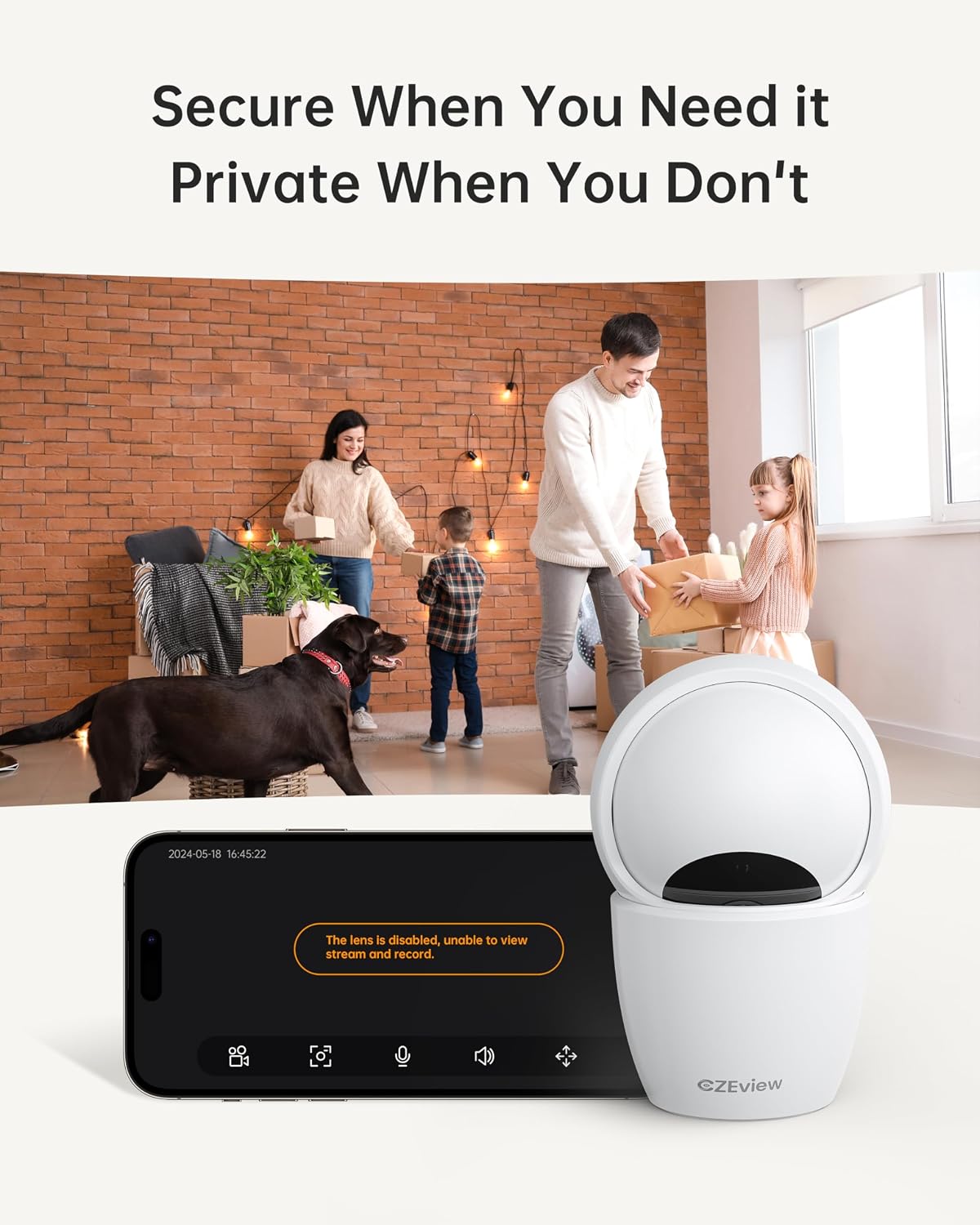
Figura 4.5.1: Activación del modo de privacidad. Esta imagen ilustra la función de privacidad de la cámara, que permite a los usuarios desactivar la lente para suspender temporalmente la transmisión y la grabación.
- En la aplicación, busque la configuración del modo de privacidad.
- Toca para activar o desactivar el modo de privacidad. Cuando está activo, la lente de la cámara puede retraerse o girarse.
4.6 Opciones de almacenamiento
La cámara admite almacenamiento local a través de una tarjeta Micro SD y almacenamiento en la nube opcional.
- Tarjeta micro SD: Inserte una tarjeta Micro SD (hasta 128 GB, no incluida) en la ranura correspondiente. Asegúrese de que la cámara esté apagada antes de insertar o extraer la tarjeta. La ranura se encuentra inclinando la lente de la cámara hacia arriba.
- Almacenamiento en la nube: Consulte la CZEview Aplicación para obtener detalles sobre los planes de almacenamiento en la nube disponibles y las opciones de suscripción.
5. Mantenimiento
5.1 Limpieza de la cámara
- Asegúrese de que la cámara esté apagada antes de limpiarla.
- Utilice un paño suave y seco para limpiar el cuerpo de la cámara.
- Para la lente, utilice un paño de limpieza de lentes diseñado específicamente para ópticas para evitar rayones.
- No utilice limpiadores líquidos ni materiales abrasivos.
5.2 actualizaciones de firmware
- Revise periódicamente el CZEview Aplicación para actualizaciones de firmware disponibles.
- Siga las instrucciones de la aplicación para actualizar el firmware de la cámara para garantizar un rendimiento óptimo y acceso a nuevas funciones.
6. Solución de problemas
| Problema | Posible causa | Solución |
|---|---|---|
| La cámara no se conecta a Wi-Fi | Contraseña de Wi-Fi incorrecta; Cámara demasiado lejos del enrutador; Problemas con el enrutador; Banda de Wi-Fi incorrecta (2.4 GHz vs. 5 GHz) | Revisa la contraseña del Wi-Fi. Acerca la cámara al router. Reinicia el router. Asegúrate de conectarte a la banda Wi-Fi correcta (la cámara admite ambas). |
| No hay transmisión de video en vivo | Cámara fuera de línea; Problema de red; Modo de privacidad activo | Comprueba la alimentación de la cámara y la conexión wifi. Verifica la conexión a internet. Desactiva el modo de privacidad en la app. |
| Mala calidad de video | Ancho de banda bajo; Configuración de resolución de la aplicación; Lente sucia | Asegúrate de tener una conexión wifi estable. Cambia la calidad del video a HD o 5 MP en la app. Limpia la lente de la cámara. |
| La detección de movimiento no funciona | Sensibilidad de detección demasiado baja; Función deshabilitada en la aplicación; Obstrucción en view | Ajuste la sensibilidad de la detección de movimiento en la configuración de la aplicación. Asegúrese de que la detección de movimiento esté habilitada. Elimine cualquier obstrucción de la cámara. view. |
| No se puede insertar la tarjeta Micro SD | Orientación incorrecta; lente no inclinada hacia arriba | Asegúrese de que la tarjeta esté correctamente orientada. Incline la lente de la cámara hacia arriba para ver la ranura para tarjetas SD. |
Si encuentra problemas que no se enumeran aquí, consulte la CZEview sección de ayuda de la aplicación o comuníquese con el servicio de atención al cliente.
7. Especificaciones
| Característica | Detalle |
|---|---|
| Modelo | ZY-D4 |
| Marca | República Checaview |
| Resolución | 5 MP (3K) |
| Conectividad | Wi-Fi (2.4 GHz y 5 GHz) |
| Rango de movimiento horizontal y vertical | Horizontales 355°, Verticales 100° |
| Almacenamiento | Tarjeta Micro SD (hasta 128 GB, no incluida), almacenamiento en la nube (opcional) |
| Fuerza | 3 vatios |
| Dimensiones (L x An x Al) | 7.62 x 7.62 x 12.7 cm |
| Peso | 322 gramos |
| Material | Metal |
| Tipo de montaje | Montaje en el techo |
| Color | Crudo |
8. Garantía y soporte
Para obtener información sobre la garantía y asistencia técnica, consulte la CZEview oficial webSitio web o contacte directamente con su servicio de atención al cliente. Los detalles suelen encontrarse en la CZEview aplicación o en el embalaje del producto.


