1. Producto terminadoview
El módulo de pantalla OLED Waveshare de 1.54 pulgadas es una solución compacta de alto contraste con una resolución de 128 × 64 píxeles. Integra el chip controlador SSD1309 y admite interfaces de comunicación SPI e I²C de 4 hilos, lo que ofrece una amplia compatibilidad con diversos microcontroladores y placas de desarrollo como Raspberry Pi, Arduino, STM32, ESP32 y Jetson Nano. Este módulo está diseñado para aplicaciones integradas que requieren una salida visual nítida y eficiente.

Imagen 1.1: Másview del módulo de pantalla OLED de 1.54 pulgadas destacando sus características y especificaciones.
2. Características principales
- Tipo de pantalla: OLED de 1.54 pulgadas con resolución de 128 × 64 píxeles.
- Chip del controlador: SSD1309 integrado para un control de pantalla eficiente.
- Interfaces de comunicación: Admite SPI de 4 cables e I2C para una integración flexible.
- VolumentagCompatibilidad: Vol a bordotagEl traductor electrónico garantiza la compatibilidad con MCU de 3.3 V y 5 V.
- Amplia compatibilidad: Diseñado para usar con Raspberry Pi, Arduino, STM32, ESP32, Jetson Nano y plataformas similares.
- Color de la pantalla: Color de pantalla azul.

Imagen 2.1: El módulo de pantalla OLED de 1.54 pulgadas con su pantalla azul.
3. Especificaciones
| Parámetro | Valor |
|---|---|
| Vol de funcionamientotage | 3.3 V / 5 V |
| Panel de visualización | Pantalla OLED |
| Interfaz de comunicación | SPI/I2C de 4 cables |
| Conductor | SSD1309 |
| Resolución | 128 × 64 píxeles |
| Tamaño de píxel | 0.25 × 0.25 mm |
| Tamaño de la pantalla | 35.05 × 17.52 mm |
| Tamaño del módulo | 43.00 × 37.50 mm |
| Dimensiones del paquete | 1.69 x 1.45 x 0.19 pulgadas |
| Peso del artículo | 0.32 onzas |
4. Descripción de la distribución de pines
El módulo cuenta con un conector de 7 pines para alimentación y comunicación. Comprender la función de cada pin es crucial para una correcta integración.
| Alfiler | Descripción |
|---|---|
| CCV | Entrada de energía (3.3 V / 5 V) |
| Tierra | Planta de energía |
| ESTRUENDO | Entrada de datos (MOSI para SPI, SDA para I2C) |
| Clic | Entrada de señal de reloj (SCK para SPI, SCL para I2C) |
| CS | Selección de chip, baja actividad (solo SPI) |
| DC | Selección de datos/comandos (Alto para datos, Bajo para comandos) |
| Primera vez | Restablecer, bajo activo |

Imagen 4.1: Diagrama de distribución de pines para el módulo de pantalla OLED.
5. Configuración y conexión
5.1 Pautas generales de conexión
- Asegúrese de que su microcontrolador funcione a 3.3 V o 5 V, compatible con el volumen del módulo.tage traductor.
- Conecte VCC a la fuente de alimentación (3.3 V o 5 V) y GND a la tierra de su microcontrolador.
- Elija el modo de comunicación SPI o I2C según los requisitos de su proyecto y las capacidades del microcontrolador.
- Consulte los diagramas de cableado específicos para la placa de desarrollo elegida.
5.2 Conexión con Raspberry Pi (Interfaz SPI)
Para conectar el módulo OLED a una Raspberry Pi mediante la interfaz SPI, siga las conexiones de pines a continuación. Asegúrese de que la interfaz SPI de su Raspberry Pi esté habilitada.
- CCV → Frambuesa Pi 3.3 V/5 V
- Tierra → Raspberry Pi GND
- ESTRUENDO → Raspberry Pi MOSI (GPIO 10 / Pin 19)
- Clic → Raspberry Pi SCLK (GPIO 11 / Pin 23)
- CS → Raspberry Pi CE0 (GPIO 8 / Pin 24)
- DC → Raspberry Pi GPIO 25 (Pin 22)
- Primera vez → Raspberry Pi GPIO 27 (Pin 13)
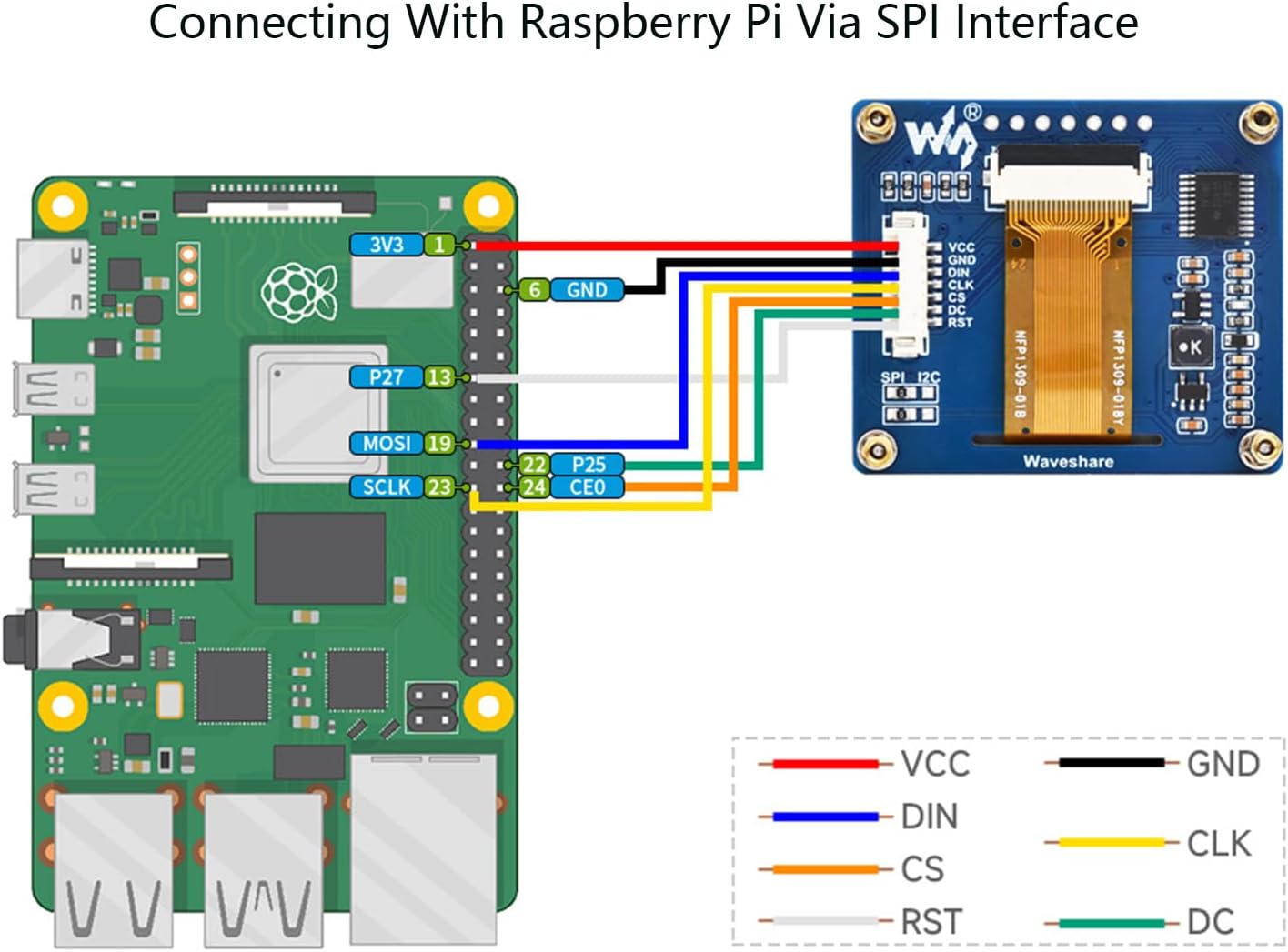
Imagen 5.1: Diagrama de conexión SPI para Raspberry Pi.
5.3 Conexión con la placa Arduino (interfaz SPI)
Para las placas Arduino, conecte el módulo OLED utilizando la interfaz SPI de la siguiente manera:
- CCV → Arduino 5V
- Tierra → Arduino GND
- ESTRUENDO → Arduino MOSI (Pin 11 para Uno/Nano, Pin 51 para Mega)
- Clic → Arduino SCK (Pin 13 para Uno/Nano, Pin 52 para Mega)
- CS → Pin digital de Arduino (por ejemplo, Pin 10)
- DC → Pin digital de Arduino (por ejemplo, Pin 9)
- Primera vez → Pin digital de Arduino (por ejemplo, Pin 8)

Imagen 5.2: Diagrama de conexión SPI para Arduino.
6. Instrucciones de funcionamiento
Tras una conexión física exitosa, el módulo requiere configuración de software para mostrar el contenido. Waveshare proporciona...ampEl código y las bibliotecas para varias plataformas.
6.1 Configuración del software
- Instalar bibliotecas: Descargue e instale la biblioteca de pantalla OLED SSD1309 adecuada para su entorno de desarrollo elegido (por ejemplo, la biblioteca Adafruit SSD1306 para Arduino o bibliotecas Waveshare específicas para Raspberry Pi/Python).
- Configurar pines: En su código, defina los pines GPIO conectados a los pines CS, DC y RST del módulo OLED de acuerdo con su cableado.
- Inicializar pantalla: Utilice las funciones de la biblioteca para inicializar el controlador SSD1309. Esto suele implicar configurar la resolución de pantalla y el protocolo de comunicación (SPI o I²C).
- Mostrar contenido: Utilice las funciones de dibujo de la biblioteca para mostrar texto, gráficos o imágenes en la pantalla OLED. Recuerde llamar a una función de actualización de pantalla (p. ej.,
display.display()) para enviar cambios a la pantalla.
6.2 Selección del modo de comunicación
El módulo admite SPI e I²C. El modo predeterminado suele ser SPI. Si desea usar I²C, puede que necesite ajustar los puentes o las almohadillas de soldadura integrados, si están disponibles, y asegurarse de que su software esté configurado para la comunicación I²C (SDA para DIN, SCL para CLK y CS/DC/RST podrían estar vinculados a estados específicos o no utilizarse según la biblioteca).
7. Mantenimiento
- Manejo: Manipule el módulo por los bordes para evitar tocar la superficie de la pantalla o los componentes electrónicos.
- Limpieza: Si es necesario, limpie suavemente la superficie de la pantalla con un paño suave que no deje pelusa. Evite materiales abrasivos o productos químicos agresivos.
- Almacenamiento: Guarde el módulo en un entorno seco y antiestático, alejado de la luz solar directa y de temperaturas extremas.
- Fuente de alimentación: Asegúrese siempre de que el volumen de la fuente de alimentacióntage está dentro del rango especificado de 3.3 V-5 V para evitar daños.
8. Solución de problemas
- La pantalla no se enciende:
- Verifique las conexiones de alimentación (VCC, GND) y asegúrese de que el volumen sea correcto.tage.
- Verifique que todos los pines de comunicación (DIN, CLK, CS, DC, RST) estén cableados correctamente.
- Confirme que el código de inicialización de la pantalla se esté ejecutando sin errores.
- Asegúrese de que se seleccione el protocolo de comunicación correcto (SPI/I2C) tanto en el hardware como en el software.
- Visualización confusa o incorrecta:
- Verifique si hay conexiones sueltas o asignaciones de pines incorrectas en su código.
- Asegúrese de que la resolución de pantalla correcta (128x64) esté configurada en la biblioteca de software.
- Verifique que la biblioteca esté utilizando el controlador SSD1309 correcto.
- Sin comunicacion:
- Verifique nuevamente todo el cableado, especialmente para DIN, CLK, CS, DC y RST.
- Asegúrese de que la interfaz de comunicación (SPI o I2C) esté habilitada en su microcontrolador.
- Pruebe con un ejemplo de trabajo conocidoampel código proporcionado por Waveshare o el desarrollador de la biblioteca.
9. Dimensiones del contorno
Las dimensiones físicas del módulo son importantes para la integración en gabinetes o proyectos personalizados.

Imagen 9.1: Dimensiones del contorno del módulo (Unidad: mm).
10. Recursos y soporte en línea
Para obtener recursos de desarrollo detallados, por ejemploampPara obtener más información sobre el código y la documentación técnica, visite la página oficial del tutorial en línea de Waveshare:
Tutorial en línea del módulo OLED Waveshare de 1.54 pulgadas
Este recurso proporciona ejemplosamparchivos para Raspberry Pi, Arduino, STM32, ESP32 y Jetson Nano, que son esenciales para comenzar a utilizar su módulo.


