1. Producto terminadoview
El FILCO Majestouch Xacro M10SP es un teclado mecánico ergonómico con separación del 70% entre el lado izquierdo y el derecho, diseñado para mayor comodidad y productividad. Incorpora interruptores mecánicos Cherry MX Red, conocidos por su tacto lineal y pulsaciones suaves. Este teclado admite una amplia personalización mediante la programación de macros, tanto por hardware como por software, lo que permite a los usuarios adaptar las funciones a sus necesidades específicas. Su diseño dividido promueve una postura natural al escribir, reduciendo la tensión en muñecas y hombros.
2. Contenido del paquete
Verifique que todos los artículos enumerados a continuación estén incluidos en su paquete:
- Teclado FILCO Majestouch Xacro M10SP (mitades izquierda y derecha)
- Cable USB (para conectar a la computadora)
- Cable de conexión entre teclados (para conectar las mitades izquierda y derecha)
- Extractor de teclas

Figura 2.1: Accesorios incluidos. Esta imagen muestra los accesorios que vienen con el teclado: un cable USB extraíble para conectarlo a una computadora y un extractor de teclas para facilitar su extracción y limpieza.
3. Configuración
3.1 Conexión del teclado
- Coloque las mitades izquierda y derecha del teclado en una posición cómoda en su escritorio.
- Conecte las mitades izquierda y derecha del teclado con el cable de conexión entre teclados incluido. Asegúrese de que los conectores estén completamente insertados en los puertos designados de cada mitad.
- Conecte el cable USB principal de la mitad izquierda del teclado a un puerto USB disponible en su computadora.
- Su sistema operativo debería detectar e instalar automáticamente los controladores necesarios.

Figura 3.1: Mitades del teclado conectadas. Esta imagen muestra las dos mitades del teclado FILCO Majestouch Xacro M10SP conectadas mediante su cable de enlace, lo que demuestra cómo se ensambla el diseño ergonómico dividido para su uso.
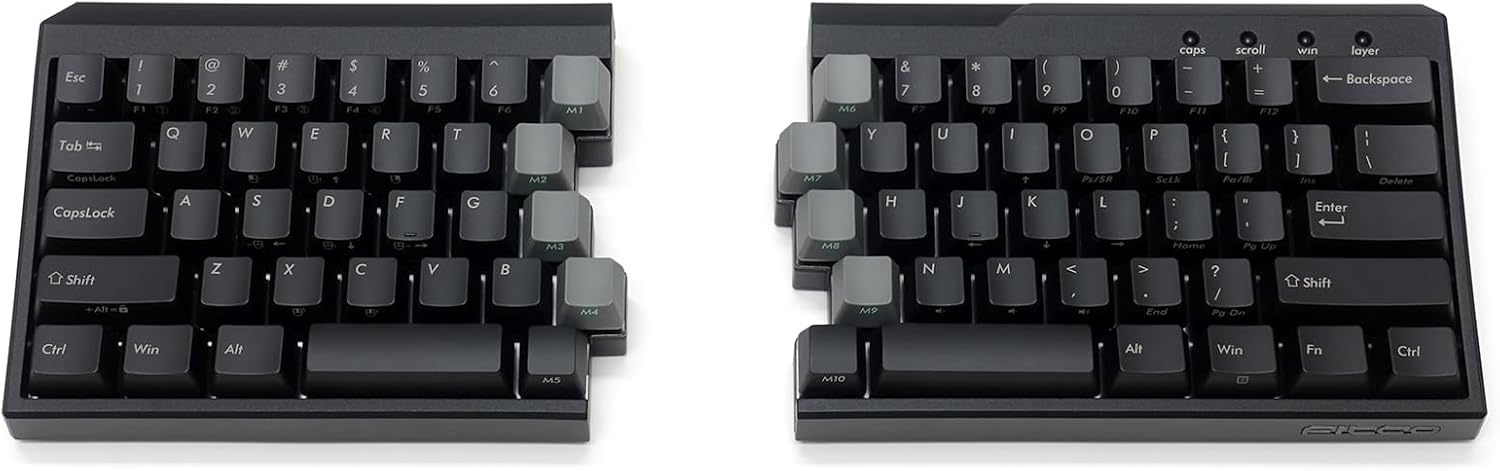
Figura 3.2: Disposición completa del teclado. Esta imagen muestra el teclado completo del FILCO Majestouch Xacro M10SP, dividido en sus mitades ergonómicas izquierda y derecha. Se aprecia la disposición de teclas en inglés, junto con las teclas macro dedicadas en los bordes interiores.
4. Instrucciones de funcionamiento
4.1 Funciones básicas de las teclas
El Majestouch Xacro M10SP cuenta con una distribución estándar de 72 teclas en inglés, que incluye todas las teclas alfanuméricas y de función esenciales. El diseño dividido permite una posición más natural de la mano y la muñeca al escribir.
4.2 Programación de macros
El teclado ofrece capacidades de programación de macros versátiles y admite configuraciones basadas tanto en hardware como en software.
Programación de macros de software (FILCO Assist)
Utilice el software dedicado "FILCO Assist" para programar macros fácilmente. Este software permite una intuitiva función de arrastrar y soltar para crear y asignar macros o cadenas de texto a teclas específicas. Consulte FILCO. webSitio para obtener la última versión de "FILCO Assist" e instrucciones detalladas del software.
Programación de macros de hardware
Para usuarios que requieren un control de macros más avanzado a nivel de hardware, se puede descargar firmware especializado. Esto permite programar macros directamente en la memoria interna del teclado. Consulte con el soporte de FILCO. webSitio para actualizaciones de firmware e instrucciones detalladas sobre la configuración de macros de hardware.

Figura 4.1: Teclas macro de la mitad izquierda (M1-M5). Vista detallada view de las teclas macro dedicadas M1 a M5 ubicadas en la mitad izquierda del teclado, diseñadas para funciones programables personalizadas.

Figura 4.2: Teclas macro de la mitad derecha (M6-M10). Detalle view de las teclas macro dedicadas M6 a M10 ubicadas en la mitad derecha del teclado, diseñadas para funciones programables personalizadas.
4.3 N-Key Rollover
El Majestouch Xacro M10SP es compatible con USB Full N-key rollover. Esta función garantiza que cada pulsación de tecla se registre con precisión, incluso al pulsar varias simultáneamente. Esto es especialmente beneficioso para quienes escriben rápido y para jugadores, ya que evita el efecto fantasma o la pérdida de entradas.
5. Mantenimiento y cuidado
5.1 Limpieza del teclado
Para mantener un rendimiento y una apariencia óptimos, limpie periódicamente su teclado:
- Teclas: Utilice un paño suave y seco.amp Paño con una solución limpiadora suave. Evite productos químicos agresivos. Para una limpieza más profunda, puede retirar las teclas.
- Chasis: Limpie el cuerpo del teclado con un paño seco o ligeramente húmedo.amp paño. Asegúrese de que no entre líquido en el teclado.
- Entre llaves: Utilice aire comprimido para eliminar el polvo y los residuos de entre las teclas.
5.2 Reemplazo de teclas
El extractor de teclas incluido permite extraer las teclas de forma segura para limpiarlas o reemplazarlas. Coloque el extractor con cuidado en la tecla y tire hacia arriba. Al volver a colocarla, alinee la tecla con el vástago del interruptor y presione firmemente hasta que encaje en su lugar.
6. Solución de problemas comunes
6.1 El teclado no responde
- Asegúrese de que el cable USB esté conectado de forma segura tanto al teclado como a la computadora.
- Intente conectar el teclado a un puerto USB diferente en su computadora.
- Reinicie su computadora.
- Verifique que el cable de conexión entre teclados esté colocado correctamente entre las dos mitades.
6.2 Problemas de programación de macros
- Confirme que el software “FILCO Assist” esté correctamente instalado y actualizado a la última versión.
- Verifique nuevamente la configuración de macros dentro del software.
- Si utiliza macros de hardware, asegúrese de que el firmware correcto esté instalado y configurado de acuerdo con las instrucciones de FILCO.
6.3 Entrada o comportamiento de tecla inesperado
El teclado cuenta con interruptores DIP en la parte inferior para la configuración del hardware. Una configuración incorrecta puede provocar un comportamiento inesperado.
- Consulte el diagrama del interruptor DIP (generalmente se encuentra en la parte inferior del teclado o en el manual completo) y asegúrese de que estén configurados correctamente para la configuración deseada.
- Si los problemas persisten, intente restablecer el teclado a su configuración predeterminada (consulte el manual completo para obtener instrucciones específicas).

Figura 6.1: Interruptores DIP. Un primer plano. view Los interruptores DIP en la parte inferior del teclado permiten realizar cambios en la configuración del hardware, como la reasignación de teclas o la selección de modo.
7. Especificaciones del producto
| Marca | Filco |
| Nombre del modelo | Majestouch Xacro M10SP |
| Número de modelo del artículo | FKBXS72MRL/EB-RKL |
| Tipo de interruptor | CHERRY MX Eje Rojo |
| Disposición de teclas | Disposición en inglés, 72 teclas |
| Función macro | Soporte de hardware y software |
| Software compatible | Asistencia FILCO |
| Tecnología de conectividad | USB |
| Cambio de teclas N | USB Full N-key rollover |
| Dimensiones del producto (LxAnxAl) | 13.23 x 4.84 x 1.54 pulgadas |
| Peso del artículo | 2.75 libras |
| Fuente de poder | Powered USB |
| Componentes incluidos | Cable USB, extractor de teclas |
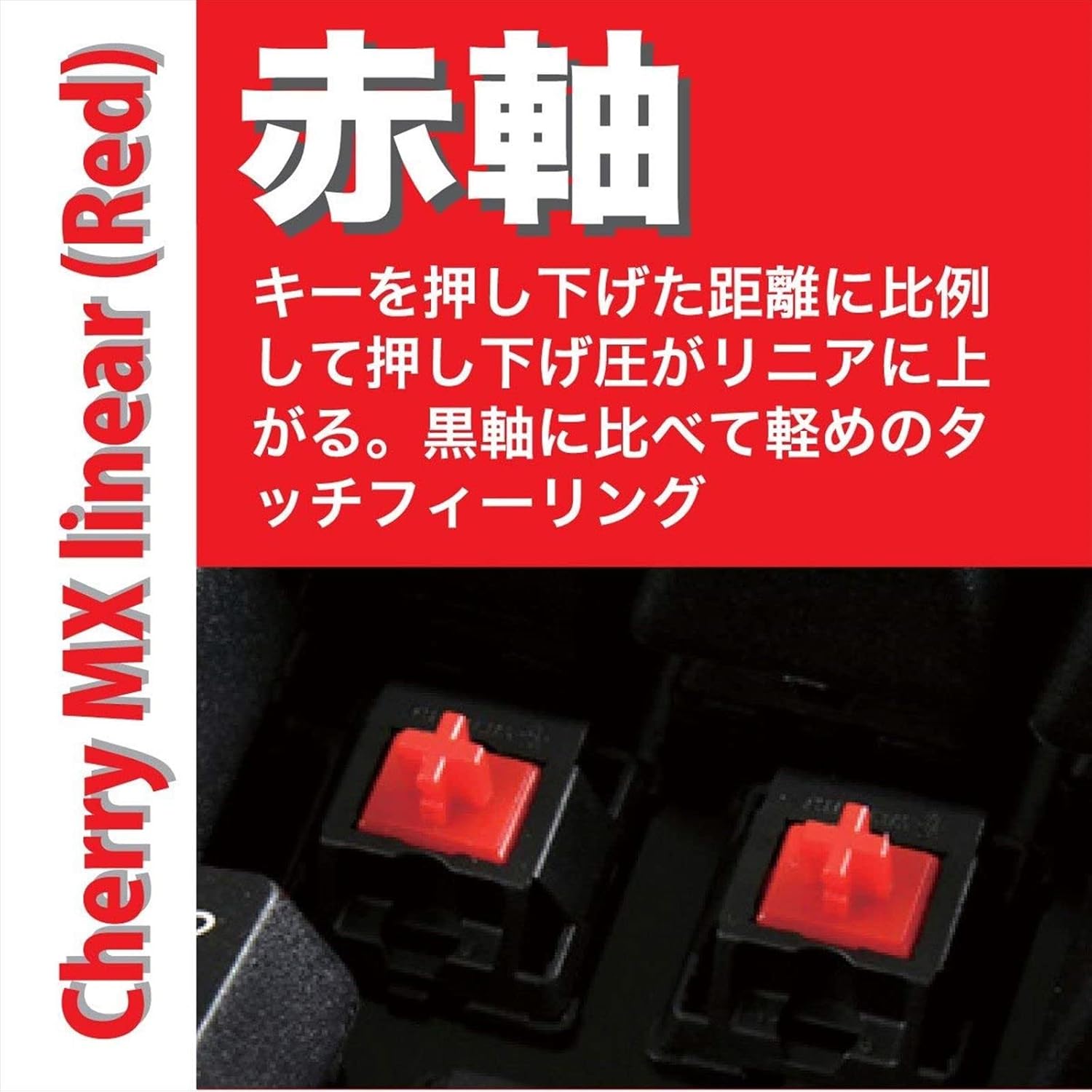
Figura 7.1: Interruptores Cherry MX Red. Esta imagen ofrece un primer plano. view de los interruptores mecánicos Cherry MX Red, que son lineales y conocidos por sus pulsaciones suaves y consistentes sin un golpe táctil o un clic audible.
8. Información y soporte de la garantía
Los productos FILCO se fabrican con altos estándares de calidad. Este producto está cubierto por una garantía del fabricante contra defectos de materiales y mano de obra. Los términos y la duración de la garantía pueden variar según la región. Conserve su comprobante de compra para cualquier reclamación de garantía.
Para obtener información detallada sobre la garantía, asistencia técnica o consultas de servicio, visite el sitio web oficial de FILCO. webo contacte directamente con el servicio de atención al cliente. La información de contacto del servicio de atención al cliente suele encontrarse en la página web de FILCO. websitio o embalaje del producto.
Recursos en línea: Para obtener los últimos controladores, software (FILCO Assist), actualizaciones de firmware y preguntas frecuentes, visite la página de soporte oficial de FILCO.


