1. Introducción
El Waveshare Triple LCD HAT es una placa de expansión diseñada para las placas de la serie Raspberry Pi, incluyendo Raspberry Pi Zero, Zero W, Zero WH, 2B, 3B, 3B+ y 4B. Integra una pantalla principal LCD IPS de 1.3 pulgadas y dos pantallas secundarias LCD IPS de 0.96 pulgadas, además de dos teclas definidas por el usuario. Todas las pantallas se comunican vía SPI, ofreciendo una solución de visualización versátil para diversas aplicaciones integradas.

Imagen 1.1: Waveshare Triple LCD HAT sobreview.
2. Contenido del paquete
Verifique que todos los artículos estén presentes en su paquete:
- Pantalla LCD cero HAT (A) x1
- Paquete de separadores x1 (incluye tornillos y tuercas para montaje)
3. Características principales
- Encabezado GPIO de 40 pines estándar para Raspberry Pi: Garantiza la compatibilidad con varios modelos de Raspberry Pi.
- Pantalla principal LCD IPS de 1.3 pulgadas: Cuenta con un chip controlador ST7789 integrado, comunicación SPI, resolución de 240x240 y admite una pantalla de 65K colores con una amplia viewángulo de ing.
- Pantallas secundarias duales LCD IPS de 0.96 pulgadas: Cada pantalla incorpora un chip controlador ST7735S, comunicación SPI, resolución de 160x80 y admite una pantalla de 65K colores. Ideal para mostrar información clave, indicadores de estado o gráficos pequeños.
- Dos claves definidas por el usuario: Las teclas K1 y K2 integradas permiten una funcionalidad personalizada en sus aplicaciones.
- Recursos de desarrollo en línea: Acceso a la documentación y exampel código para Raspberry Pi, VisionFive2, Arduino, STM32 y otras plataformas.

Imagen 3.1: Especificaciones detalladas de las pantallas LCD principal y secundaria.
4. Guía de configuración
4.1 Conexión de hardware
- Alinee el encabezado GPIO de 40 pines del Triple LCD HAT con los pines GPIO correspondientes en su placa Raspberry Pi.
- Presione suavemente hacia abajo para asegurarse de que el HAT esté colocado de forma segura en el encabezado GPIO de Raspberry Pi.
- Utilice los separadores y tornillos provistos para asegurar mecánicamente el HAT a la placa Raspberry Pi, si lo desea, para mayor estabilidad.

Imagen 4.1: HAT triple LCD conectado a una Raspberry Pi.
4.2 Configuración de software
Para habilitar las pantallas LCD y las teclas de usuario, se requieren controladores y bibliotecas de software específicos. Waveshare ofrece recursos integrales de desarrollo en línea y experiencia.ampel código para varias plataformas, incluido Raspberry Pi OS.
- Visite la Wiki oficial de Waveshare o la página del producto de Triple LCD HAT para acceder a la documentación y el código más recientes.ampLes.
- Siga las instrucciones proporcionadas en los recursos en línea para instalar los controladores necesarios y configurar su Raspberry Pi para la comunicación SPI.
- ExampEl código generalmente incluye demostraciones para mostrar texto, gráficos y leer la entrada de las teclas definidas por el usuario.
5. Operación
El Triple LCD HAT ofrece tres áreas de visualización independientes y dos botones de entrada programables.
5.1 Funcionalidad de visualización
- Pantalla principal (1.3 pulgadas): Esta pantalla central es ideal para interfaces gráficas principales, información detallada o elementos visuales de mayor tamaño. Su resolución de 240x240 y tecnología IPS ofrecen una imagen nítida y vibrante.
- Pantallas secundarias (doble de 0.96 pulgadas): Ubicadas a ambos lados de la pantalla principal, estas pantallas con resolución de 160x80 son ideales para mostrar el estado del sistema, lecturas de sensores, pequeños íconos u otros datos auxiliares.
- Todas las pantallas utilizan SPI para la comunicación, lo que permite una transferencia de datos eficiente desde Raspberry Pi.
5.2 Teclas definidas por el usuario (K1, K2)
Las dos teclas integradas, K1 y K2, están conectadas a pines GPIO específicos de la Raspberry Pi. Se pueden programar para activar diversas acciones en la aplicación, como la navegación por el menú, la alternancia de datos o comandos del sistema.

Imagen 5.1: HAT triple LCD en funcionamiento, mostrando diversos datos.
6. Definición de pin
El HAT Triple LCD se conecta a la Raspberry Pi mediante su conector GPIO de 40 pines. Comprender la asignación de pines es crucial para el correcto desarrollo de software y cableado personalizado.
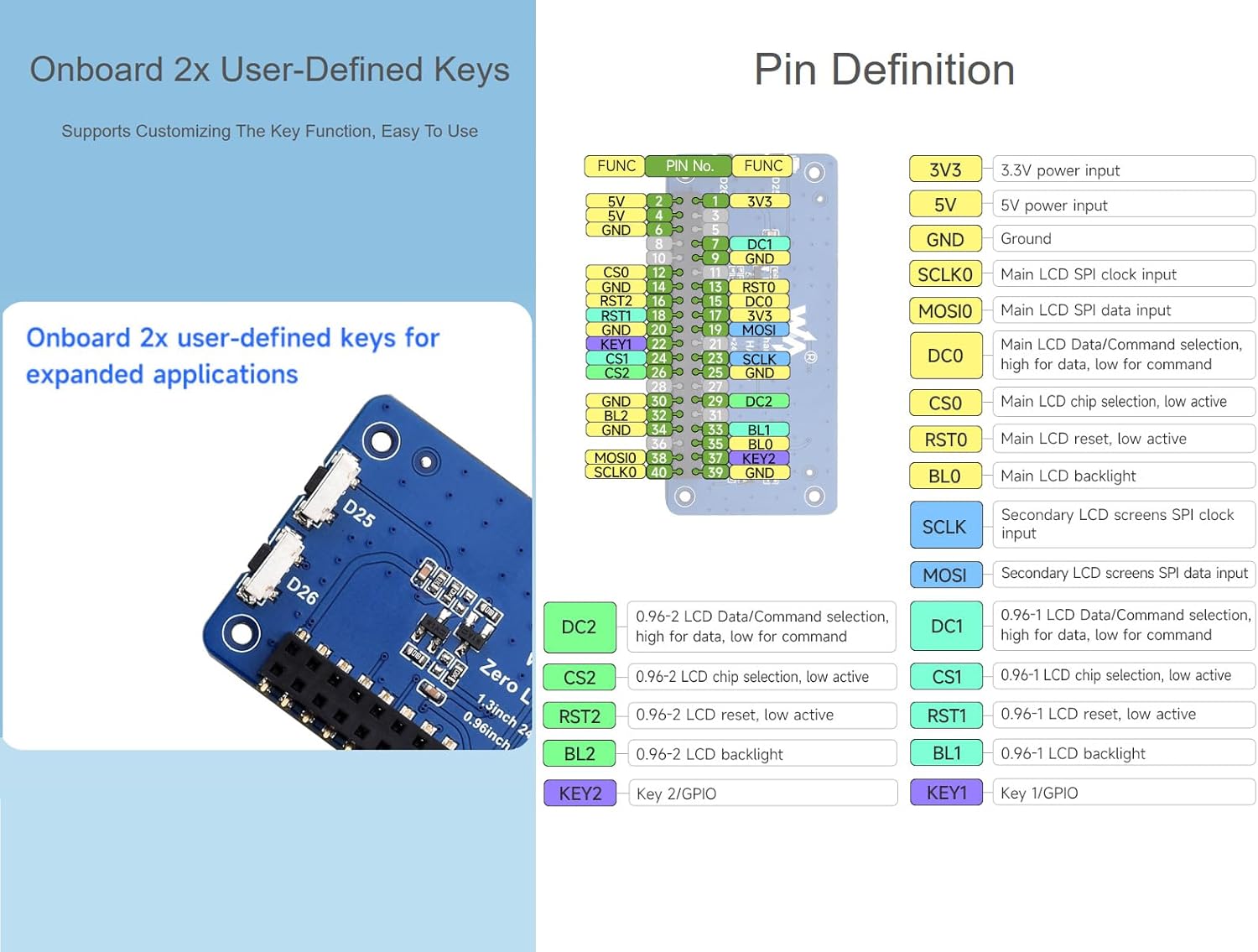
Imagen 6.1: Diagrama de distribución de pines del Triple LCD HAT.
| Pin No. | Función | Pin No. | Función |
|---|---|---|---|
| 1 | 3V3 | 2 | 5V |
| 3 | DCI | 4 | 5V |
| 5 | SCLK0 | 6 | Tierra |
| 7 | DCI | 8 | Tierra |
| 9 | Tierra | 10 | RST0 |
| 11 | CS0 | 12 | BL0 |
| 13 | KEY1 | 14 | Tierra |
| 15 | CS1 | 16 | SCLK |
| 17 | MOSI | 18 | Tierra |
| 19 | DC0 | 20 | Tierra |
| 21 | DC1 | 22 | RST1 |
| 23 | CS2 | 24 | BL1 |
| 25 | Tierra | 26 | KEY2 |
7. Escenarios de aplicación
La capacidad multipantalla y las teclas definidas por el usuario del Triple LCD HAT lo hacen adecuado para una variedad de proyectos:
- Colaboración multipantalla: Muestre una interfaz principal en la pantalla de 1.3 pulgadas mientras utiliza las pantallas de 0.96 pulgadas para datos en tiempo real, actualizaciones de estado o controles secundarios.
- Aplicación flexible: Ideal para proyectos Raspberry Pi, aplicaciones de IoT, sistemas integrados y proyectos de bricolaje que requieren una respuesta visual compacta e informativa.
- Fácil integración: El encabezado GPIO estándar de 40 pines permite una integración sencilla en configuraciones existentes de Raspberry Pi.

Imagen 7.1: ExampLes de cómo se puede utilizar el Triple LCD HAT en diversos proyectos.
8. Especificaciones técnicas
| Característica | Detalle |
|---|---|
| Marca | Compartir ondas |
| Nombre del modelo | Pantalla LCD triple HAT para Raspberry Pi |
| Número de modelo del artículo | 24.9 |
| Tamaño de la pantalla principal | 1.3 pulgadas |
| Resolución de la pantalla principal | 240x240 |
| Controlador de pantalla principal | ST7789 |
| Tamaño de pantalla secundaria | 0.96 pulgadas (x2) |
| Resolución de pantalla secundaria | 160x80 (x2) |
| Controlador de pantalla secundaria | ST7735S |
| Interfaz de comunicación | Inspección de la inducción |
| Claves de usuario | 2 (K1, K2) |
| Compatibilidad | Raspberry Pi Zero/Zero con/Zero WH/2B/3B/3B+/4B |
| Compatibilidad con sistemas operativos | Sistema operativo Raspberry Pi (basado en Debian Linux) |
| Dimensiones del producto (LxAnxAl) | 2.55 x 1.22 x 0.39 pulgadas (65 x 31 x 10 mm) |
| Peso del artículo | 0.352 onzas |
9. Dimensiones del contorno
Las dimensiones físicas del Triple LCD HAT son importantes para el diseño del gabinete y la planificación del proyecto.

Imagen 9.1: Dimensiones del contorno del HAT Triple LCD (Unidad: mm).
El HAT mide aproximadamente 65 mm de largo, 31 mm de ancho y 10 mm de alto (incluidas las pantallas y los componentes).
10. Solución de problemas
- Pantallas que no se muestran:
- Asegúrese de que el HAT esté colocado correctamente en el encabezado GPIO de Raspberry Pi.
- Verifique que la interfaz SPI esté habilitada en la configuración de su Raspberry Pi (por ejemplo, a través de
raspi-config). - Verifique su código de software para la inicialización correcta de los controladores ST7789 y ST7735S y la comunicación SPI adecuada.
- Confirme que la fuente de alimentación de su Raspberry Pi sea adecuada.
- Las teclas de usuario no responden:
- Asegúrese de que su software esté leyendo correctamente los pines GPIO asignados a K1 y K2.
- Verifique si hay otros conflictos con el uso de GPIO en su proyecto.
- Artefactos de visualización o colores incorrectos:
- Review su código de inicialización de pantalla, especialmente parámetros como el modo de color y la orientación.
- Asegúrese de que se utilice el controlador correcto (ST7789 para principal, ST7735S para secundario) para cada pantalla.
11. Soporte y recursos
Para obtener más ayuda, documentación detallada y el código más recienteampPara más información, consulte los recursos oficiales en línea de Waveshare. Estos recursos suelen incluir:
- Páginas Wiki de productos con guías de configuración y tutoriales de programación.
- ex descargableampel código para varios lenguajes de programación y plataformas.
- Información de contacto de soporte técnico.
Si encuentra algún problema no cubierto en este manual o en los recursos en línea, comuníquese con el soporte técnico de Waveshare para obtener ayuda.


