1. Producto terminadoview
La pantalla inteligente Google Nest Hub de 7" de segunda generación está diseñada para ser el centro de atención de tu hogar. Ofrece una forma sencilla de gestionar tus dispositivos inteligentes, disfrutar del entretenimiento y mantenerte organizado. Su diseño compacto y su sutil color gris carbón le permiten integrarse en cualquier habitación, ya sea la cocina, el salón o el dormitorio.

Figura 1: Frente view del Google Nest Hub de segunda generación, mostradoasing su pantalla.
Características principales:
- Centro de entretenimiento: Reproduzca música, póngase al día con sus programas y videos favoritos de servicios como Netflix y YouTube, y escuche podcasts y audiolibros en el altavoz mejorado.
- Control de casa inteligente: Controle sus luces, televisores y otros dispositivos inteligentes compatibles con un simple toque en la pantalla o usando su voz con el Asistente de Google.
- Conexión familiar: Transmite mensajes por toda tu casa, chatea de una habitación a otra y realiza llamadas de audio Duo para mantener a todos sincronizados.
- Organizador personal: View su calendario, cree recordatorios y listas de tareas pendientes y obtenga respuestas rápidas a sus preguntas.
- Seguimiento del sueño: Con Nest Hub en tu mesa de noche, Sleep Sensing puede rastrear tus patrones de sueño, incluso cuándo te vas a dormir, cuándo te despiertas y cuánto tiempo has dormido.
- Funciones de privacidad: Apaga fácilmente el micrófono en cualquier momento con el interruptor de micrófono y borra el historial del Asistente de Google cuando lo desees.
2. Configuración
Antes de configurar su Google Nest Hub, asegúrese de tener una red Wi-Fi estable, una toma de corriente cercana y un dispositivo móvil compatible (Android o iOS) con la aplicación Google Home instalada.
Pasos de configuración inicial:
- Encendido: Conecta tu Nest Hub a una toma de corriente cercana con el cable de alimentación incluido. El dispositivo se encenderá automáticamente.
- Descargar la aplicación Google Home: Si aún no lo has hecho, descarga la aplicación Google Home desde la tienda de aplicaciones de tu dispositivo móvil.
- Agregar dispositivo: Abre la app Google Home y sigue las instrucciones en pantalla para añadir un nuevo dispositivo. Selecciona tu Nest Hub en la lista de dispositivos cercanos.
- Escanear código QR: La aplicación podría solicitarte que escanees un código QR que aparece en la pantalla de tu Nest Hub. Esto facilita la conexión y configuración rápida del dispositivo.
- Conectarse a Wi-Fi: Sigue las instrucciones de la app Google Home para conectar tu Nest Hub a la red Wi-Fi de tu casa. Asegúrate de seleccionar la red correcta e introducir la contraseña correctamente.
- Configuración completa: La aplicación lo guiará a través de la personalización de la configuración, la vinculación de su cuenta de Google y la configuración de la coincidencia de voz.
- Actualizaciones de software: Permita que Nest Hub descargue e instale las actualizaciones de software disponibles. Esto podría requerir un reinicio.
Si el dispositivo se inicia en un idioma extranjero, al agregarlo mediante la app Google Home y escanear el código QR, la configuración de idioma debería corregirse automáticamente a inglés. Si tiene problemas para conectarse al wifi o el dispositivo se bloquea durante el primer recorrido, intente reiniciar el Nest Hub mediante la app Google Home y permita que se actualice.
3. Instrucciones de funcionamiento
El Google Nest Hub está diseñado para un control intuitivo por voz y táctil. Descubre cómo sacarle el máximo partido a tu dispositivo:
Comandos de voz con el Asistente de Google:
- Para activar el Asistente de Google, simplemente diga "Hey Google" o "Ok Google".
- Control de casa inteligente: "Ok Google, apaga las luces del salón". "Ok Google, pon el termostato a 72 grados".
- Entretenimiento: "Ok Google, pon jazz". "Ok Google, pon The Office en Netflix". "Ok Google, pon las últimas noticias".
- Información y organización: "Ok Google, ¿qué tiempo hace hoy?" "Ok Google, pon un temporizador de 10 minutos". "Ok Google, añade leche a mi lista de la compra".
Navegación con pantalla táctil:
- Deslizar hacia abajo: Acceda a configuraciones rápidas y controles de brillo, volumen, No molestar y más.
- Muévase hacia arriba: View notificaciones y actividades recientes.
- Deslizar hacia la izquierda/derecha: Navegue por las diferentes tarjetas de la pantalla de inicio, como Su mañana, Control del hogar, Medios y Comunicarse.
- Panel de control del hogar: Toque la pestaña "Control del hogar" para acceder a un panel visual para administrar todos sus dispositivos inteligentes conectados, incluidas luces, cámaras, parlantes y control de clima.
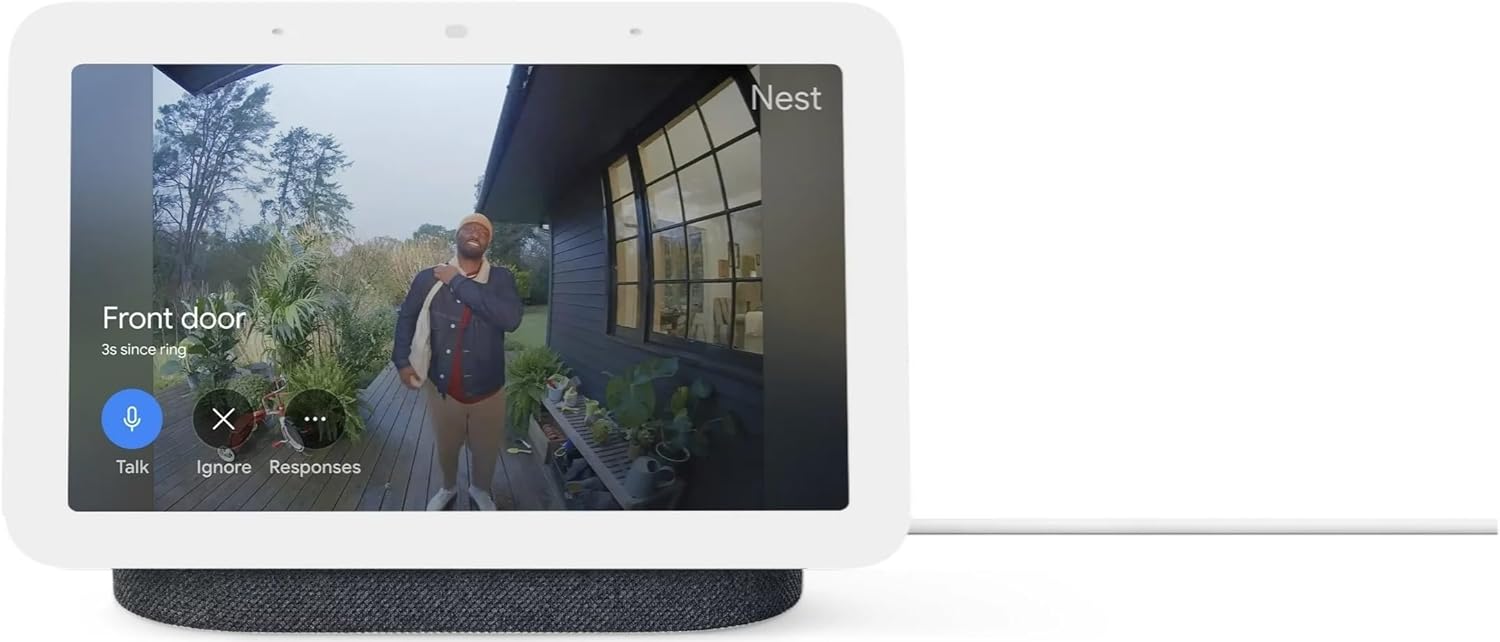
Figura 2: Nest Hub muestra una transmisión en vivo desde una cámara de timbre conectada, lo que permite monitoreo visual e interacción.
Funciones específicas:
- Videollamadas: Usa Google Duo para videollamadas. La cámara integrada permite una comunicación clara.
- Compañero de cocina: Siga recetas paso a paso, configure varios temporizadores y mire videos instructivos de cocina con manos libres.
- Marco de fotos: Muestra tus fotos favoritas de Google Photos cuando no las uses.
- Detección del sueño: Coloca el Nest Hub en tu mesa de noche para utilizar la tecnología Sleep Sensing, que rastrea tu sueño sin necesidad de dispositivos portátiles.
4. Mantenimiento
Para garantizar la longevidad y el rendimiento óptimo de su Google Nest Hub, siga estas sencillas pautas de mantenimiento:
- Limpieza de la pantalla: Utilice un paño suave y sin pelusa, ligeramente seco.ampLimpie suavemente la pantalla con agua. Evite usar limpiadores abrasivos, disolventes o aerosoles, ya que pueden dañarla.
- Limpieza de la base de tela: Para la base de tela gris carbón, use un cepillo suave y seco o un rodillo quitapelusas para eliminar el polvo y los residuos. Para manchas menores, use un cepillo ligeramente...amp Se puede utilizar un paño con jabón suave, pero asegúrese de que la tela no esté demasiado saturada.
- Limpiar el polvo: Limpie periódicamente el polvo del dispositivo, especialmente alrededor de la rejilla del altavoz y los puertos, para evitar la acumulación de polvo que podría afectar el rendimiento.
- Colocación: Coloque el Nest Hub sobre una superficie estable y plana, alejado de la luz solar directa, fuentes de calor y humedad excesiva. Asegúrese de que haya una ventilación adecuada alrededor del dispositivo.
- Actualizaciones de software: Mantén actualizado el software de tu dispositivo. Las actualizaciones suelen incluir mejoras de rendimiento y correcciones de errores. Nest Hub suele actualizarse automáticamente al conectarse a una red Wi-Fi.
5. Solución de problemas
Si tiene problemas con su Google Nest Hub, pruebe los siguientes pasos de solución de problemas:
Problemas comunes y soluciones:
- El dispositivo no responde / Pantalla congelada:
- Solución: Reinicia el dispositivo. Puedes hacerlo desenchufándolo de la toma de corriente, esperando 10 segundos y volviéndolo a enchufar. También puedes usar la app Google Home para reiniciar el dispositivo de forma remota.
- Problemas de conexión Wi-Fi:
- Solución: Asegúrate de que tu red Wi-Fi esté activa y dentro del alcance. Intenta acercar el Nest Hub al router. Comprueba si otros dispositivos pueden conectarse a la red Wi-Fi. Si el problema persiste, intenta reiniciar el router Wi-Fi.
- Idioma incorrecto mostrado:
- Solución: Esto puede ocurrir durante la configuración inicial. Usa la app Google Home en tu dispositivo móvil para agregar el Nest Hub y escanea el código QR que aparece en la pantalla. La app te guiará para configurar el idioma correcto.
- El Asistente de Google no responde:
- Solución: Asegúrate de que el interruptor del micrófono en la parte posterior del dispositivo no esté desactivado. Comprueba tu conexión a internet. Intenta recalibrar la compatibilidad de voz en la app de Google Home.
- Problemas de calidad del audio:
- Solución: Comprueba el volumen en el dispositivo y en la app Google Home. Asegúrate de que no haya obstrucciones que bloqueen los altavoces.
Para obtener más ayuda, consulta el soporte de Google Nest. websitio o póngase en contacto con el servicio de atención al cliente.
6. Especificaciones
Especificaciones técnicas detalladas de la pantalla inteligente Google Nest Hub de 7” de segunda generación:
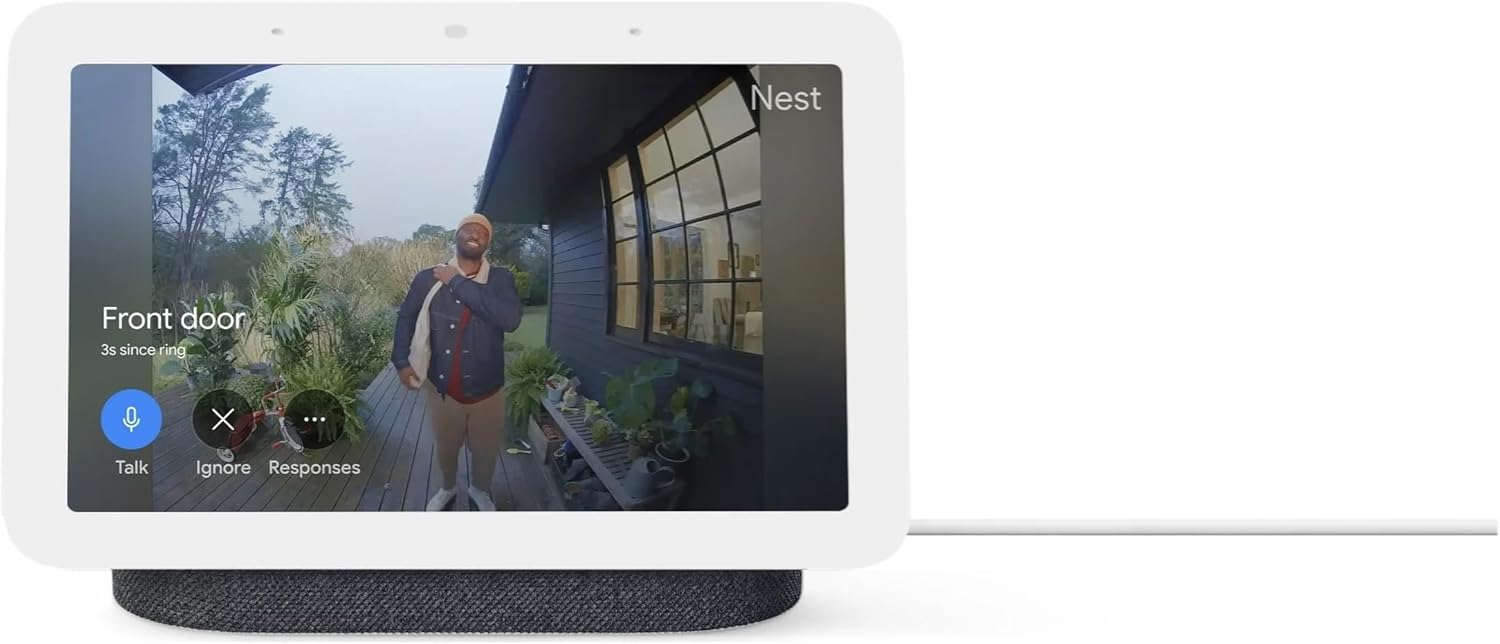
Figura 3: Parte trasera y lateral views del Google Nest Hub 2da Generación, destacando su diseño y base de tela.
| Característica | Detalle |
|---|---|
| Fabricante | |
| Número de pieza | GA01892-ES |
| Peso del artículo | 2.25 libras |
| Dimensiones del producto | 4 x 4 x 2 pulgadas |
| Número de modelo del artículo | GUIK2-GA01892INTL |
| Color | Gris |
| Fuente de poder | Eléctrico con cable |
| Cantidad de artículos del paquete | 1 |
| Tipo de montaje | Tablero de mesa |
| Características especiales | Bluetooth |
| Componentes incluidos | Cable de alimentación y guía de inicio rápido |
| ¿Baterias incluidas? | No |
| ¿Se requieren pilas? | No |
| Fecha de primera disponibilidad | 2 de enero de 2023 |
7. Garantía y soporte
Información de garantía:
La pantalla inteligente Google Nest Hub de 7” de segunda generación viene con un Garantía de 90 días A partir de la fecha de compra. Esta garantía cubre defectos de materiales y mano de obra en condiciones normales de uso. Conserve su comprobante de compra para reclamaciones de garantía.
Atención al cliente:
Para obtener asistencia técnica, asistencia para la resolución de problemas más allá de este manual o consultas sobre la garantía, visite el soporte oficial de Google Nest. webSitio web o contacta directamente con el servicio de atención al cliente de Google. Puedes encontrar información de contacto y recursos de soporte detallados en el portal de soporte de Google.