Introducción
Este manual de usuario proporciona instrucciones completas para la instalación, el funcionamiento y el mantenimiento de su gabinete para PC Kolink Unity Arena Mid-Tower. Lea este manual detenidamente antes de comenzar el ensamblaje para garantizar una configuración correcta y maximizar el rendimiento y la durabilidad de su sistema. Conserve este manual para futuras consultas.
Producto terminadoview
El Kolink Unity Arena es un chasis de PC de torre media diseñado para sistemas de juegos de alto rendimiento. Cuenta con un panel lateral de vidrio sin bordes para una ventilación sin obstrucciones. view de componentes internos e incluye cuatro ventiladores Kolink Umbra X ARGB/PWM preinstalados para una refrigeración eficiente e iluminación personalizable. Su espacioso interior admite placas base E-ATX y tarjetas gráficas de hasta 420 mm, incluyendo la serie NVIDIA RTX 40. También admite hasta tres radiadores para soluciones avanzadas de refrigeración líquida e incluye una media cubierta dedicada para la fuente de alimentación para una gestión de cables ordenada.

Imagen: Delantero izquierdo view del chasis para PC Kolink Unity Arena, presentadoasing el panel lateral de vidrio sin bordes y tres ventiladores RGB preinstalados en el frente.
- Diseño de torre media: Optimizado para un equilibrio entre tamaño y compatibilidad de componentes.
- Paneles de vidrio sin bordes: Proporciona una conexión ininterrumpida view de su hardware interno.
- Amplio soporte de hardware: Compatible con placas base E-ATX y GPU de hasta 420 mm, incluida la serie NVIDIA RTX 40.
- Refrigeración avanzada: Admite hasta tres radiadores e incluye cuatro ventiladores Kolink Umbra X ARGB/PWM preinstalados.
- Cubierta de fuente de alimentación dedicada: Una cubierta de fuente de alimentación de media potencia ayuda a mantener un interior limpio y organizado.
Presupuesto
| Marca | Kolink |
| Nombre del modelo | Arena de la Unidad |
| Número de modelo | UNIDAD ARENABLK |
| Color | Negro |
| Tipo de caso | Torre Media |
| Material | Acero aleado |
| Compatibilidad de la placa base | ATX extendido |
| Características especiales | Iluminación RGB, ventiladores preinstalados |
| Dispositivos compatibles | Componentes de juegos de alto rendimiento |
| Usos recomendados | Juego de azar |
| Tipo de montaje de la fuente de alimentación | Montaje inferior |
| Método de enfriamiento | Aire |
| Tamaño del ventilador | 120 milímetros |
Configuración e instalación
Siga estos pasos para configurar e instalar correctamente sus componentes en el gabinete de PC Kolink Unity Arena.
1. Desembalaje y preparación
- Retire con cuidado la carcasa del PC de su embalaje.
- Coloque el estuche sobre una superficie plana y estable.
- Identifique la caja de accesorios, que contiene tornillos, bridas y otras piezas pequeñas.

Imagen: Parte superior delantera en ángulo view del chasis para PC Kolink Unity Arena, destacando la ventilación superior y los ventiladores RGB iluminados visibles a través del panel de cristal frontal.
2. Retirada de paneles
- Panel lateral de vidrio: El panel lateral de vidrio sin bordes suele estar fijado con tornillos de mariposa en la parte trasera. Desatorníllelos y deslícelo o levántelo con cuidado. Colóquelo sobre una superficie suave y no abrasiva para evitar rayones.
- Panel lateral sólido: El panel lateral derecho (detrás de la bandeja de la placa base) también suele estar fijado con tornillos de mariposa. Retírelos para acceder al área de gestión de cables.
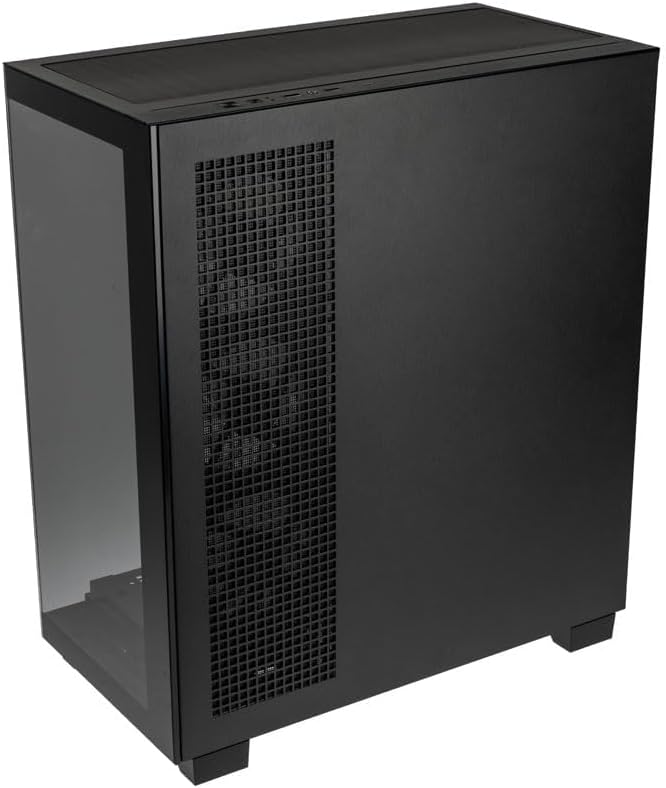
Imagen: Abajo a la derecha view del gabinete de PC Kolink Unity Arena, que muestra el panel lateral derecho sólido y el área del ventilador de escape trasero.
3. Instalación de la placa base
- Instale el protector de E/S (si no está preinstalado en su placa base).
- Alinee su placa base E-ATX o más pequeña con los separadores dentro del gabinete.
- Asegure la placa base con los tornillos apropiados del kit de accesorios.

Imagen: Interior view del gabinete de PC Kolink Unity Arena desde el frente, mostrando la bandeja de la placa base, los tres ventiladores montados en el frente y la cubierta de la fuente de alimentación en la parte inferior.
4. Instalación de la tarjeta gráfica (GPU)
- Retire las cubiertas de las ranuras PCIe necesarias en la parte trasera de la carcasa.
- Inserte su tarjeta gráfica en la ranura PCIe principal de la placa base.
- Fije la GPU con tornillos. La caja admite GPU de hasta 420 mm de longitud.
5. Instalación de dispositivos de almacenamiento (HDD/SSD)
Consulte la distribución interna de la caja para conocer las ubicaciones específicas de las bahías de unidades y los mecanismos de montaje. Normalmente, las unidades SSD de 2.5" se montan en la parte posterior de la bandeja de la placa base, y los discos duros de 3.5" se instalan en una caja de unidades cerca de la cubierta de la fuente de alimentación.
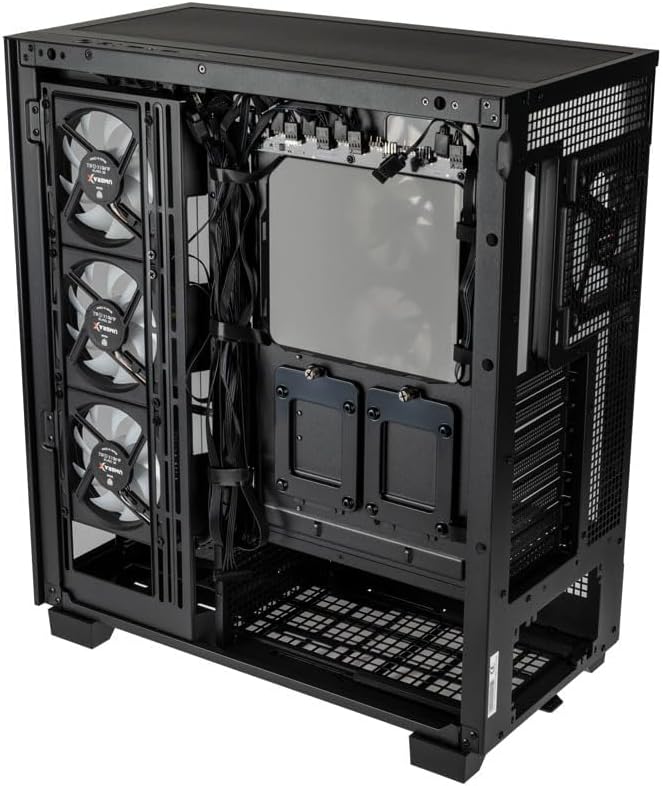
Imagen: Interior trasero view del gabinete de PC Kolink Unity Arena, centrándose en el área de administración de cables detrás de la bandeja de la placa base y los soportes de la unidad.
6. Instalación de la fuente de alimentación (PSU)
- Monte la fuente de alimentación ATX en la media cubierta dedicada para PSU, en la parte inferior trasera del gabinete.
- Asegúrelo con tornillos desde la parte trasera de la caja.
7. Instalación del ventilador y del radiador
- El chasis viene con cuatro ventiladores Kolink Umbra X ARGB/PWM preinstalados.
- Se pueden instalar ventiladores o radiadores adicionales en la parte superior, frontal o trasera, según las necesidades de refrigeración. La caja admite hasta tres radiadores.

Imagen: Primer plano de los tres ventiladores Kolink Umbra X preinstalados montados en la parte frontal del chasis de PC Kolink Unity Arena, resaltando su diseño.
8. Conexión de E/S frontales
Conecte los cables del panel frontal (USB, audio, interruptor de encendido, interruptor de reinicio, indicadores LED) a los conectores correspondientes de la placa base. Consulte el manual de la placa base para conocer la ubicación exacta de los conectores.

Imagen: Primer plano del panel de E/S superior del chasis de PC Kolink Unity Arena, con puertos USB, conectores de audio y botones de encendido/reinicio.
9. Gestión de cables
Utilice los recortes para el cableado y los puntos de sujeción detrás de la bandeja de la placa base para organizarlos. Esto mejora la ventilación y la estética.
Instrucciones de funcionamiento
Encendiendo
Una vez instalados y conectados todos los componentes, asegúrese de que el interruptor de alimentación esté en la posición de encendido. Pulse el botón de encendido en el panel frontal de E/S para iniciar el sistema.
Control de iluminación RGB
Los ventiladores Kolink Umbra X preinstalados cuentan con iluminación ARGB. El chasis incluye un controlador integrado con entrada de alimentación SATA. Conéctalo a tu fuente de alimentación. Si tu placa base no admite el control ARGB, normalmente puedes controlar los efectos de iluminación mediante el botón de reinicio del panel frontal de E/S, que suele funcionar también como interruptor de modo RGB al conectarlo al controlador del chasis.
Mantenimiento
El mantenimiento regular ayuda a garantizar un rendimiento óptimo y extiende la vida útil de los componentes de su PC.
- Filtros de polvo: La caja del Kolink Unity Arena está equipada con filtros antipolvo. Retire y limpie periódicamente estos filtros (por ejemplo, el superior, el frontal y el inferior) para evitar la acumulación de polvo en el interior. Utilice aire comprimido o lávelos suavemente con agua y déjelos secar completamente antes de volver a instalarlos.
- Limpieza interior: Con el sistema apagado y desenchufado, abra con cuidado los paneles laterales y utilice aire comprimido para eliminar el polvo de los componentes internos, especialmente los disipadores de calor y las aspas del ventilador.
- Limpieza del ventilador: Limpie suavemente las aspas de los ventiladores preinstalados con un cepillo suave o aire comprimido para mantener un flujo de aire eficiente.
Solución de problemas
Si encuentra problemas durante o después del ensamblaje, tenga en cuenta los siguientes pasos comunes de solución de problemas:
- El sistema no se enciende:
- Asegúrese de que el cable de alimentación esté conectado de forma segura tanto a la fuente de alimentación como a la toma de pared.
- Verifique que el interruptor de la fuente de alimentación esté en la posición “ENCENDIDO”.
- Verifique todas las conexiones de alimentación a la placa base (ATX de 24 pines, CPU de 8 pines) y a la GPU.
- Confirme que el cable del interruptor de encendido del panel frontal esté conectado correctamente al encabezado de la placa base.
- Los ventiladores no giran / El RGB no funciona:
- Verifique las conexiones de alimentación del ventilador a la placa base o al controlador del ventilador.
- Asegúrese de que los cables ARGB estén conectados correctamente al encabezado ARGB de la placa base o al controlador integrado del gabinete.
- Si utiliza el controlador del gabinete, verifique que reciba alimentación SATA.
- Sin salida de pantalla:
- Asegúrese de que el cable del monitor esté conectado a la tarjeta gráfica, no al puerto de gráficos integrado de la placa base (a menos que utilice gráficos integrados).
- Vuelva a colocar la tarjeta gráfica en su ranura PCIe.
- Verifique las conexiones de alimentación de la GPU.
Garantía y soporte
Para obtener información sobre la garantía, consulte la documentación proporcionada con su compra o comuníquese con su distribuidor. Kolink's official webEl sitio también puede proporcionar detalles sobre el soporte del producto y los términos de garantía.
- Disponibilidad de repuestos: Información no disponible.
- Actualizaciones de software garantizadas hasta: Información no disponible.
Para obtener asistencia técnica o más consultas, visite el soporte oficial de Kolink websitio o comuníquese con su departamento de servicio al cliente.


