1. Introducción
This manual provides detailed instructions for the setup, operation, and maintenance of your KTC 32-Inch 2K QHD IPS Monitor, model H32T13. Please read this manual thoroughly before using the monitor to ensure proper functionality and to prevent damage.
The KTC H32T13 monitor features a 32-inch IPS panel with 2K QHD (2560x1440) resolution, a 100Hz refresh rate, and support for FreeSync/G-Sync technologies. It is designed for both office productivity and gaming, offering vibrant colors, wide viewing angles, and eye-care features.
2. ¿Qué hay en la caja?
Verifique que todos los componentes estén presentes en el paquete:
- KTC 32-Inch 2K QHD IPS Monitor (H32T13)
- Soporte para monitor (base y mástil)
- Cable HDMI
- Cable de alimentación
- Adaptador de corriente
- Destornillador
- Manual de usuario (este documento)

Image: Contents of the KTC H32T13 monitor package.
3. Producto terminadoview
The KTC H32T13 monitor is designed for a superior visual experience. Key features include:
- 32-inch QHD (2560x1440) IPS Panel: Delivers crisp, detailed images with accurate colors and wide viewángulos de ing.
- Frecuencia de actualización de 100 Hz: Provides smoother motion for gaming and fast-paced content.
- FreeSync/G-Sync Compatibility: Reduce los cortes y las interrupciones en la pantalla para una experiencia de juego fluida.
- Soporte HDR: Enhances contrast and color for more realistic visuals.
- Tecnología para el cuidado de los ojos: Features Flicker-Free and Low Blue Light modes to reduce eye strain during prolonged use.
- Conectividad versátil: Equipped with multiple HDMI 2.0 and DisplayPort 1.4 inputs.
- Diseño ergonómico: Offers tilt adjustment and VESA mount compatibility for flexible positioning.
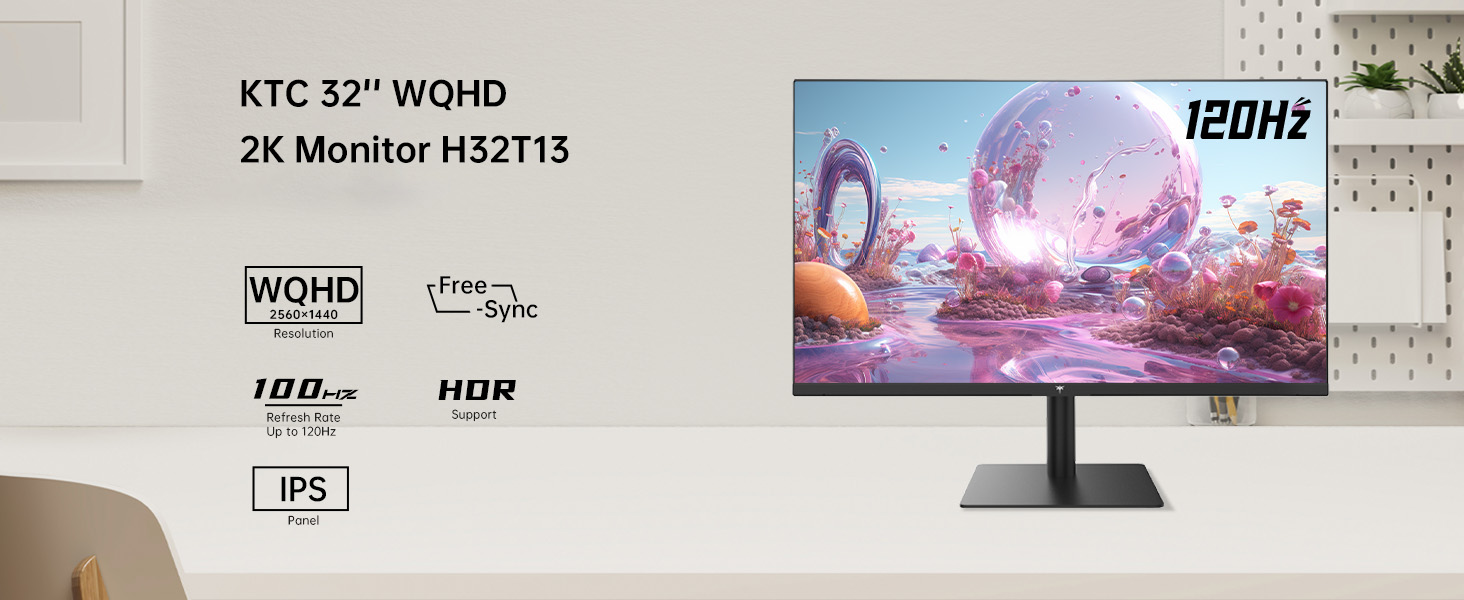
Image: KTC H32T13 monitor showcasing its key display technologies.

Image: The 32-inch screen size of the KTC H32T13 monitor.
4. Configuración
4.1 Montaje del soporte
- Retire con cuidado los componentes del monitor y del soporte del embalaje.
- Attach the stand neck to the monitor panel using the provided screws and screwdriver.
- Asegure la base del soporte al cuello del soporte.
- Coloque el monitor ensamblado sobre una superficie plana y estable.
4.2 Montaje VESA (opcional)
The monitor supports VESA 100mm x 100mm mounting. If you wish to use a VESA-compatible arm or wall mount (not included), remove the stand and attach the VESA mount according to its instructions.

Imagen: Trasera view of the monitor with VESA 100x100mm mounting points.
4.3 Conexión a una computadora
- Asegúrese de que tanto el monitor como la computadora estén apagados.
- Conecte un extremo del cable HDMI provisto a un puerto HDMI en la tarjeta gráfica de su computadora.
- Connect the other end of the HDMI cable to one of the HDMI 2.0 ports on the monitor. Alternatively, use a DisplayPort cable to connect to a DP 1.4 port for higher refresh rates and FreeSync/G-Sync functionality.
- Conecte el adaptador de corriente a la entrada de CC del monitor y luego enchufe el cable de alimentación a una toma de corriente.
- Encienda su computadora y luego encienda el monitor.

Image: Monitor connectivity ports (DC, HDMI 1, HDMI 2, DP 1).
5. Instrucciones de funcionamiento
5.1 Encendido y apagado
Presione el botón de encendido del monitor para encenderlo o apagarlo. El indicador de encendido se iluminará cuando el monitor esté encendido.
5.2 Selección de la fuente de entrada
Use the OSD (On-Screen Display) menu buttons to navigate and select your desired input source (HDMI 1, HDMI 2, or DisplayPort).
5.3 Ajuste de la configuración de pantalla (menú OSD)
The OSD menu allows you to customize various display settings. Typically, buttons are located on the back or bottom of the monitor. Refer to the quick start guide for specific button functions.
- Brillo/Contraste: Ajuste la luminancia general y la relación de contraste.
- Configuración de color: Modify color temperature, gamma, and individual RGB levels. The monitor supports 1.07 billion colors and 103% sRGB.
- Modo de imagen: Seleccione entre los modos preestablecidos optimizados para diferentes contenidos (por ejemplo, Estándar, Juego, Película, Texto).
- Frecuencia de actualización: The monitor supports up to 100Hz. Ensure your graphics card settings are configured to match.
- FreeSync/G-Sync: Enable this feature in the OSD menu and your graphics card control panel for adaptive synchronization.
- Modos de cuidado de los ojos: Activate Flicker-Free and Low Blue Light modes to reduce eye strain.
- Alto rango dinámico (HDR): Enable HDR for compatible content and devices.

Image: Monitor displaying enhanced colors and brightness with HDR enabled.

Image: Visual comparison of FreeSync/G-Sync enabled and disabled, demonstrating smoother gameplay.

Image: IPS panel advantages in brightness and color over VA panels.
5.4 Ajustes físicos
The monitor stand allows for tilt adjustment from -5° to 15° to optimize your viewángulo de ing.

Image: Monitor tilt adjustment range and eye care features.
Vídeo: Terminadoview of the KTC 2K IPS Office Monitor, highlighting its features and suitability for office use. This video demonstrates the monitor's visual quality and design.
6. Mantenimiento
6.1 Limpieza del monitor
- Siempre apague el monitor y desenchufe el cable de alimentación antes de limpiarlo.
- Utilice un paño suave y sin pelusa ligeramenteampLimpiar con agua o un limpiador de pantalla suave, no abrasivo.
- Limpie la pantalla con cuidado para eliminar el polvo y las manchas. Evite aplicar presión directa sobre la pantalla.
- No utilice alcohol, limpiadores a base de amoníaco o materiales abrasivos, ya que pueden dañar la superficie de la pantalla.
- Limpiar el monitor casing con un paño suave y seco.
6.2 Almacenamiento
Si va a guardar el monitor durante un periodo prolongado, asegúrese de que esté apagado, desenchufado y guardado en un lugar fresco y seco, alejado de la luz solar directa y de temperaturas extremas. Utilice el embalaje original, si está disponible, para una mejor protección.
7. Solución de problemas
| Problema | Posible causa | Solución |
|---|---|---|
| No hay imagen en la pantalla | Monitor not powered on; Incorrect input source; Loose video cable; Computer in sleep mode. | Ensure power is connected and monitor is on. Select correct input source. Check video cable connections. Wake up computer. |
| La imagen está borrosa o distorsionada. | Incorrect resolution; Faulty video cable; Graphics driver issues. | Establezca la resolución de pantalla en 2560x1440. Pruebe con otro cable de vídeo. Actualice los controladores de gráficos. |
| Parpadeo o desgarro de la pantalla | Refresh rate mismatch; FreeSync/G-Sync not enabled or incompatible. | Ensure refresh rate is set to 100Hz. Enable FreeSync/G-Sync in monitor OSD and graphics card settings. Use DisplayPort for FreeSync/G-Sync. |
| No hay sonido de los auriculares | Headphones not connected properly; Audio output not set to monitor. | Check headphone connection. Set monitor as default audio output in your computer's sound settings. |
| Los botones no responden | OSD lock enabled; Temporary software glitch. | Check if OSD lock is active (refer to quick start guide). Power cycle the monitor. |
8. Especificaciones
| Característica | Detalle |
|---|---|
| Número de modelo | H32T13 |
| Tamaño de pantalla | 32 pulgadas |
| Tipo de panel | IPS |
| Resolución | 2560 x 1440 (QHD ancho 1440p) |
| Relación de aspecto | 16:9 |
| Frecuencia de actualización | 100 Hz |
| Brillo | 350 Candela (typ.) |
| Gama de colores | 103 % sRGB |
| Profundidad de color | 1.07 mil millones de colores |
| Compatibilidad con HDR | Sí |
| Sincronización adaptativa | FreeSync/G-Sync Compatible |
| Conectividad | 2 HDMI 2.0, 1 DisplayPort 1.4 |
| Ajuste de inclinación | -5° a 15° |
| Montaje VESA | 100 mm x 100 mm |
| Características del cuidado de los ojos | Flicker-Free, Eye Protection Mode (Low Blue Light) |
| Dimensiones del producto | 5.31 x 32.48 x 21.2 pulgadas |
| Peso del artículo | 18.81 libras |
9. Garantía y soporte
9.1 Información de garantía
KTC products are covered by a limited warranty. Please refer to the warranty card included in your product packaging or visit the official KTC webConsulte el sitio web para conocer los términos y condiciones detallados de la garantía. Conserve su comprobante de compra para reclamar la garantía.
9.2 Atención al cliente
For technical assistance, troubleshooting not covered in this manual, or warranty inquiries, please contact KTC customer support through the following channels:
- Soporte en línea: Visit the KTC official webSitio para preguntas frecuentes, descargas de controladores y formularios de contacto de soporte.
- Soporte por correo electrónico: Refer to your warranty card or the KTC websitio para obtener la dirección de correo electrónico de soporte adecuada.
- Soporte de Amazon: If purchased via Amazon, you can contact the seller directly through your Amazon order history for assistance.
Image: Steps to contact KTC customer support via Amazon.


