1. Introducción y másview
El adaptador USB OBD2 vLinker FS es una herramienta de diagnóstico profesional diseñada para entusiastas y profesionales del sector automotriz. Se especializa en trabajar con el software FORScan y ofrece funciones avanzadas de diagnóstico y programación para diversas marcas de vehículos, en particular Ford, Lincoln, Mazda y Mercury.
Este manual proporciona instrucciones detalladas para configurar, operar, mantener y solucionar problemas de su adaptador USB vLinker FS para garantizar un rendimiento óptimo y un uso seguro.
2. Características del producto
- Optimización de FORScan: Diseñado específicamente y recomendado por el equipo FORScan para una conexión confiable y transferencia de datos de alta velocidad.
- Conexión rápida y estable: Alcanza una velocidad de transmisión de 3 Mpbs y una velocidad en baudios de 3 Mhz a través de USB 2.0/3.0, lo que garantiza un flujo de datos fluido sin paquetes perdidos ni corrupción.
- Conmutación electrónica automática: Cambia sin problemas entre las redes HS-CAN, MS-CAN y Ford Car, lo que permite el acceso simultáneo a todos los buses CAN.
- Programación FEPS 18V Vol.tage Salida: Admite funciones de programación avanzadas dentro de FORScan.
- Ahorro y protección de batería: Cuenta con modo de suspensión/activación automática y control de sobrevolumen.tage, protección contra sobrecorriente, sobretemperatura y descarga de batería, lo que permite que el dispositivo permanezca enchufado de forma segura.
- Amplia compatibilidad de vehículos: Admite todos los automóviles compatibles con el estándar OBD2 de 12 V/24 V (99 % de los modelos posteriores a 2000, 92 % posteriores a 1996 en EE. UU.; gasolina de 12 V posterior a 2000, diésel de 12 V posterior a 2004 en la UE).
- Funciones OBD2 completas: Capaz de leer/borrar códigos de falla, acceder a datos en vivo, preparación I/M, pruebas de monitor a bordo, pruebas de sensor de O2, información del vehículo, pruebas de componentes y datos de fotograma congelado.
- Compatibilidad con aplicaciones de terceros: Compatible con FORScan, ELMconfig, ELM FF2, FoCCCus y otras aplicaciones OBD2 (aplicaciones no incluidas).

Figura 2.1: El adaptador USB OBD2 vLinker FS con su cable USB integrado.

Figura 2.2: Diagrama que ilustra la capacidad de conmutación electrónica automática entre HS-CAN y MS-CAN, junto con protección contra piratas informáticos, ahorro de batería y sobretensión.tagy características de protección.
3. Especificaciones
| Atributo | Valor |
|---|---|
| Marca | vEnlazador |
| Modelo | vLinker FS USB |
| Fuente de poder | Eléctrico con cable |
| Dimensiones del producto | 3.61" de largo x 1.76" de ancho x 0.85" de alto |
| Compatibilidad del sistema operativo | Ventanas |
| Peso del artículo | 3.88 onzas |
| Velocidad de transmisión | Hasta 3Mbps |
| Tasa de Baud | Hasta 3Mhz |
| Búfer en serie | 8192 bytes |
| Byte de solicitud OBD | Hasta 4128 bytes |
4. Configuración e instalación
4.1 Contenido del paquete
Antes de continuar, asegúrese de que todos los artículos estén presentes en el paquete:
- 1 adaptador USB vLinker FS
- 1 x Manual de usuario (este documento)
- 1 x caja de embalaje
4.2 Instalación del controlador y del software
- Descargar controlador USB FTDI: Navegar al FTDI oficial websitiowww.ftdichip.comVaya a la sección "CONTROLADORES" y seleccione "Controladores VCP". Descargue el controlador USB adecuado para su sistema operativo Windows.
- Instalar el controlador USB: Siga las instrucciones en pantalla para instalar el controlador USB FTDI descargado.
- Descargar aplicación de diagnóstico: Descargue su aplicación de diagnóstico OBD2 preferida (p. ej., FORScan, ELMconfig, ELM FF2, FoCCCus) compatible con Windows. Estas aplicaciones no están incluidas con el adaptador USB vLinker FS y podrían requerir compra o descarga por separado.

Figura 4.1: Pasos para descargar el controlador FTDI y una aplicación de diagnóstico compatible.
4.3 Conexión del adaptador a su vehículo y a su computadora
- Localizar el puerto OBD2: Identifique el puerto de diagnóstico OBD2 de su vehículo. Este puerto suele estar ubicado debajo del tablero, en el lado del conductor.
- Conecte el adaptador al vehículo: Conecte firmemente el adaptador USB vLinker FS al puerto OBD2 de su vehículo.
- Conectar el adaptador a la computadora: Conecte el extremo USB del adaptador USB vLinker FS a un puerto USB disponible en su PC con Windows.
- Encender el encendido: Gire el encendido de su vehículo a la posición "ON" (no es necesario que el motor esté en marcha para la mayoría de las funciones de diagnóstico).
Figura 4.2: Ilustración de cómo conectar el adaptador USB vLinker FS al puerto OBD2 del vehículo y a una computadora, seguido de encender el encendido.
5. Instrucciones de funcionamiento
5.1 Funciones básicas de diagnóstico
Una vez que el adaptador USB vLinker FS esté conectado y sea reconocido por su computadora y el software de diagnóstico, podrá realizar varias funciones:
- Leer códigos: Recupere códigos de diagnóstico de problemas (DTC) de la unidad de control del motor (ECU) del vehículo.
- Borrar códigos: Borre los DTC de la ECU. Tenga en cuenta que borrar los códigos no soluciona el problema subyacente.
- Flujo de datos: View Datos y parámetros de los sensores en tiempo real del vehículo.
- Preparación I / M: Verifique el estado de los monitores relacionados con las emisiones para determinar si el vehículo está listo para una prueba de emisiones.
- Prueba del monitor a bordo: Acceda a los resultados de las pruebas de monitoreo de diagnóstico a bordo para componentes/sistemas específicos.
- Prueba del sensor O2: Recupere los resultados de la prueba de monitoreo del sensor de O2.
- Información del vehículo: Muestra información del vehículo, como VIN (Número de identificación del vehículo), CID (ID de calibración) y CVN (Número de verificación de calibración).
- Prueba de componentes: Realice pruebas específicas en los componentes del vehículo según lo respalde su software de diagnóstico.
- Congelar fotograma: View una instantánea de las condiciones de funcionamiento del vehículo en el momento en que se estableció un código de falla.

Figura 5.1: Sobreview de todas las funciones OBD2 compatibles con el adaptador USB vLinker FS.
5.2 Funciones avanzadas (específicas de FORScan)
Para los usuarios que utilizan FORScan, el adaptador USB vLinker FS desbloquea capacidades avanzadas:
- Configuración y programación del módulo: Modificar la configuración del vehículo y programar nuevos módulos.
- Activación de funciones ocultas: Habilitar o deshabilitar varias funciones del vehículo (por ejemplo, apertura/cierre global de ventanas, ralentí seguro, conteo de destellos de luces de giro, timbre de puerta entreabierta deshabilitado, espejos con inclinación hacia atrás, mod Bambi, corrección del tamaño de los neumáticos, volante con calefacción, bocinazo doble deshabilitado, asistencia de estacionamiento perpendicular).
- Acceso a todos los buses CAN: Acceda simultáneamente a las redes HS-CAN, MS-CAN y Ford Car sin necesidad de cambiar manualmente.
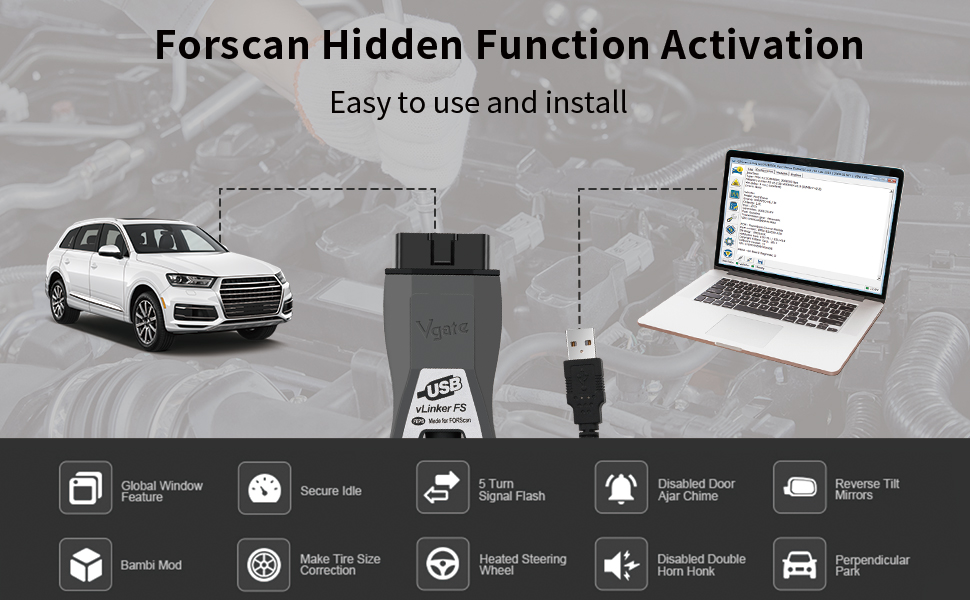
Figura 5.2: ExampLe de activación de la función oculta de FORScan mediante el adaptador USB vLinker FS.
6. Mantenimiento
6.1 actualizaciones de firmware
Para garantizar un rendimiento óptimo y acceder a las funciones más recientes, se recomienda mantener actualizado el firmware del vLinker FS USB. Las actualizaciones de firmware son gratuitas durante la vida útil del producto.
- Conectar adaptador: Conecte el adaptador USB vLinker FS a su computadora a través de USB.
- Identificar puerto COM: Abra el Administrador de dispositivos de su computadora e identifique el puerto COM asignado al vLinker FS USB.
- Iniciar herramienta de actualización: Utilice la herramienta oficial de actualización de firmware vLinker (descargable desde el sitio oficial) websitio).
- Seleccione el puerto COM y la velocidad en baudios: En la herramienta de actualización, seleccione el puerto COM identificado y configure la velocidad en baudios predeterminada (por ejemplo, 115200).
- Explorar y seleccionar firmware File: Descargue el último firmware file del vLinker oficial webSitio. En la herramienta de actualización, busque y seleccione este firmware. file.
- Iniciar la actualización: Haga clic en el botón "Actualizar" para iniciar el proceso de actualización del firmware. Durante la actualización, las luces azul (BT) y naranja (Host) del adaptador permanecerán encendidas.
- Terminación: Una vez completada la actualización, las luces roja (OBD) y naranja (Host) se apagarán. Apague y encienda el dispositivo (desconecte y vuelva a conectar) para que los cambios surtan efecto.
Importante: Si la actualización se interrumpe o falla, desconecte y vuelva a conectar el dispositivo, luego vuelva a intentar la actualización con el firmware más reciente del sitio oficial. webSitio. Los productos pirateados no se pueden actualizar.
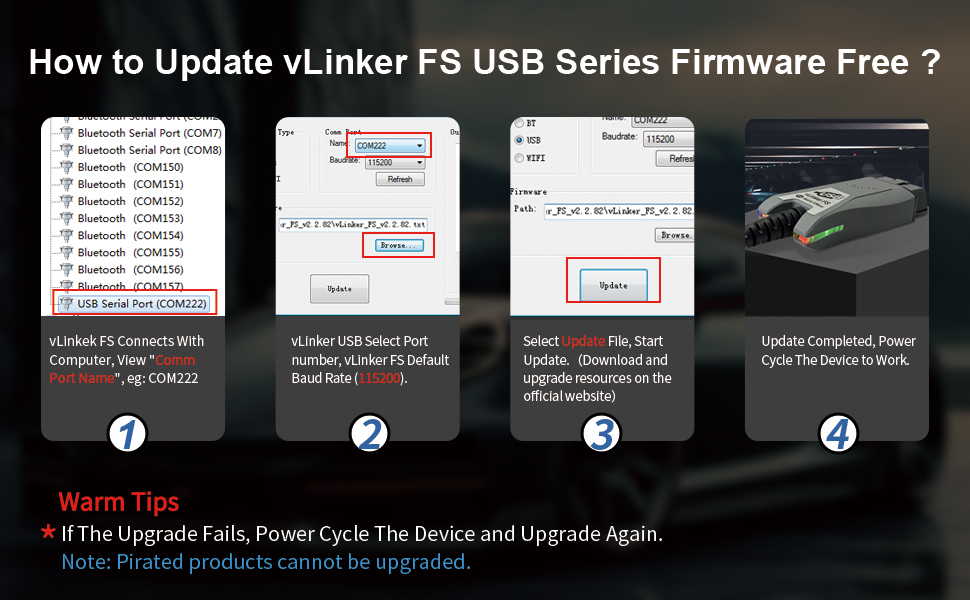
Figura 6.1: Guía paso a paso para actualizar el firmware USB de vLinker FS.
6.2 Limpieza y almacenamiento
- Mantenga el adaptador limpio y sin polvo ni residuos. Utilice un paño suave y seco para limpiarlo.
- Guarde el adaptador en un lugar fresco y seco, alejado de la luz solar directa y de temperaturas extremas.
- Evite exponer el dispositivo a la humedad o sustancias corrosivas.
7. Solución de problemas
7.1 Problemas comunes y soluciones
- Problema: El producto no se enciende después de la actualización del firmware.
- Causa: El proceso de actualización se interrumpió o falló.
- Recurso: Desconecte y vuelva a conectar el dispositivo. Descargue el firmware más reciente desde el sitio web oficial. websitio y vuelva a intentar la actualización.
- Problema: Mensaje de error "USB no reconocido" en la computadora.
- Causa: Es posible que algunos modelos de portátiles con controladores USB 3.0 no sean totalmente compatibles o que el controlador no esté instalado correctamente.
- Recurso:
- Conecte el vLinker FS USB a un puerto USB diferente en su computadora.
- Conecte el vLinker FS USB a través de un concentrador USB 2.0.
- Instalar manualmente el controlador USB FTDI: Vaya al sitio web oficial de FTDI websitiowww.ftdichip.com), seleccione "CONTROLADORES", haga clic en "Controladores VCP" y descargue el controlador USB apropiado.
- Problema: El adaptador no se conecta al vehículo o al software.
- Causa: Conexión incorrecta, encendido no activado o problemas de configuración del software.
- Recurso:
- Asegúrese de que el adaptador esté firmemente conectado al puerto OBD2 del vehículo y al puerto USB de la computadora.
- Verifique que el encendido del vehículo esté en la posición "ON".
- Verifique la configuración de su software de diagnóstico para asegurarse de que esté seleccionado el puerto COM correcto para vLinker FS USB.
- Confirme que los controladores necesarios estén instalados correctamente (consulte la Sección 4.2).
8. Garantía y soporte
El escáner de diagnóstico de automóvil vLinker FS USB viene con un Garantía de 1 años a partir de la fecha de compra.
vLinker proporciona Actualizaciones de firmware GRATUITAS de por vida para garantizar que su dispositivo se mantenga actualizado con las últimas funciones y mejoras.
Para cualquier asistencia técnica, resolución de problemas o consultas, vLinker ofrece soporte técnico las 24 horasSi tiene algún problema, como una falla al conectar el dispositivo u otros problemas operativos, comuníquese con el equipo de soporte de vLinker. Están disponibles para brindarle respuestas rápidas y asistencia técnica.
Por lo general, puede encontrar información de contacto para obtener soporte en el vLinker oficial websitio o a través del minorista donde se compró el producto.


