1. Introducción
La laptop Getac K120 Rugged 2 en 1 de 12.5 pulgadas está diseñada para ofrecer un alto rendimiento y durabilidad en entornos exigentes. Este manual proporciona información esencial para la configuración, el funcionamiento, el mantenimiento y la resolución de problemas de su dispositivo.
2. Características principales
- Diseño robusto: Construido para soportar duras condiciones, ideal para trabajo de campo y uso industrial.
- Rendimiento alto: Equipado con un procesador Intel Quad Core i5-8250U de octava generación (hasta 3.4 GHz) para un procesamiento eficiente.
- Almacenamiento de memoria: 16 GB de RAM DDR4 para multitarea y una unidad de estado sólido (SSD) de 512 GB para tiempos de arranque rápidos y ampalmacenamiento.
- Mostrar: Pantalla táctil FHD de 12.5" (1920 x 1080 píxeles) con tecnología LumiBond 2.0 para una visibilidad clara.
- Sistema operativo: Preinstalado con Windows 10 Professional (64 bits).
- Conectividad: Cuenta con Bluetooth, Wi-Fi y varios puertos, incluidos USB 3.0, USB 3.1 Gen 1 Tipo-C, LAN (RJ-45), HDMI, ranura MicroSD y puerto serie.
- Teclado retroiluminado: Mejora la usabilidad en condiciones de poca luz.
3. Contenido del paquete
Al desembalar, asegúrese de que estén presentes todos los siguientes elementos:
- Portátil robusto 2 en 1 Getac K120
- 2 baterías de iones de litio
- Adaptador de corriente alterna
Nota: Los accesorios adicionales, como un lápiz óptico, pueden venderse por separado o incluirse según su paquete específico.
4. Dispositivo terminadoview
Frente 4.1 View
La parte frontal de la Getac K120 cuenta con una pantalla táctil Full HD de 12.5 pulgadas. Debajo de la pantalla se encuentran varios botones de control e indicadores.

Figura 4.1: Frente view del Getac K120 en modo portátil, mostrando la robustez casing y pantalla.
4.2 Modo tableta
El K120 se puede separar de su base de teclado para funcionar como una tableta independiente, lo que ofrece flexibilidad para diversos entornos de trabajo.

Figura 4.2: Getac K120 en configuración tableta, resaltando su portabilidad y capacidades de pantalla táctil.
4.3 lados Views y puertos
La Getac K120 está equipada con varios puertos de conectividad y expansión. Estos puertos están protegidos por cubiertas resistentes para garantizar la durabilidad del dispositivo.

Figura 4.3: Lado view del Getac K120, que ilustra su construcción robusta y diseño 2 en 1.
Puertos de tableta:

Figura 4.4: Puertos del lado izquierdo del componente de la tableta, incluidos HDMI, audio, USB-C, USB-A 3.0, MicroSD, SIM (opcional) y bloqueo Kensington.

Figura 4.5: Puertos del lado derecho del componente de tableta, incluido el conector de entrada de CC, LAN (RJ-45) y el puerto serie.
Puertos de teclado:

Figura 4.6: Puertos del lado izquierdo de la base del teclado, incluidos VGA, HDMI, LAN (RJ-45) y USB 3.0.
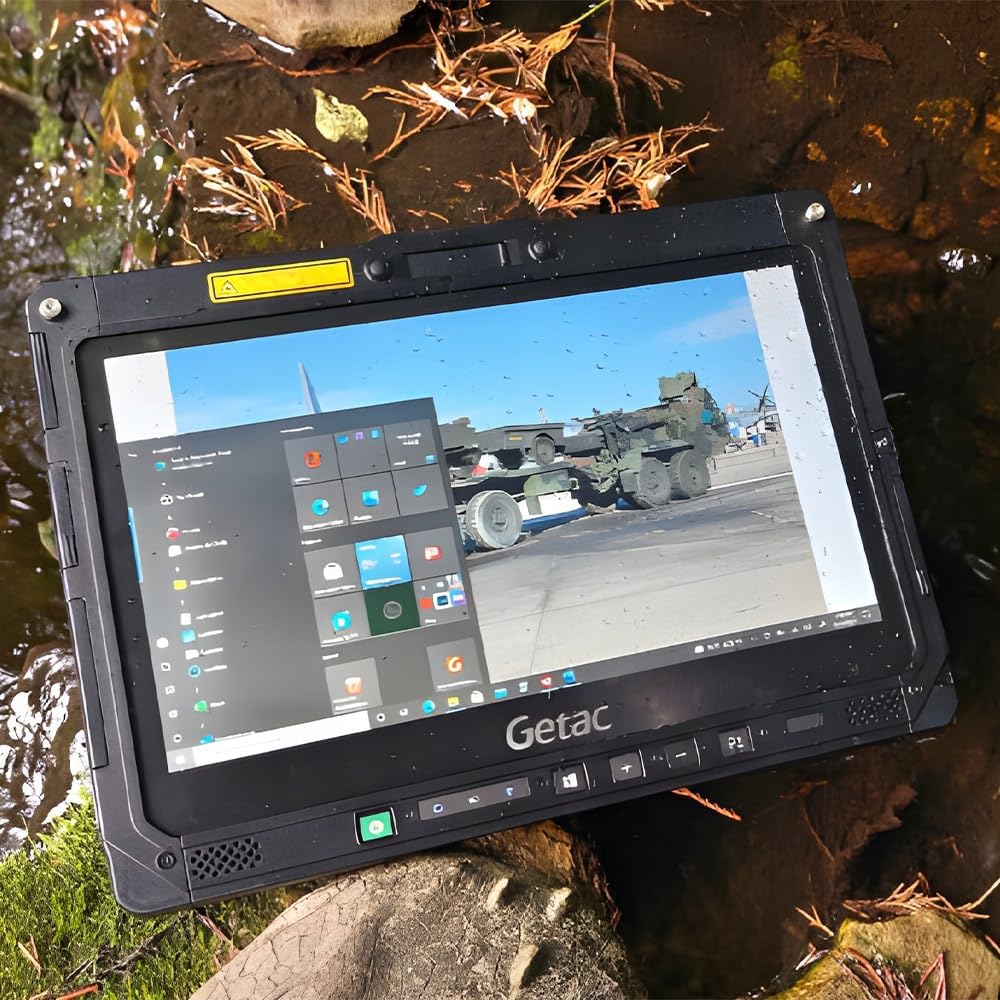
Figura 4.7: Puertos del lado derecho de la base del teclado, incluidos dos puertos USB 3.0, ranura SDXC, puerto serie y conector de entrada de CC.
5. Configuración y primer uso
5.1 Carga de la batería
Antes del primer uso, cargue completamente la Getac K120. Conecte el adaptador de CA a la entrada de CC de la tableta o de la base del teclado y, a continuación, conéctelo a una toma de corriente. El indicador de carga se iluminará.
El dispositivo incluye dos baterías de iones de litio. Asegúrese de que ambas estén correctamente instaladas para una duración óptima de la batería.
5.2 Encendido / Apagado
- Para encender: Mantenga presionado el botón de encendido ubicado en el panel frontal de la tableta hasta que aparezca el logotipo de Getac.
- Para apagar: Vaya al menú Inicio de Windows, seleccione Inicio/Apagado y luego elija "Apagar". También puede mantener presionado el botón de encendido durante varios segundos para forzar el apagado (no se recomienda para uso habitual).
5.3 Configuración inicial de Windows
Tras el primer arranque, Windows 10 Professional le guiará a través del proceso de configuración inicial. Esto incluye la selección de su región e idioma, la conexión a una red Wi-Fi y la creación de una cuenta de usuario. Siga las instrucciones en pantalla para completar la configuración.
6. Operación del dispositivo
6.1 Uso de la pantalla táctil y el lápiz óptico
La pantalla táctil FHD de 12.5" admite gestos multitáctiles. Puedes interactuar con el dispositivo con los dedos o con un lápiz capacitivo compatible. El lápiz proporciona precisión para tareas como dibujar, tomar notas o navegar por pequeños elementos de la interfaz.
Para usar el lápiz, simplemente toque la pantalla con la punta. Para hacer clic derecho, mantenga presionada la punta del lápiz sobre la pantalla hasta que aparezca un menú contextual.
6.2 Desmontaje y montaje de la base del teclado
El Getac K120 es un dispositivo 2 en 1 que le permite alternar entre los modos portátil y tableta.
- Despegar: Localice el pestillo de liberación en la base del teclado, generalmente cerca de la bisagra. Deslice o presione el pestillo para desbloquear la tableta y, a continuación, levántela con cuidado del teclado.
- Adjuntar: Alinee la tableta con los conectores de la base del teclado. Presione suavemente la tableta hacia abajo hasta que encaje firmemente en su lugar. Asegúrese de que el pestillo encaje para evitar que se suelte accidentalmente.
6.3 Conexión de periféricos
Utilice los distintos puertos para conectar dispositivos externos:
- Dispositivos USB: Conecte unidades USB, ratones, teclados u otros periféricos USB a los puertos USB 3.0 o USB 3.1 Tipo-C.
- Pantallas externas: Utilice los puertos HDMI o VGA para conectarse a monitores o proyectores externos.
- Red: Para acceder a una red cableada, conecte un cable Ethernet al puerto LAN (RJ-45).
- Audio: Conecte auriculares o altavoces externos al conector combinado de salida de auriculares/entrada de micrófono.
- Tarjetas de memoria: Inserte tarjetas MicroSD o SDXC en las ranuras respectivas para ampliar el almacenamiento o la transferencia de datos.
7. Mantenimiento y cuidado
Para garantizar la longevidad y el rendimiento óptimo de su Getac K120, siga estas pautas de mantenimiento:
- Limpieza: Utilice un paño suave y sin pelusaampLimpie la pantalla con agua o un limpiador de pantallas. Para el casinSe puede usar una solución jabonosa suave. Asegúrese de que todas las tapas de los puertos estén cerradas antes de limpiar. Evite limpiadores abrasivos o disolventes.
- Cubiertas de puerto: Mantenga siempre todas las cubiertas de los puertos bien cerradas cuando no estén en uso para protegerlo contra el polvo, el agua y los impactos, manteniendo así la integridad resistente del dispositivo.
- Cuidado de la batería: Evite descargar completamente las baterías con frecuencia. Para un almacenamiento prolongado, cárguelas al 50 % aproximadamente y guarde el dispositivo en un lugar fresco y seco.
- Actualizaciones de software: Actualice periódicamente Windows y los controladores de dispositivos para garantizar la estabilidad, la seguridad y el rendimiento del sistema. Consulte el soporte de Getac. webSitio para actualizaciones de controladores específicos.
- Condiciones ambientales: Aunque sea resistente, evite exponer el dispositivo a temperaturas extremas, luz solar directa durante períodos prolongados o sustancias corrosivas.
8. Solución de problemas
Esta sección aborda problemas comunes que puede encontrar con su Getac K120.
| Problema | Posible causa | Solución |
|---|---|---|
| El dispositivo no se enciende. | Carga de batería baja o nula; problema con el adaptador de corriente. | Conecte el adaptador de CA y deje que el dispositivo se cargue durante al menos 30 minutos antes de intentar encenderlo. Asegúrese de que el adaptador de corriente esté bien conectado tanto al dispositivo como a la toma de corriente. |
| La pantalla táctil no responde. | Fallo de software; interferencia del protector de pantalla; pantalla sucia. | Reinicie el dispositivo. Limpie la pantalla con un paño suave que no deje pelusa. Si tiene instalado un protector de pantalla, asegúrese de que esté bien colocado y no interfiera. |
| El teclado o el panel táctil no funcionan. | La base del teclado no está conectada correctamente; problema con el controlador. | Asegúrese de que la tableta esté bien acoplada al teclado. Desconecte y vuelva a conectar la tableta. Revise el Administrador de dispositivos de Windows para detectar problemas con los controladores y actualícelos si es necesario. |
| Sin conexión Wi-Fi. | Adaptador Wi-Fi apagado; configuración de red incorrecta; fuera de alcance. | Comprueba si el Wi-Fi está habilitado en la configuración de Windows. Verifica la contraseña de la red. Acércate al router Wi-Fi. Reinicia el router y el dispositivo. |
9. Especificaciones
| Componente | Detalle |
|---|---|
| Procesador | Intel Quad Core i5-8250U de octava generación (1.6 GHz, hasta 3.4 GHz) |
| Sistema operativo | Ventanas 10 Profesional (64 bits) |
| Mostrar | Pantalla táctil FHD de 12.5" (1920 x 1080 píxeles) |
| Memoria RAM | 16 GB de RAM DDR4 |
| Disco duro | Unidad de estado sólido (SSD) de 512 GB |
| Coprocesador gráfico | Gráficos Intel UHD 620 |
| Inalámbrico | Bluetooth, Wi-Fi (802.11bgn) |
| Puertos USB | Tableta: 1x USB 3.0, 1x USB 3.1 Gen 1 Tipo-C; Teclado: 3x USB 3.0 |
| Puertos de video | Tableta: 1x HDMI; Teclado: 1x HDMI, 1x VGA |
| Puerto de red | Tableta: 1x LAN (RJ-45); Teclado: 1x LAN (RJ-45) |
| Puerto de audio | 1x salida de auriculares/entrada de micrófono combinada |
| Ranuras para tarjetas | Tableta: 1 ranura MicroSD; Teclado: 1 ranura SDXC |
| Puerto serial | Tableta: 1x puerto serie; Teclado: 1x puerto serie |
| Conector de acoplamiento | 2x (en tableta) |
| Peso del artículo | 8.23 libras |
| Dimensiones del producto | 13.4 x 12.1 x 1.85 pulgadas |
10. Garantía y soporte
Este producto se ofrece como artículo renovado. Consulte la garantía y la política de devoluciones específicas proporcionadas por el vendedor al momento de la compra. Normalmente, los productos renovados en Amazon tienen una política de devolución/reemplazo de 90 días.
Para obtener soporte técnico, descargas de controladores o más ayuda, visite el soporte oficial de Getac. websitio o contacte directamente al vendedor.


