1. Introducción
Este manual proporciona instrucciones detalladas para la tableta Headwolf WPad5 Android 14. Lea esta guía detenidamente antes de usar el dispositivo para garantizar su correcto funcionamiento y aprovechar al máximo sus funciones. Conserve este manual para futuras consultas.
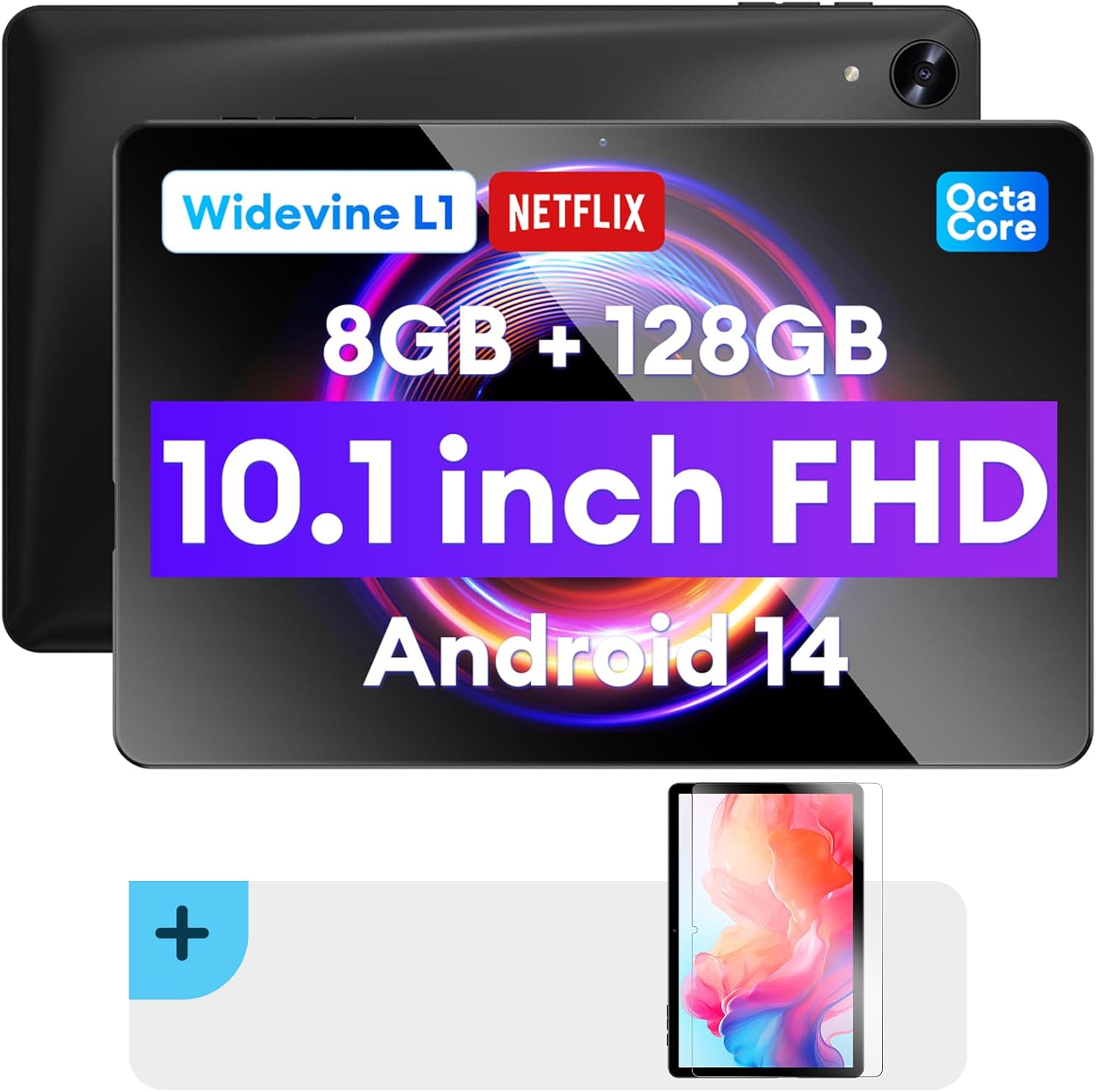
Imagen: Anverso y reverso view de la tableta Headwolf WPad5, muestraasing su pantalla FHD de 10.1 pulgadas, 8 GB de RAM + 128 GB de ROM, soporte Widevine L1, procesador Octa-Core y sistema operativo Android 14.

Imagen: Una sobreview de las principales características de la tableta Headwolf WPad5, incluida su pantalla IPS FHD de 10.1 pulgadas y 1920 x 1200, CPU Unisoc T606 Octa-Core, 8 GB de RAM + 128 GB de ROM, batería de 5500 mAh, WiFi 2.4 G/5 G, Android 14, altavoces estéreo duales, cámara dual y compatibilidad con Widevine L1 para Netflix.
2. Configuración
2.1 ¿Qué hay en la caja?
Al desempaquetar su tableta Headwolf WPad5, verifique que todos los siguientes elementos estén incluidos:
- Tableta Headwolf WPad5
- Cable tipo C
- Adaptador de CA
- Manual de usuario
- Protector de pantalla (paquete de 2)

Imagen: Representación visual de la tableta Headwolf WPad5 y sus accesorios (manual, cable tipo C, adaptador de CA). También se destacan las características físicas de la tableta, como el conector para auriculares de 3.5 mm, la cámara trasera, el botón de encendido, los botones de volumen, la ranura para tarjeta TF y el puerto tipo C.
2.2 Carga de la tableta
Antes del primer uso, cargue completamente la tableta. Conecte el cable tipo C al puerto tipo C de la tableta y el otro extremo al adaptador de CA. Conecte el adaptador de CA a una toma de corriente. El indicador de batería en la pantalla mostrará el estado de carga.
2.3 Encendido / Apagado
- Para encender: Mantenga presionado el botón de encendido ubicado en el costado de la tableta hasta que aparezca el logotipo de Headwolf en la pantalla.
- Para apagar: Mantenga pulsado el botón de encendido hasta que aparezca el menú de encendido. Seleccione "Apagar" en las opciones.
- Para reiniciar: Desde el menú de energía, seleccione “Reiniciar”.
2.4 Instalación del protector de pantalla
Su tableta incluye dos protectores de pantalla. Siga estos pasos para instalarlos:
- Limpie bien la pantalla de la tableta con un paño de microfibra para eliminar el polvo y las manchas.
- Retire la película protectora del lado adhesivo del protector de pantalla.
- Alinee cuidadosamente el protector de pantalla con la pantalla de la tableta, asegurándose de que los recortes para la cámara y los sensores coincidan.
- Coloque suavemente el protector sobre la pantalla, comenzando desde un borde y bajándolo lentamente.
- Utilice una tarjeta suave (por ejemplo, una tarjeta de crédito envuelta en un paño) para suavizar las burbujas de aire, empujándolas hacia los bordes.
- Retire la película protectora superior (si está presente).
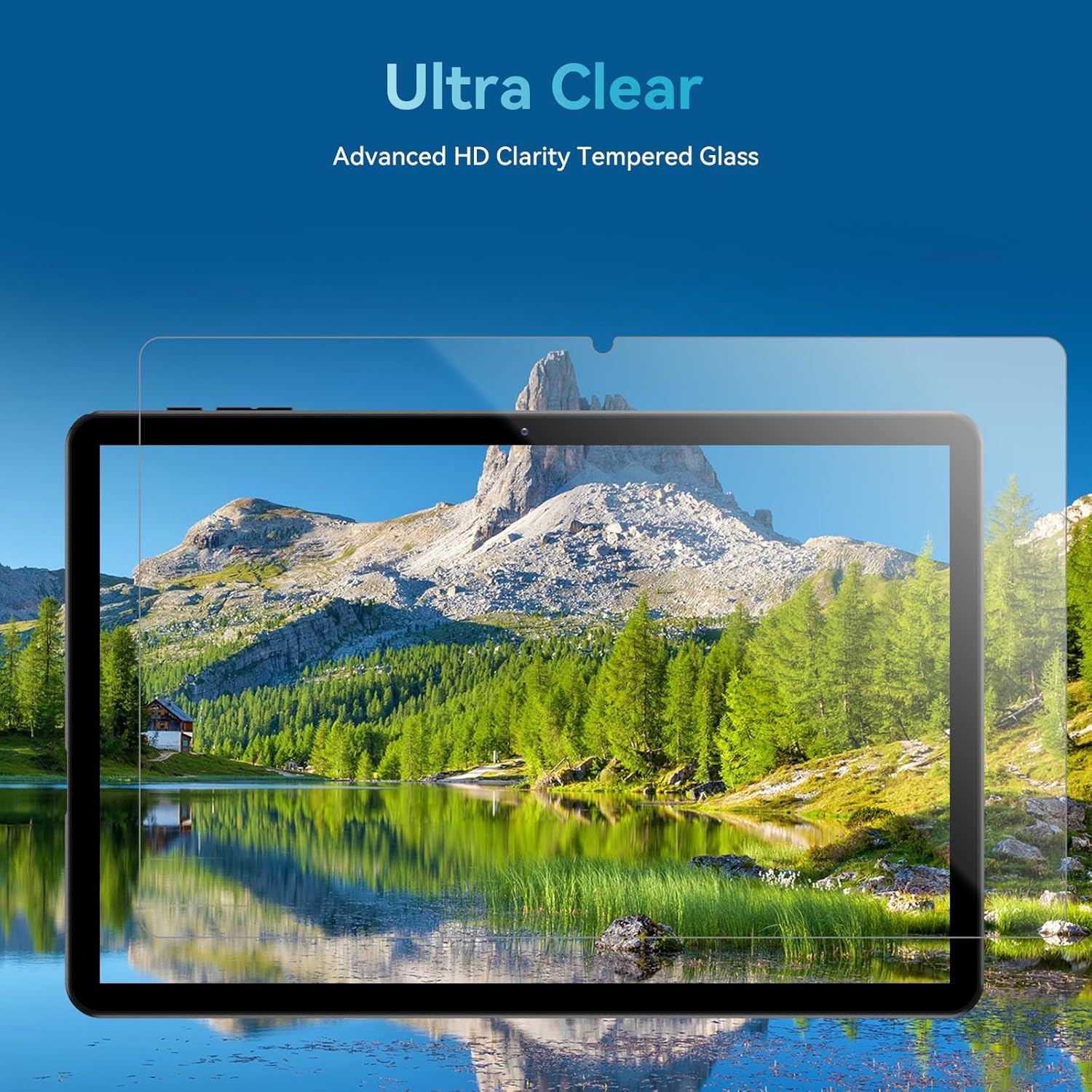
Imagen: Se muestra la tableta Headwolf WPad5 con un protector de pantalla de vidrio templado de claridad HD avanzada "Ultra Clear", lo que indica su función protectora y pantalla clara.
3. Operación de su tableta
3.1 Sistema operativo Android 14
El Headwolf WPad5 funciona con el último sistema operativo Android 14, que ofrece un rendimiento mejorado, funciones de privacidad mejoradas y una interfaz de usuario personalizable.
- Descarga gratuita de la aplicación GMS: Accede a millones de aplicaciones a través de Google Play Store.
- Función de pantalla dividida: Mejore la productividad utilizando dos aplicaciones simultáneamente.
- Personalización de la interfaz de usuario: Personalice su interfaz con varios temas, widgets y configuraciones.
- Protección de la privacidad: Funciones avanzadas para garantizar que sus datos personales permanezcan seguros y confidenciales.
- Configuración de pantalla personalizada: Ofrezca a todos los usuarios opciones de usabilidad mejoradas.

Imagen: Un gráfico que ilustra las características clave del sistema Android 14 en el Headwolf WPad5, como la descarga gratuita de aplicaciones GMS, la personalización de la interfaz de usuario, la configuración de pantalla personalizada y la protección de la privacidad, mejorando la experiencia del usuario.
3.2 Certificación de pantalla y Widevine L1
La tableta cuenta con una pantalla IPS FHD de 10.1 pulgadas y 1920x1200 píxeles que ofrece imágenes nítidas y vibrantes. Gracias a la certificación Widevine L1, puedes ver contenido de alta definición en streaming desde plataformas populares como Netflix, Amazon Prime Video, Disney+ y YouTube sin interrupciones ni degradación de la calidad.

Imagen: Una imagen que demuestra la certificación Widevine L1 en la tableta Headwolf WPad5, que muestra transmisión de alta calidad desde servicios como YouTube, Netflix, Amazon Prime Video, Disney+ y Hulu, lo que garantiza una calidad premium. viewExperiencia de aprendizaje.
3.3 Rendimiento y almacenamiento
Equipada con una CPU Unisoc T606 de ocho núcleos, la WPad5 garantiza una multitarea fluida y juegos fluidos. Incluye 8 GB de RAM (conseguidos mediante 4 GB de RAM física + 4 GB de expansión) y 128 GB de almacenamiento interno. El almacenamiento se puede ampliar hasta 2 TB con una tarjeta microSD (no incluida).

Imagen: Un diagrama que detalla la CPU Octa-Core Unisoc T606 con frecuencia máxima de 2.0 GHz y GPU Mali-G57, destacando su alto rendimiento, procesamiento eficiente y baja generación de calor para juegos y visualización de alta calidad.

Imagen: Un gráfico que ilustra la generosa capacidad de almacenamiento del Headwolf WPad5, con 8 GB de RAM (4+4 GB) y 128 GB de ROM, expandible hasta 2 TB mediante tarjeta TF, adecuada para almacenar software, fotos, música, videos y libros electrónicos.
3.4 Conectividad
El WPad5 ofrece opciones de conectividad versátiles:
- Wifi: 802.11ac de doble banda (2.4 GHz/5 GHz) para una conexión a Internet rápida y estable.
- Bluetooth: Versión 5.0 para conectar accesorios inalámbricos.
- Toma de auriculares de 3.5 mm: Para salida de audio por cable.
- GPS: Posicionamiento satelital de 4 modos para una ubicación precisa. Para navegar sin conexión, descargue mapas por Wi-Fi antes de viajar a zonas sin acceso a internet.

Imagen: La tableta Headwolf WPad5 muestra un mapa de navegación, ilustrando su capacidad de posicionamiento satelital de 4 modos para servicios de ubicación precisa y guía de ruta.
3.5 Cámaras
La tableta está equipada con cámaras duales:
- Cámara trasera: 8MP para capturar fotos y vídeos.
- Cámara frontal: 5MP, ideal para videollamadas y reuniones online.

Imagen: Un collage muestraasing las capacidades de la cámara trasera de 8MP del Headwolf WPad5 para capturar paisajes y momentos, y la cámara frontal de 5MP para videoconferencias y reuniones, demostrando su versatilidad.
3.6 Duración de la batería
El WPad5 funciona con una batería de 5500 mAh, que proporciona aproximadamente entre 6 y 8 horas de reproducción por carga, según el uso.
3.7 Funciones adicionales
- Pantalla dividida: Ejecute dos aplicaciones simultáneamente para mejorar la productividad.
- Desbloqueo facial: Desbloquee su tableta de forma segura mediante reconocimiento facial.
- Duplicar pantalla: Transmite la pantalla de tu tableta a una pantalla más grande de forma inalámbrica.
- Altavoces estéreo de doble caja: Disfrute de un audio envolvente con una calidad de sonido mejorada.
Imagen: Una muestra gráficaasing varias características de la tableta Headwolf WPad5, incluida la funcionalidad de pantalla dividida para multitarea, WiFi de doble banda 2.4G/5G para conectividad, desbloqueo facial para seguridad y duplicación de pantalla para transmitir contenido a pantallas externas.
4. Mantenimiento
4.1 Cuidado de la batería
- Evite descargar completamente la batería con frecuencia.
- No exponga la tableta a temperaturas extremas.
- Utilice únicamente el cargador proporcionado o un cargador compatible certificado.
- La batería de 5500 mAh incluye protección contra sobrecorriente, cortocircuito, sobredescarga y salida para mayor seguridad.

Imagen: Un ejemplo visual que destaca la batería de 5500 mAh del Headwolf WPad5 y sus funciones de protección integradas: protección contra sobrecorriente, protección contra cortocircuitos, protección contra sobredescarga y protección de salida, lo que garantiza una energía segura y confiable.
4.2 Limpieza de su tableta
- Utilice un paño suave y sin pelusa para limpiar la pantalla y el cuerpo de la tableta.
- Para manchas difíciles, un poco deampEnjuague el paño con agua o con un limpiador de pantallas específicamente diseñado para dispositivos electrónicos.
- Evite utilizar productos químicos agresivos, materiales abrasivos o aerosoles.
4.3 Actualizaciones de software
Revisa e instala regularmente las actualizaciones de software para asegurarte de que tu tableta cuente con las últimas funciones, parches de seguridad y mejoras de rendimiento. Normalmente, encontrarás esta opción en el menú de Ajustes de la tableta, en "Sistema" o "Acerca de la tableta".
5. Solución de problemas
5.1 Problemas comunes y soluciones
| Asunto | Posible solución |
|---|---|
| La tableta no enciende | Asegúrese de que la batería esté cargada. Conecte el cargador y espere unos minutos antes de intentar encenderlo de nuevo. Si no responde, mantenga presionado el botón de encendido durante 10 a 15 segundos para forzar el reinicio. |
| Problemas de conexión wifi | Reinicia el router Wi-Fi y la tableta. Olvídate de la red Wi-Fi en tu tableta y vuelve a conectarla. Asegúrate de estar dentro del alcance de la señal Wi-Fi. |
| Las aplicaciones se bloquean o se congelan | Borra la caché y los datos de la aplicación en Ajustes > Aplicaciones. Actualiza la aplicación a la última versión. Si el problema persiste, desinstálala y vuelve a instalarla. |
| Rendimiento lento | Cierra las aplicaciones innecesarias en segundo plano. Borra la caché con regularidad. Considera desinstalar las aplicaciones que no uses. Asegúrate de tener suficiente espacio de almacenamiento libre. |
| La pantalla no responde | Reinicia la tableta. Si el problema persiste, restablece la configuración de fábrica (se perderán los datos). |
5.2 Restablecimiento de fábrica
Un restablecimiento de fábrica borrará todos los datos de su tableta y la restaurará a su configuración original de fábrica. Haga una copia de seguridad de todos los datos importantes antes de continuar.
- Ir a Ajustes.
- Navegar a Sistema > Opciones de reinicio.
- Seleccionar Borrar todos los datos (restablecer valores de fábrica).
- Confirme su elección y siga las instrucciones en pantalla.
6. Especificaciones
| Característica | Detalle |
|---|---|
| Nombre del modelo | WPad5 |
| Sistema operativo | Androide 14 |
| Tamaño de pantalla | 10.1 pulgadas |
| Resolución de pantalla | 1920 x 1200 (Full HD) |
| Procesador | Unisoc T606 de ocho núcleos |
| RAM | 8 GB (4 GB + 4 GB de expansión) |
| Almacenamiento interno | 128 GB |
| Almacenamiento expandible | Hasta 2 TB mediante tarjeta microSD |
| Cámara trasera | 8 MP |
| Cámara frontal | 5 MP |
| Capacidad de la batería | 5500 mAh |
| Conectividad inalámbrica | 802.11ac (doble banda 2.4 GHz/5 GHz) |
| Bluetooth | Bluetooth 5.0 |
| Puertos | Tipo C, conector para auriculares de 3.5 mm |
| Color | Negro |
| Características especiales | Widevine L1, GPS, Desbloqueo facial, Altavoces estéreo duales, Pantalla dividida, Duplicación de pantalla |
7. Garantía y soporte
Headwolf ofrece un año de garantía de reparación y reemplazo para su tableta WPad5. Para cualquier asistencia técnica, consulta sobre el producto o reclamación de garantía, póngase en contacto con nuestro equipo de atención al cliente y soporte técnico.
- Servicio al cliente: Disponible las 24 horas. Consulta la información de contacto proporcionada con tu compra o en el sitio web oficial de Headwolf. websitio.
- Apoyo técnico: Disponible para brindar asistencia con la configuración, resolución de problemas y uso de funciones.
- Recursos en línea: Visita el Tienda Headwolf en Amazon Para obtener información adicional sobre el producto y soporte.


