1. Introducción
Este manual proporciona instrucciones detalladas para la instalación, el funcionamiento y el mantenimiento de su cámara de salpicadero AZDOME GS63H 4K WiFi. Lea este manual detenidamente antes de usar el dispositivo para garantizar su correcto funcionamiento y seguridad.

Imagen 1.1: Dash Cam AZDOME GS63H, que muestra el dispositivo, su soporte de succión, un teléfono inteligente que muestra la aplicación complementaria y la tarjeta SD de 128 GB incluida.
2. Contenido del paquete
Verifique que todos los artículos que se enumeran a continuación estén presentes en su paquete:
- Cámara de salpicadero AZDOME GS63H
- Soporte de succión
- Tarjeta de memoria 128GB
- Cable de alimentación (cargador de coche)
- Cable de datos USB
- Manual de usuario

Imagen 2.1: La tarjeta SD de 128 GB incluida, diseñada para velocidades de transferencia de datos rápidas, compatible con la cámara de tablero AZDOME GS63H.
3. Producto terminadoview y características
La AZDOME GS63H es una cámara de tablero WiFi 4K diseñada para grabar videos de conducción.tage. Las características principales incluyen:
- Grabación 4K UHD: Captura video con una resolución de 2880x2160P para obtener imágenes detalladas.tage.
- Wi-fi incorporado: Permite la conexión a un teléfono inteligente a través de la aplicación AZDOME para la gestión de vídeo.
- GPS incorporado: Registra datos de velocidad de conducción, ruta, latitud y longitud.
- Súper visión nocturna: Equipado con WDR (amplio rango dinámico) y un sensor SONY IMX335 para una grabación clara en condiciones de poca luz.
- Grabación en bucle: Sobrescribe automáticamente el más antiguo. files cuando la tarjeta de memoria está llena.
- Sensor G: Detecta movimientos repentinos o colisiones y bloquea el vídeo actual file para evitar sobrescribir.
- Monitor de estacionamiento: Graba automáticamente cuando se detecta movimiento o impacto mientras está estacionado (requiere kit de cableado, se vende por separado).
- Detección de movimiento: Inicia la grabación cuando se detecta movimiento delante de la cámara.

Imagen 3.1: Representación visual de las características principales de la cámara de tablero AZDOME GS63H, que incluyen video Ultra HD 4K, conectividad WiFi, GPS y varios modos de grabación.
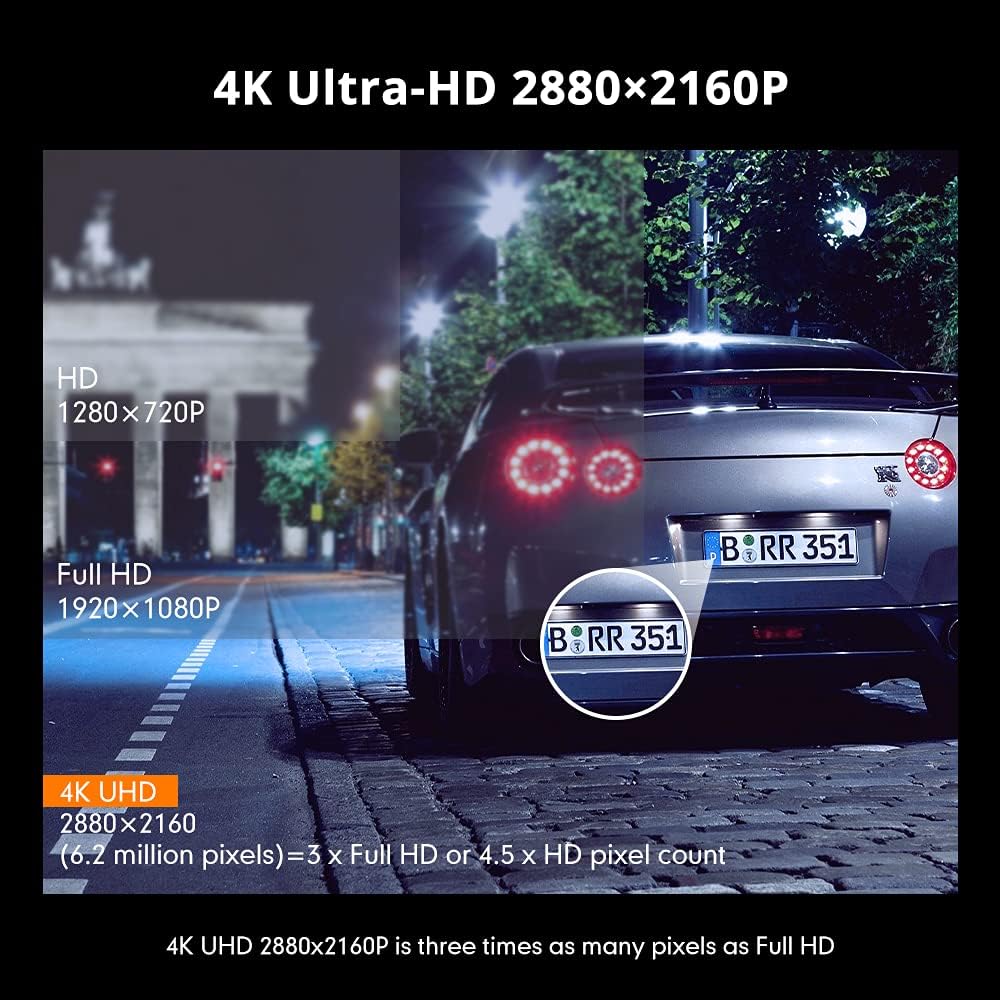
Imagen 3.2: Comparación que ilustra el mayor detalle de la resolución 4K Ultra-HD (2880x2160P) en comparación con Full HD (1920x1080P) y HD (1280x720P).
4. Configuración
4.1. Montaje de la cámara del tablero
- Limpie el área del parabrisas donde desea montar la cámara del tablero.
- Coloque el soporte de succión en la cámara del tablero.
- Presione la ventosa firmemente contra el parabrisas y gire la palanca para asegurarla.
- Ajuste el ángulo de la cámara para garantizar una imagen clara. view del camino.
4.2. Inserción de la tarjeta SD
- Asegúrese de que la cámara del tablero esté apagada.
- Localice la ranura para tarjeta SD en el costado de la cámara del tablero.
- Inserte la tarjeta SD de 128 GB con los contactos dorados hacia la parte posterior de la cámara hasta que encaje en su lugar.
- Para quitarla, empuje suavemente la tarjeta hasta que salga.
4.3. Conexión de energía
- Conecte el cargador del automóvil al puerto de entrada de energía de la cámara del tablero.
- Conecte el otro extremo del cargador de automóvil a la toma de corriente de 12 V de su vehículo (toma del encendedor de cigarrillos).
- La cámara del tablero se encenderá automáticamente y comenzará a grabar cuando se encienda el encendido del vehículo.
5. Instrucciones de funcionamiento
5.1. Grabación básica
Una vez encendida, la cámara para salpicadero comenzará a grabar automáticamente. El indicador de grabación parpadeará. Los vídeos se guardan en segmentos (grabación en bucle) en la tarjeta SD.
5.2. Navegación por el menú
Usa los botones físicos de la cámara para salpicadero para navegar por las opciones del menú. Consulta los iconos en pantalla para ver funciones específicas, como reproducción de vídeo, configuración y cambio de modo.
5.3. Conexión WiFi y aplicación AZDOME
El WiFi incorporado le permite conectar su teléfono inteligente a la cámara del tablero para obtener información en vivo. view, reproducción de vídeo, descarga y ajuste de configuración.
- Descargue la aplicación 'AZDOME' desde Apple App Store o Google Play Store.
- En la cámara del tablero, habilite el modo WiFi (consulte la pantalla de la cámara del tablero para ver el ícono de WiFi).
- En su teléfono inteligente, vaya a la configuración de WiFi y conéctese a la red WiFi de la cámara de tablero AZDOME (el SSID y la contraseña se mostrarán en la pantalla de la cámara de tablero).
- Abra la aplicación AZDOME para acceder a las funciones de la cámara del tablero.

Imagen 5.1: Ilustración de la funcionalidad WiFi incorporada, que muestra la aplicación AZDOME en un teléfono inteligente conectado a la cámara del tablero para la gestión de video.
5.4. Seguimiento GPS
El módulo GPS integrado registra tu ruta de conducción, velocidad y coordenadas. Estos datos se pueden... viewed utilizando el software dedicado AZDOME GPS Player en una computadora.
- Descargue el reproductor GPS AZDOME desde el sitio oficial de AZDOME websitio.
- Transferir vídeo grabado files de la tarjeta SD a su computadora.
- Abre el video files usando el reproductor GPS AZDOME para view Vídeo sincronizado y datos GPS (mapa de ruta, velocidad, etc.).

Imagen 5.2: Pantalla de una computadora portátil que muestra la interfaz del reproductor GPS AZDOME, mostrando un video grabado junto con un mapa con la ruta de conducción rastreada e información de velocidad.
5.5. Modos de grabación avanzados
- Sensor G: Cuando se detecta un impacto o una colisión repentina, el sensor G bloquea automáticamente el vídeo actual. file, evitando que se sobrescriba mediante la grabación en bucle.
- Monitor de estacionamiento: Si se conecta a un kit de cableado (se vende por separado), la cámara de tablero puede detectar movimiento o impacto mientras el vehículo está estacionado y comenzar a grabar automáticamente durante un breve período.
- Detección de movimiento: Cuando está habilitada, la cámara comenzará a grabar si detecta movimiento en su campo de visión. view mientras está parado.
- WDR (amplio rango dinámico): Esta función mejora la calidad del video en condiciones de iluminación difíciles al equilibrar las áreas brillantes y oscuras de la imagen.

Imagen 5.3: Explicación visual de las capacidades multifuncionales de la cámara del tablero, que incluyen detección de movimiento, WDR para exposición equilibrada, sensor G para detección de impactos y monitor de estacionamiento.
6. Mantenimiento
6.1. Formateo de la tarjeta SD
Se recomienda formatear la tarjeta SD periódicamente (por ejemplo, una vez al mes) para garantizar un rendimiento óptimo y evitar la corrupción de datos. El formateo se puede realizar a través de la configuración del menú de la cámara para salpicadero.
6.2. Limpieza del dispositivo
Utilice un paño suave y seco para limpiar la lente y el cuerpo de la cámara de tablero. Evite usar limpiadores abrasivos o solventes que puedan dañar el dispositivo.
7. Solución de problemas
- La cámara del tablero no se enciende: Asegúrese de que el cable de alimentación esté bien conectado tanto a la cámara del tablero como a la toma de corriente de 12 V del vehículo. Compruebe que la toma de corriente del vehículo funcione.
- La grabación se detiene inesperadamente: Formatee la tarjeta SD. Asegúrese de que sea de alta velocidad (clase 10 o superior).
- La calidad del vídeo es mala: Limpie la lente de la cámara. Asegúrese de haber retirado la película protectora. Verifique la configuración de resolución de video.
- Problemas de conexión WiFi: Asegúrate de que el wifi de la cámara para salpicadero esté activado. Mantén el smartphone a menos de 3 metros (9 pies) de la cámara.
- Los datos del GPS no se graban: Asegúrese de que la cámara del tablero tenga una imagen clara view del cielo para la recepción de la señal GPS.
8. Especificaciones
| Característica | Especificación |
|---|---|
| Marca | AZDOMA |
| Nombre del modelo | GS63H |
| Resolución de captura de video | 2160p (4K UHD) |
| Tecnología de conectividad | Wifi |
| Tipo de memoria flash | SD (admite hasta 128 GB) |
| Tipo de montaje | Montaje de succión |
| Método de control | Aplicación |
| Tipo de servicio del vehículo | Auto |
| Componentes incluidos | Tarjeta de memoria, soporte de succión |
9. Garantía y soporte
Para obtener información sobre la garantía y soporte técnico, consulte el sitio web oficial de AZDOME. webSitio web o contacte directamente con el servicio de atención al cliente de AZDOME. Conserve su recibo de compra como comprobante.


