1. Introducción
El Novation Launchkey 61 MK4 es un controlador de teclado MIDI USB semicontrapesado de 61 teclas, diseñado para la integración completa con estaciones de trabajo de audio digital (DAW) y la producción musical. Cuenta con un conjunto de herramientas de creación integradas, incluyendo modos de acordes y escalas, 16 pads de batería sensibles a la velocidad con aftertouch polifónico y un arpegiador editable. El controlador está diseñado para la expresión musical y un flujo de trabajo creativo eficiente.
Las características principales incluyen:
- Teclado semipesado premium: Ofrece una experiencia de juego receptiva.
- 16 pads de batería FSR: Con aftertouch polifónico para batería dinámica, lanzamiento de clips y activación de acordes.
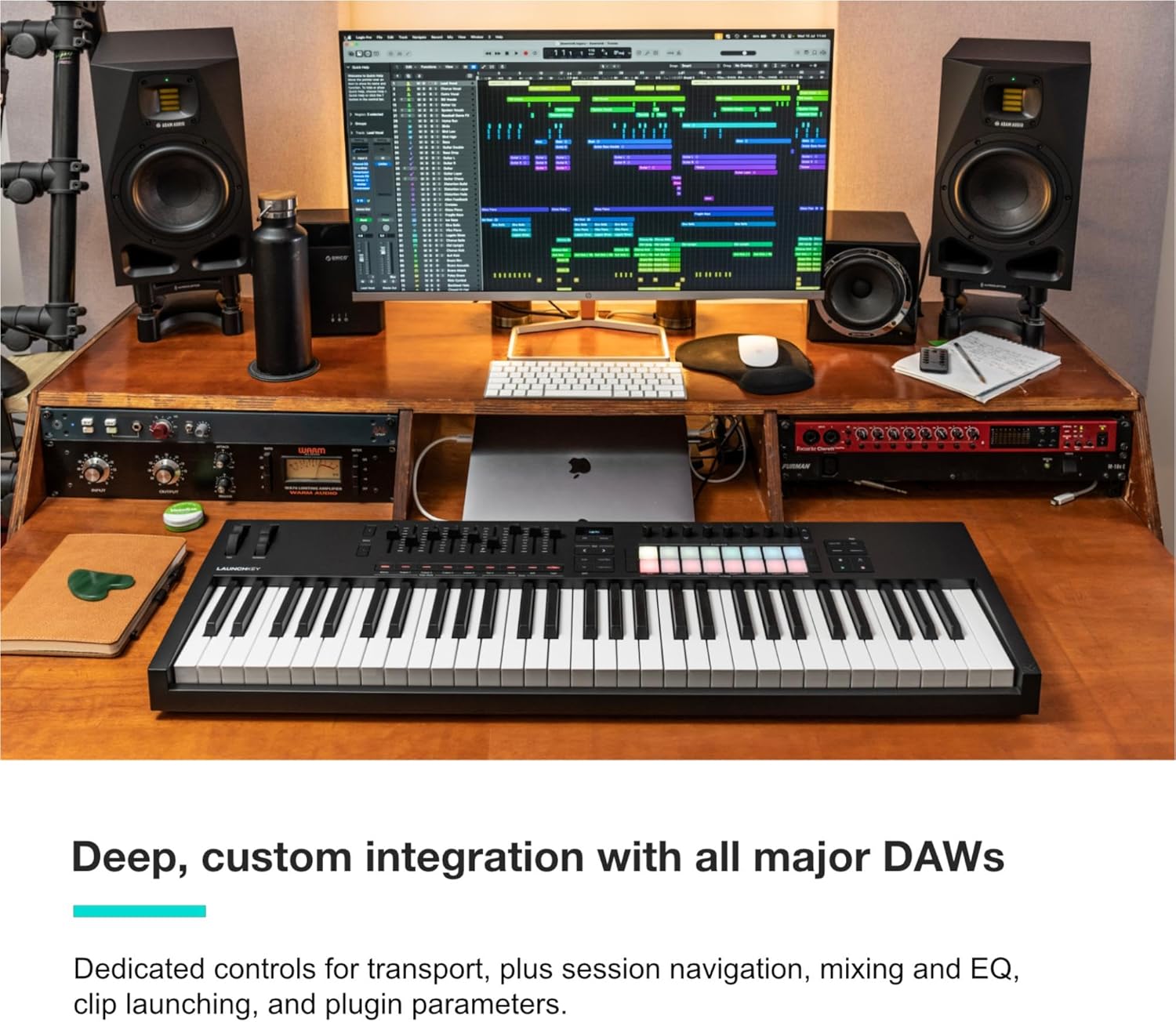
- Integración DAW: Control perfecto con los principales DAW como Ableton Live, Logic Pro, Cubase, Reason, Reaper, FL Studio y Ardour.
- Herramientas creativas: Incluye el modo de escala para evitar notas incorrectas, modos de acordes para progresiones rápidas y un potente arpegiador.
- Pantalla OLED: Proporciona información visual clara sobre configuraciones y parámetros, incluido un detector de acordes.
- Listo para NKS: Se integra con el software Native Instruments para un mejor control.

2. Guía de configuración
Esta sección describe los pasos para configurar su controlador Novation Launchkey 61 MK4.
2.1. Desembalaje y contenido
Retire con cuidado todos los componentes del embalaje. Asegúrese de que estén presentes los siguientes elementos:
- Controlador Novation Launchkey 61 MK4
- Cable USB
- Hoja de información de seguridad
2.2. Conexión a su computadora
- Coloque el Launchkey 61 MK4 sobre una superficie plana y estable.
- Conecte un extremo del cable USB suministrado al puerto USB del Launchkey 61 MK4.
- Conecte el otro extremo del cable USB a un puerto USB disponible en su computadora (PC o Mac). Launchkey se alimenta por USB y no requiere una fuente de alimentación externa.
- Su computadora debería detectar el dispositivo automáticamente. Para obtener información sobre la instalación de controladores o paquetes de software específicos, consulte el sitio web de Novation. websitio o la hoja de información de seguridad incluida.
2.3. Instalación de software e integración con DAW
El Launchkey 61 MK4 está diseñado para una integración perfecta con varios DAW. Siga estos pasos generales:
- Visita la página oficial de Novation websitionovacionmusica.com) y registre su producto. Esto le permitirá acceder a los paquetes de software incluidos (p. ej., Ableton Live Lite, Cubase LE) y a los controladores o actualizaciones de firmware necesarios.
- Instale los controladores necesarios según las instrucciones de Novation.
- Abra su DAW preferido (por ejemplo, Ableton Live, Logic Pro, FL Studio).
- Vaya al menú de preferencias o configuraciones del DAW, normalmente en "MIDI" o "Superficies de control".
- Seleccione Novation Launchkey 61 MK4 como superficie de control o dispositivo de entrada MIDI. Encontrará instrucciones de configuración específicas para cada DAW en la documentación en línea de Novation.

3. Instrucciones de funcionamiento
El Launchkey 61 MK4 ofrece una gama de controles y funciones para la creación e interpretación musical.
3.1. Másview de Controles
El controlador cuenta con un teclado semipesado, 16 pads sensibles a la velocidad, 8 codificadores rotatorios, 9 faders, controles de transporte y una pantalla OLED.
3.2. Control de DAW
Una vez integrado con su DAW, Launchkey proporciona control práctico sobre varias funciones:
- Controles de transporte: Reproducir, detener, grabar, repetir y otras funciones de navegación.
- Control del mezclador: Los faders pueden controlar el volumen de las pistas, mientras que los codificadores rotatorios pueden ajustar el panorama o los niveles de envío.
- Control de dispositivos y efectos: Es posible asignar codificadores y faders para controlar parámetros de instrumentos y efectos virtuales dentro de su DAW.
- Lanzamiento del clip: Los 16 pads se pueden usar para lanzar clips y escenas en DAW compatibles como Ableton Live.
3.3. Pads de batería FSR
Los 16 pads FSR (resistencia de detección de fuerza) son muy sensibles y ofrecen aftertouch polifónico, lo que permite interpretaciones expresivas. Se pueden usar para:
- Programación de batería y percusión con los dedos.
- Desencadenantes samples y bucles.
- Lanzamiento de clips y escenas en Ableton Live.
- Actúan como secuenciadores de pasos o disparadores de acordes.

3.4. Modos creativos: Acorde, Escala y Arpegiador
El Launchkey 61 MK4 incluye potentes herramientas para mejorar tu creatividad musical:
- Modo de escala: Este modo garantiza que cualquier nota que toques estará en la escala seleccionada, evitando notas incorrectas y facilitando la exploración melódica.
- Modos de acordes: Tres modos de acordes distintos te permiten activar progresiones musicales complejas desde una sola tecla o pad. La pantalla OLED muestra el acorde que se está tocando.
- Arpegiador: El arpegiador, único y editable, puede generar patrones rítmicos y melódicos a partir de notas sostenidas. Se pueden ajustar parámetros como la velocidad, la dirección y el rango de octavas.

3.5. Paquete de software
Tu Launchkey 61 MK4 incluye un completo paquete de software para que puedas empezar a producir música. Este suele incluir:
- Ableton Live Lite
- Cubase LE
- Sonidos e instrumentos de GForce, Klevgrand, Orchestral Tools y Native Instruments.
- Lecciones de melódica para aprender a tocar.
El acceso a estos recursos generalmente se proporciona al registrar el producto en Novation. websitio.

4. Mantenimiento
El cuidado y mantenimiento adecuados garantizarán la longevidad y el rendimiento óptimo de su Launchkey 61 MK4.
4.1. Limpieza
- Desconecte siempre el cable USB antes de limpiar.
- Utilice un paño suave, seco y sin pelusa para limpiar la superficie del controlador.
- Para suciedad difícil, ligeramente dampEnjuague el paño con agua. Evite usar productos químicos agresivos, limpiadores abrasivos o disolventes, ya que pueden dañar el acabado y los componentes electrónicos.
- No permita que entren líquidos en ninguna abertura.
4.2. Almacenamiento y manejo
- Guarde el controlador en un lugar fresco y seco, alejado de la luz solar directa, temperaturas extremas y alta humedad.
- Evite colocar objetos pesados sobre el controlador.
- Al transportar el dispositivo, utilice una funda protectora para evitar daños por impactos o polvo.
- No intente desmontar la unidad. Para cualquier reparación, consulte a personal de servicio técnico cualificado.
5. Solución de problemas
Esta sección aborda problemas comunes que puede encontrar con su Launchkey 61 MK4.
5.1. Sin alimentación/Dispositivo no reconocido
- Comprobar la conexión USB: Asegúrate de que el cable USB esté bien conectado tanto a Launchkey como a tu ordenador. Prueba con otro puerto o cable USB.
- Potencia de la computadora: Asegúrese de que su computadora esté encendida y no en modo de suspensión.
- Conductores: Verifique que los controladores necesarios estén instalados. Compruebe Novation. websitio para los controladores más recientes.
- Reanudar: Intente reiniciar su computadora y Launchkey (desconectando y volviendo a conectar el cable USB).
5.2. No hay sonido ni salida MIDI
- Configuración de DAW: En las preferencias de su DAW, asegúrese de que Launchkey 61 MK4 esté seleccionado como dispositivo de entrada MIDI y que la pista correcta esté preparada para grabar o recibir MIDI.
- Instrumento cargado: Verifique que un instrumento o sonido virtual esté cargado y activo en su DAW.
- Niveles de volumen: Verifique los niveles de volumen en su DAW, computadora e interfaz de audio.
- Canal MIDI: Asegúrese de que Launchkey y su DAW/instrumento se comuniquen en el mismo canal MIDI.
5.3. Los controles no responden correctamente
- Mapeo DAW: Confirme que los controles (faders, perillas y pads) estén correctamente asignados en su DAW. Algunos DAW requieren asignación manual para ciertas funciones.
- Firmware: Comprueba la Novación webSitio web para obtener actualizaciones de firmware disponibles para su Launchkey. Actualizar el firmware puede resolver problemas de rendimiento.
- Restablecimiento de fábrica: Como último recurso, restablecer la configuración de fábrica del Launchkey puede resolver los problemas persistentes. Consulta la documentación de Novation para obtener instrucciones sobre cómo restablecer la configuración de fábrica.
6. Especificaciones
| Característica | Detalle |
|---|---|
| Nombre del modelo | Tecla de lanzamiento 61 [MK4] |
| Marca | Innovación |
| Número de teclas del teclado | 61 |
| Tipo de clave | Semi-ponderado |
| Tecnología de conectividad | USB |
| Interfaz de hardware | USB, MIDI |
| Dispositivos compatibles | PC, sintetizador, groovebox |
| Sistema operativo | Sistema operativo Mac, sistema operativo Windows |
| Nombre del color | Negro |
| Material del cuerpo | Plástico |
| Peso del artículo | 10.5 libras (4.76 kg) |
| Dimensiones del producto | 35.2 x 10.3 x 3.6 pulgadas (89.4 x 26.2 x 9.1 cm) |
| Características especiales | Modos de escala y acordes, arpegiador, pads de batería FSR con aftertouch polifónico |
7. Garantía y soporte
7.1. Información de garantía
Los productos Novation suelen incluir una garantía del fabricante. Para obtener información detallada sobre el periodo y las condiciones de la garantía de su Launchkey 61 MK4, consulte la tarjeta de garantía incluida con el producto o visite el sitio web oficial de Novation. websitio.
7.2. Atención al cliente
Para obtener asistencia técnica, registro de productos, descargas de controladores, actualizaciones de firmware o más documentación, visite la página de soporte oficial de Novation:
También puede explorar la tienda de la marca Novation en Amazon para obtener información adicional sobre productos y accesorios:


