1. Introducción
Bienvenido al manual de usuario de su monitor curvo para juegos KTC de 24 pulgadas y 1500R. Este documento proporciona información esencial para la configuración, el funcionamiento, el mantenimiento y la resolución de problemas de su nuevo monitor. Lea atentamente estas instrucciones para garantizar un rendimiento óptimo y una larga vida útil de su dispositivo.

Figura 1: Monitor curvo para juegos KTC de 24 pulgadas y 1500R
2. Contenido del paquete
Verifique que todos los artículos enumerados a continuación estén incluidos en su paquete:
- Monitor curvo para juegos de 24 pulgadas (x1)
- Cable de señal HDMI 2.0 (x1)
- Adaptador de corriente (x1)
- Cable de alimentación (x1)
- Destornillador (x1)
- Tarjeta de garantía (x1)
- base (x1)
3. Producto terminadoview
3.1 Características principales
- Curvatura inmersiva de 1500R y alta frecuencia de actualización: Experimente un campo visual envolvente con la pantalla curva 1500R, combinada con una frecuencia de actualización de 165 Hz para un movimiento excepcionalmente suave.
- Pantalla de colores vibrantes: Disfrute de colores intensos y precisos con un brillo de 250 cd/m2, una profundidad de color de 8 bits, 16.7 millones de colores, una relación de contraste dinámico de 3000:1 y una cobertura de gama de colores DCI-P3 del 90 %.
- Tecnología Adaptive Sync: Elimina el desgarro y el tartamudeo de la pantalla, proporcionando una experiencia de juego fluida y sin artefactos.
- Tiempo de respuesta ultrarrápido de 1 ms: Minimiza el desenfoque de movimiento y las imágenes fantasma, lo que garantiza imágenes claras y receptivas en escenas de ritmo rápido.
- Conectividad versátil y ergonomía: Equipado con dos puertos HDMI 2.0, un DisplayPort 1.4 y una salida de audio. El monitor admite montaje VESA de 100 x 100 mm y ofrece ajuste de inclinación de -5 a -20 grados para mayor comodidad. viewEn.
- Características de comodidad para los ojos: La tecnología Flicker-Free integrada y un filtro de luz azul ayudan a reducir la fatiga visual durante el uso prolongado.
3.2 Puertos y controles
Familiarícese con los puertos de conexión y la interfaz de control del monitor.

Figura 2: Dimensiones del monitor y disposición de los puertos
- Entrada de energía DC: Conecte el adaptador de corriente aquí.
- Puertos HDMI 2.0 (x2): Conéctese a dispositivos como PC, consolas de juegos (por ejemplo, PS5) u otros reproductores multimedia compatibles con HDMI.
- DisplayPort 1.4 (x1): Conéctese a dispositivos con salida DisplayPort para señales de alta resolución y alta frecuencia de actualización.
- Salida de audio: Conecte auriculares o altavoces externos.
- Interruptor basculante OSD: Ubicado en la parte posterior, este control similar a un joystick se utiliza para navegar por el menú de visualización en pantalla (OSD) y ajustar la configuración del monitor.
4. Instrucciones de configuración
4.1 Montaje del soporte
- Retire con cuidado el monitor y sus componentes básicos del embalaje.
- Fije la base del soporte del monitor al cuello del soporte utilizando los tornillos y el destornillador proporcionados.
- Alinee el soporte ensamblado con los puntos de montaje en la parte posterior del monitor. Fije firmemente el soporte al monitor.
4.2 Conexión a la alimentación
- Conecte el cable de alimentación al adaptador de corriente.
- Conecte el adaptador de corriente al puerto de entrada de alimentación de CC del monitor.
- Enchufe el otro extremo del cable de alimentación en un tomacorriente de pared.
4.3 Conexión a un dispositivo fuente
Utilice el cable apropiado (HDMI o DisplayPort) para conectar su computadora, consola de juegos u otra fuente de video al monitor.
- Conecte un extremo del cable HDMI o DisplayPort al puerto correspondiente en su dispositivo fuente.
- Conecte el otro extremo del cable a una entrada HDMI o DisplayPort disponible en el monitor.
- Si utiliza audio externo, conecte sus auriculares o altavoces al puerto de salida de audio.
4.4 Encendido inicial
Presione el botón de encendido (generalmente integrado en el interruptor basculante del menú OSD) para encender el monitor. El monitor debería detectar automáticamente la fuente de entrada activa. De lo contrario, deberá seleccionarla manualmente mediante el menú OSD.
5. Instrucciones de funcionamiento
5.1 Navegación por el menú OSD
El menú en pantalla (OSD) permite ajustar diversas configuraciones del monitor. Utilice el interruptor basculante OSD en la parte posterior del monitor para navegar:
- Presione el interruptor hacia adentro para ingresar al menú OSD o confirmar una selección.
- Mueva el interruptor hacia arriba/abajo/izquierda/derecha para navegar por las opciones del menú.
- Mueva el interruptor hacia la izquierda para salir de un submenú o del menú OSD.
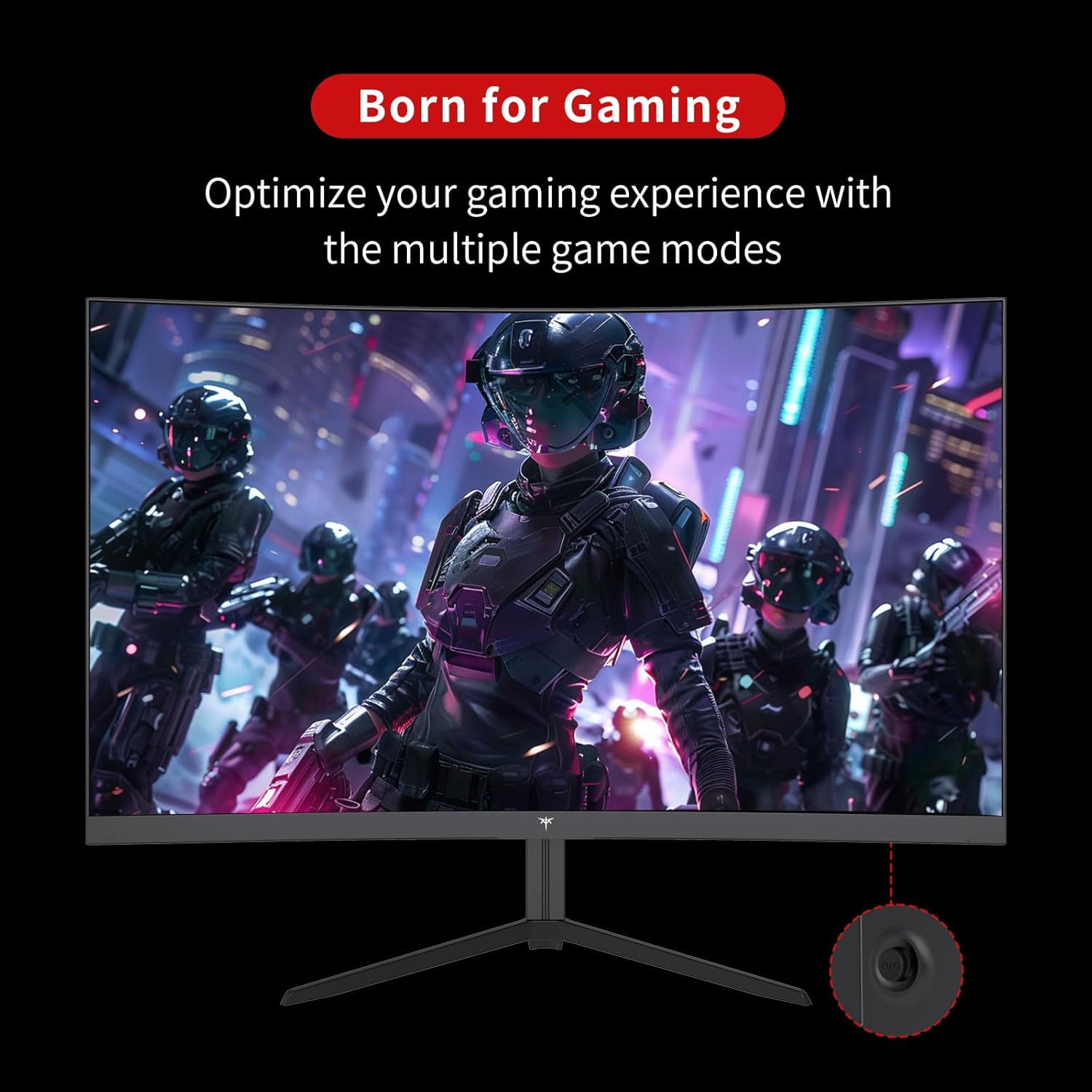
Figura 3: Interruptor basculante OSD para navegación del menú
5.2 Configuración de pantalla
Dentro del menú OSD, puedes ajustar:
- Brillo/Contraste: Ajuste los niveles generales de luminancia y contraste.
- Configuración de color: Ajuste la temperatura del color, el tono y la saturación.
- Relación de aspecto: Seleccione entre varios modos de relación de aspecto (por ejemplo, Completo, 1:1).
5.3 Características de juego
Mejora tu experiencia de juego con estas funciones dedicadas:
- Sincronización adaptativa (FreeSync): Habilite esta función en el menú OSD y en la configuración de su tarjeta gráfica para sincronizar la frecuencia de actualización del monitor con la frecuencia de cuadros de su GPU, eliminando así el desgarro de la pantalla.

Figura 4: Comparación visual entre FreeSync activado y FreeSync desactivado
- Asistencias de juego: Accede a funciones como miras personalizables, un estabilizador negro para mejorar la visibilidad en áreas de juego oscuras y un temporizador de juego en pantalla.

Figura 5: Funciones de asistencia en el juego
5.4 Características para el cuidado de los ojos
Para reducir la fatiga visual durante el uso prolongado:
- Tecnología sin parpadeo: Este monitor está diseñado para eliminar el parpadeo de la pantalla, que puede causar fatiga ocular.
- Filtro de luz azul: Active el modo de luz azul baja en el menú OSD para reducir las emisiones dañinas de luz azul.

Figura 6: Funciones de comodidad ocular en acción
5.5 Vídeo oficial del producto
Mire este video oficial del producto para obtener una guía visual de las características y capacidades del monitor:
Vídeo 1: Vídeo oficial de presentación del producto KTCasing Las características del monitor de juegos curvo de 24 pulgadas, incluida su frecuencia de actualización de 165 Hz, tiempo de respuesta de 1 ms y curvatura de 1500R, con imágenes dinámicas.
6. Mantenimiento
Un mantenimiento adecuado garantiza la longevidad y el rendimiento óptimo de su monitor:
- Limpieza de la pantalla: Utilice un paño suave y sin pelusa ligeramenteampLimpie con agua o un limpiador de pantallas especializado. Evite usar limpiadores a base de alcohol o materiales abrasivos.
- Cuidado general: Mantenga el monitor en un entorno limpio y seco. Evite la exposición a la luz solar directa, temperaturas extremas o humedad alta. No obstruya las aberturas de ventilación.
- Apagar cuando no esté en uso: Apague el monitor cuando no lo utilice durante períodos prolongados para conservar energía y prolongar su vida útil.
7. Solución de problemas
Si tiene problemas con su monitor, consulte los siguientes pasos de solución de problemas comunes:
| Problema | Posible causa | Solución |
|---|---|---|
| No hay imagen en la pantalla | Cable de alimentación desconectado; Cable de vídeo desconectado; Fuente de entrada incorrecta seleccionada. | Asegúrese de que los cables de alimentación y vídeo estén bien conectados. Seleccione la fuente de entrada correcta mediante el menú OSD. |
| Parpadeo de la imagen | Problema con el cable de video; Controlador de la tarjeta gráfica desactualizado; Desajuste de frecuencia de actualización. | Verifique la conexión del cable de video. Actualice los controladores de la tarjeta gráfica. Asegúrese de que la frecuencia de actualización esté configurada correctamente en la configuración del sistema. |
| Los colores parecen incorrectos | Configuración de color mal configurada; cable de vídeo defectuoso. | Ajuste la configuración de color en el menú OSD. Pruebe con otro cable de vídeo. |
| El monitor no se enciende | Cable de alimentación desconectado; la toma de corriente no funciona. | Verifique la conexión del cable de alimentación al monitor y al tomacorriente. Pruebe el tomacorriente con otro dispositivo. |
8. Especificaciones
Especificaciones técnicas detalladas del monitor curvo para juegos KTC de 24 pulgadas y 1500R:
| Especificación | Valor |
|---|---|
| Número de modelo | 99 Nulo 5 |
| Tamaño de pantalla | 24 pulgadas |
| Curvatura | 1500R |
| Resolución | FHD 1080p (1920 x 1080 píxeles) |
| Frecuencia de actualización | 165 Hz (hasta 180 Hz según el título del producto) |
| Tiempo de respuesta | 1 ms |
| Tipo de panel | VA |
| Relación de aspecto | 16:9 |
| Brillo de la imagen | 250 candelas (cd/m2) |
| Gama de colores | 90 % DCI-P3, 110 % sRGB |
| Relación de contraste dinámico | 3000:1 |
| Compatibilidad con HDR | Sí |
| Conectividad | 2x HDMI 2.0, 1x DisplayPort 1.4, Salida de audio |
| Compatibilidad VESA | 100x100 mm |
| Ajuste de inclinación | -5 grados a -20 grados |
| Dimensiones del producto | 24 x 18 x 5 pulgadas |
| Peso del artículo | 6.17 libras |
| Volumentage | 12 voltios (CC) |
| Descripción de la superficie de la pantalla | Mate |
9. Garantía y soporte
Su monitor curvo para juegos KTC 1500R de 24 pulgadas incluye garantía. Consulte la tarjeta de garantía incluida en el paquete para obtener información detallada sobre los términos, condiciones y duración de la garantía.
Para soporte técnico, consultas de servicio o cualquier pregunta no cubierta en este manual, comuníquese con el servicio de atención al cliente de KTC a través de los canales oficiales provistos en su tarjeta de garantía o con el servicio de atención al cliente de KTC. websitio.


