1. Introducción
La OBSBOT Tiny 2 Lite es una cámara PTZ UHD 4K con tecnología IA avanzada webCámara diseñada para diversas aplicaciones, como transmisión en vivo, reuniones en línea y fines educativos. Cuenta con seguimiento automático por IA con zoom automático, control de gestos y un sensor CMOS de 1/2" de alta calidad para una nitidez de video excepcional. Este manual proporciona instrucciones detalladas para la configuración, el funcionamiento, el mantenimiento y la resolución de problemas de su OBSBOT Tiny 2 Lite. webleva.
2. Producto terminadoview
2.1 Contenido del paquete
- OBSBOT Tiny 2 Lite Webleva
- Mini trípode
- Cable USB-C a USB-A
- Adaptador USB-A a USB-C
- Manual de usuario (este documento)
2.2 Componentes de la cámara

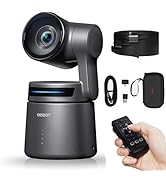
El OBSBOT Tiny 2 Lite cuenta con varios componentes clave:
- Lente 4K Ultra HD: La lente principal de la cámara para capturar videos de alta resolución.
- Indicador de cámara: Una luz LED que indica el estado de la cámara (por ejemplo, activa, seguimiento, modo de suspensión).
- Micrófonos duales: Micrófonos omnidireccionales incorporados para una captura de audio clara con reducción de ruido.
- Puerto USB-C: El puerto de conexión principal para la alimentación y la transferencia de datos a su computadora.
- Interfaz UNC 1/4-20: Un soporte de trípode estándar ubicado en la parte inferior para conectarlo al mini trípode incluido u otros soportes compatibles.
2.3 Características principales
- Seguimiento automático de IA con zoom automático: Utiliza un algoritmo de red de aprendizaje neuronal profundo para el seguimiento en tiempo real con encuadre mejorado y líneas de composición personalizables. Ajusta automáticamente el zoom para mantener al sujeto en el encuadre.
- Seguimiento preciso de partes del cuerpo: Admite seguimiento de primeros planos para obtener videos detallados y seguimiento de la parte superior del cuerpo para un encuadre fluido y preciso.
- Modos preestablecidos personalizados: Mejore la productividad con posiciones PTZ (Pan-Tilt-Zoom) preconfiguradas, modos de seguimiento de IA, modos de enfoque adaptables y configuraciones de imagen personalizables.
- Control de gestos 2.0: Active varias funciones a distancia usando gestos con las manos, incluido bloquear/desbloquear el objetivo, acercar/alejar y hacer zoom dinámico.
- Impresionante calidad de video 4K: Captura resolución UHD 4K a 30 fps y 1080P a 60 fps para videos de alta calidad.
- Sensor CMOS de 1/2" confiable: El sensor avanzado mejora la calidad de la imagen, proporcionando un rendimiento superior con poca luz y capacidades HDR optimizadas.
- Enfoque automático preciso y hábil (PDAF): La tecnología de enfoque automático con detección de fase identifica y bloquea rápidamente los objetos para lograr un rendimiento constante.
- Modos de disparo creativos: Admite los modos de disparo horizontal, vertical y al revés para escenarios de filmación versátiles.
- Aplicación del Centro OBSBOT: Ampliar el webel potencial de la cámara con control PTZ, modo belleza, configuraciones de modos preestablecidos y otras funciones.
- Corrección automática de iluminación HDR dinámica: Imágenes HDR inteligentes para mayor claridad y equilibrio en diversas condiciones de iluminación.
- Mejora de claridad de micrófono dual: Capture un audio impecable incluso en entornos ruidosos con reducción de ruido ajustable y refuerzo de voz.
3. Configuración
3.1 Conexión del Webleva
El OBSBOT Tiny 2 Lite está diseñado para funcionar de forma plug-and-play y no requiere la instalación de controladores para su funcionalidad básica.
- Conecte el mini trípode a la interfaz UNC 1/4-20 en la parte inferior del webleva, si se desea.
- Conecte el extremo USB-C del cable provisto al puerto USB-C del OBSBOT Tiny 2 Lite.
- Conecte el otro extremo del cable (USB-A o USB-C, usando el adaptador si es necesario) a un puerto USB disponible en su computadora.
- La luz indicadora de la cámara se iluminará, indicando que el dispositivo está encendido e inicializándose.
Nota: Para los usuarios de Mac, es posible que deba autorizar webPermisos de cámara en la configuración del sistema. Este proceso no implica problemas de privacidad del usuario.
3.2 Instalación del software OBSBOT Center (opcional)
Para desbloquear todo el potencial y las funciones avanzadas de su OBSBOT Tiny 2 Lite, se recomienda descargar e instalar el software OBSBOT Center desde el sitio web oficial de OBSBOT. websitio.
- Visita el OBSBOT oficial websitio.
- Vaya a la sección de soporte o descarga de OBSBOT Tiny 2 Lite.
- Descargue la última versión del software OBSBOT Center compatible con su sistema operativo.
- Siga las instrucciones en pantalla para completar la instalación.

4. Instrucciones de funcionamiento
4.1 Seguimiento automático de IA y zoom automático
OBSBOT Tiny 2 Lite utiliza un algoritmo de inteligencia artificial avanzado para rastrear tu movimiento y ajustar automáticamente el zoom, manteniéndote perfectamente encuadrado.

El sistema puede realizar:
- Seguimiento de cerca: Captura videos detallados y de alta calidad para una experiencia atractiva. viewExperiencia de aprendizaje.
- Seguimiento de la parte superior del cuerpo: Se centra en la parte superior del cuerpo, lo que garantiza un seguimiento preciso y fluido para una calidad de video óptima.

4.2 Control de gestos 2.0
El Control Gestual 2.0 te permite activar varias funciones del Tiny 2 Lite a distancia. Asegúrate de que tu cara esté bien visible y de que tu mano esté en la posición correcta.

Gestos disponibles:
- Bloquear/Desbloquear objetivo: Utilice un gesto específico con la mano para bloquear o desbloquear el seguimiento de IA en un sujeto.
- Acercar / alejar: Controle el nivel de zoom de la cámara con un simple movimiento de la mano.
- Acercar/alejar dinámicamente: Proporciona ajustes de zoom más fluidos y continuos.
Instrucciones de control por gestos:
| Gesto | Acción | Notas |
|---|---|---|
| Acercar/alejar | Coloca tu mano justo al lado de tu cabeza, luego suéltala después de que la luz se vuelva azul y parpadee en verde nuevamente. | No te tapes la cara. |
| Bloquear/desbloquear el objetivo | Coloca tu mano justo al lado de tu cabeza, abre ligeramente la palma y separa los dedos de forma natural. | No te tapes la cara. |
Consejos importantes sobre el control de gestos:
- Asegúrese de que su cara no esté bloqueada.
- Mantenga una distancia adecuada de la cámara (ni demasiado lejos ni demasiado cerca).
- Mantenga los dedos separados de forma natural para facilitar el reconocimiento.
4.3 Modos preestablecidos personalizables
OBSBOT Tiny 2 Lite le permite guardar y recuperar posiciones PTZ y configuraciones de imagen ideales para diferentes escenarios.

Las características incluyen:
- Posiciones PTZ preestablecidas: Configure y guarde ajustes específicos de panorámica, inclinación y zoom.
- Modos de seguimiento de IA: Asigne diferentes comportamientos de seguimiento de IA a cada posición preestablecida.
- Modo de enfoque adaptable: Ajuste los modos de enfoque para adaptarse a diversas necesidades y escenarios.
- Configuración de imagen personalizable: Ajuste los parámetros de la imagen, el desenfoque del fondo y otras configuraciones visuales.
4.4 Calidad de vídeo y sensor
Experimente una calidad de video sorprendente con las opciones de resolución y sensor avanzados del Tiny 2 Lite.

- Claridad UHD 4K: Captura momentos con una impresionante resolución UHD 4K a 30 cuadros por segundo (fps).
- 1080P a 60 fps: Para un movimiento más fluido, la cámara también ofrece una resolución de 1080P a 60 fps.
- Sensor CMOS de 1/2": El sensor CMOS avanzado de 1/2" mejora la calidad de la imagen, proporcionando un rendimiento superior con poca luz y capacidades HDR optimizadas.

4.5 Enfoque automático
La Tiny 2 Lite cuenta con tecnología de enfoque automático con detección de fase (PDAF) para un enfoque rápido y confiable.

4.6 Modos de disparo creativos
El webLa cámara admite varias orientaciones de grabación para adaptarse a cualquier escenario de filmación.

- Modo horizontal: Orientación horizontal estándar.
- Modo retrato: Orientación vertical, ideal para móviles. viewing o formatos de contenido específicos.
- Modo invertido: Permite opciones de montaje flexibles manteniendo la orientación correcta de la imagen.
4.7 Funciones avanzadas a través de la aplicación OBSBOT Center
La aplicación OBSBOT Center proporciona acceso a funciones y configuraciones adicionales:
- Corrección automática de iluminación HDR dinámica: Ajusta inteligentemente el HDR para lograr claridad y equilibrio en cualquier iluminación.
- Mejora de claridad de micrófono dual: Ajuste el audio con reducción de ruido ajustable y refuerzo de voz.
- Modo Belleza Mágica: El modo de belleza personalizable adapta la textura de la piel a los contornos faciales.
- Modo de sueño: Elija entre tres tipos de visualización de modo de suspensión únicos para una protección de privacidad personalizada cuando la transmisión de video no esté activa.
5. Mantenimiento
Para garantizar la longevidad y el rendimiento óptimo de su OBSBOT Tiny 2 Lite, siga estas pautas de mantenimiento:
- Limpieza de la lente: Utilice un paño suave y sin pelusa, especialmente diseñado para lentes de cámara, para limpiar la lente con suavidad. Evite materiales abrasivos o productos químicos agresivos.
- Limpieza del cuerpo: Limpie el cuerpo de la cámara con un paño suave y seco. Si es necesario, aplique un paño ligeramente húmedo.amp Se puede utilizar un paño, pero asegúrese de que no entre humedad en los puertos o aberturas.
- Almacenamiento: Cuando no esté en uso, guarde el webGuarde la cámara en un lugar limpio y seco, alejado de la luz solar directa, temperaturas extremas y polvo excesivo.
- Evite caídas e impactos: Manejar el webcámara con cuidado para evitar dañar los componentes internos y el cardán motorizado.
- Actualizaciones de software: Verifique e instale periódicamente actualizaciones de firmware a través del software OBSBOT Center para garantizar el mejor rendimiento y acceso a nuevas funciones.
6. Solución de problemas
Esta sección aborda problemas comunes que puede encontrar con su OBSBOT Tiny 2 Lite.
6.1 Guía de estado del indicador
Comprender la luz indicadora de la cámara puede ayudar a diagnosticar problemas:
| Estado del equipo | Estado del indicador |
|---|---|
| Inicialización de encendido | La luz azul parpadea lentamente |
| No se ha seleccionado ningún objetivo | La luz verde sigue encendida |
| Ejecutar control de gestos | El indicador del estado actual parpadea dos veces seguidas; cambiará al estado del indicador posterior al reconocimiento tras un reconocimiento exitoso o mantendrá el estado del indicador previo al reconocimiento en caso de falla del reconocimiento. |
| Habilitar seguimiento humano | La luz azul sigue encendida |
| Perder objetivo | La luz amarilla sigue encendida |
| Habilitar el modo de grupo | La luz morada sigue encendida |
| Actualización de firmware | Parpadeo azul/amarillo alternativamente |
| Error de actualización de firmware | La luz roja parpadea lentamente |
| Dispositivo con falla, como falla del cardán, errores de IA, etc. | La luz roja sigue encendida |
| Modo de suspensión | Luz apagada |
6.2 Problemas comunes y soluciones
- Sin salida de imagen/vídeo:
- Asegúrese de que el cable USB esté conectado de forma segura a ambos webcámara y tu computadora.
- Pruebe con un puerto USB diferente en su computadora.
- Reinicie su computadora.
- Compruebe si la cámara está seleccionada como dispositivo de entrada de vídeo en su aplicación (por ejemplo, Zoom, OBS Studio).
- Verifique que la luz indicadora de la cámara esté encendida. Si está apagada, revise la conexión eléctrica.
- El seguimiento de IA no funciona:
- Asegúrese de estar dentro del rango de seguimiento recomendado (normalmente entre 0.5 m y 2.5 m).
- Verifique las condiciones de iluminación; una retroiluminación muy tenue o demasiado brillante puede afectar el seguimiento.
- Asegúrese de que no haya objetos que obstruyan la cámara. view de ti.
- Confirme que el seguimiento de IA esté habilitado en el software OBSBOT Center.
- Realice el gesto 'Bloquear/Desbloquear objetivo' para volver a activar el seguimiento.
- Retraso en el video o imagen entrecortadatage (especialmente con OBS Studio):
- Asegúrese de que su computadora cumpla con los requisitos mínimos del sistema para el procesamiento de video 4K.
- Intente conectar el webCam a un puerto USB diferente, de alto ancho de banda (por ejemplo, USB 3.0/3.1/3.2).
- Actualice los controladores gráficos de su computadora.
- En OBS Studio o un software similar, verifique la configuración de video (resolución, FPS) e intente reducirla a 1080P a 30 fps para ver si el rendimiento mejora.
- Asegúrese de que ninguna otra aplicación esté utilizando excesivamente su CPU o GPU.
- Busque e instale el firmware más reciente para su OBSBOT Tiny 2 Lite a través de OBSBOT Center.
- Si usa OBS Studio, experimente con diferentes configuraciones de dispositivos de captura de video y opciones de búfer.
- El control de gestos no responde:
- Asegúrese de que sus gestos con las manos sean claros y se realicen dentro del campo de la cámara. view.
- Evite bloquear su cara durante los gestos.
- Asegúrese de que haya una iluminación adecuada para el reconocimiento de gestos.
- Confirme que el Control de gestos 2.0 esté habilitado en el software OBSBOT Center.
- Problemas de audio (sin sonido/mala calidad):
- Asegúrese de que el micrófono OBSBOT Tiny 2 Lite esté seleccionado como dispositivo de entrada de audio en su aplicación.
- Verifique los niveles de volumen del micrófono en la configuración de sonido de su computadora y dentro de la aplicación OBSBOT Center.
- Asegúrese de que los micrófonos no estén obstruidos.
- Ajuste la configuración de reducción de ruido y mejora de voz en OBSBOT Center.
7. Especificaciones
Especificaciones técnicas detalladas del OBSBOT Tiny 2 Lite webleva:
| Característica | Especificación |
|---|---|
| Dimensiones | 48.37 x 46.46 x 64.2 mm |
| Peso | 91.4 g (0.2 libras) |
| Fuerza | 5 V/0.6 A |
| Sensor de imagen | CMOS de 1/2" |
| Píxeles efectivos | 48 millones |
| Abertura | f/1.8 |
| Campo de visión (D) | 79.4° (4:3) |
| Campo de visión (H) | 67.2° (4:3) |
| Longitud focal equivalente | 26 milímetros |
| Distancia mínima de enfoque | 10 centímetros |
| Zoom digital | 1-4X |
| Tipo de enfoque | AF/MF (Enfoque automático/Enfoque manual) |
| Alto rango dinámico (HDR) | Apoyo |
| Velocidad de fotogramas admitida (MJPEG) | 3840x2160 a 30 25 24 20 15, 1920x1080 a 60 50 30 25 24 20 15, 1280x720 a 60 50 30 25 24 20 15 |
| Velocidad de fotogramas admitida (YUV) | 640x480@30 25 24 20 15, 640x360@30 25 24 20 15 |
| Entrada de audio | Micrófonos omnidireccionales duales incorporados |
| Modos de audio | Reducción de ruido/Control automático de ganancia |
| Rango controlable del cardán de 2 ejes | Panorámica: ±140°, Inclinación: -30°~70° |
| Gama mecánica | Panorámica: ±150°, Inclinación: ±90° |
| Velocidad máxima controlable | 120°/s |
| Entorno operativo | 0 °C-40 °C (32 °F-104 °F) |
8. Garantía y soporte
8.1 Servicio posventa
OBSBOT se compromete a brindar una experiencia de cliente excepcional. Si tiene algún problema al usar su OBSBOT Tiny 2 Lite, no dude en contactar con nuestro equipo de atención al cliente.
Información de contacto de 8.2
Para obtener ayuda, reclamos de garantía o asistencia técnica, visite el sitio oficial de OBSBOT. websitio o consulte la información de contacto proporcionada con el embalaje de su producto.
Conserve su comprobante de compra para fines de garantía.


