Introducción
Este manual proporciona instrucciones detalladas para la configuración, el funcionamiento, el mantenimiento y la resolución de problemas de su paquete OBSBOT Tail Air. Este paquete incluye la cámara PTZ inteligente OBSBOT Tail Air 4K, una tarjeta microSDXC SanDisk Extreme de 128 GB y un cable Ethernet de alta velocidad HDMI a HDMI de la serie estándar de Pearstone.
OBSBOT Tail Air está diseñado para proporcionar captura y transmisión de video de alta calidad con capacidades avanzadas de seguimiento de IA, lo que lo hace adecuado para trabajo remoto, creación de contenido y entornos de conferencias.
¿Qué hay en la caja?
Verifique que todos los artículos enumerados a continuación estén presentes en su paquete:
- 1x Cámara de aire trasera OBSBOT (OSB-2108-CW)
- 1x Estuche de almacenamiento
- 1 divisor USB-C macho a USB-C hembra dual
- 1x cable USB-C
- 1 adaptador USB-C a USB-A
- 1 tarjeta microSDXC SanDisk Extreme de 128 GB (SDSQXA1-128G-AN6MA)
- 1 cable Ethernet de alta velocidad HDMI a HDMI de la serie estándar de Pearstone (PEHDA106), 6'
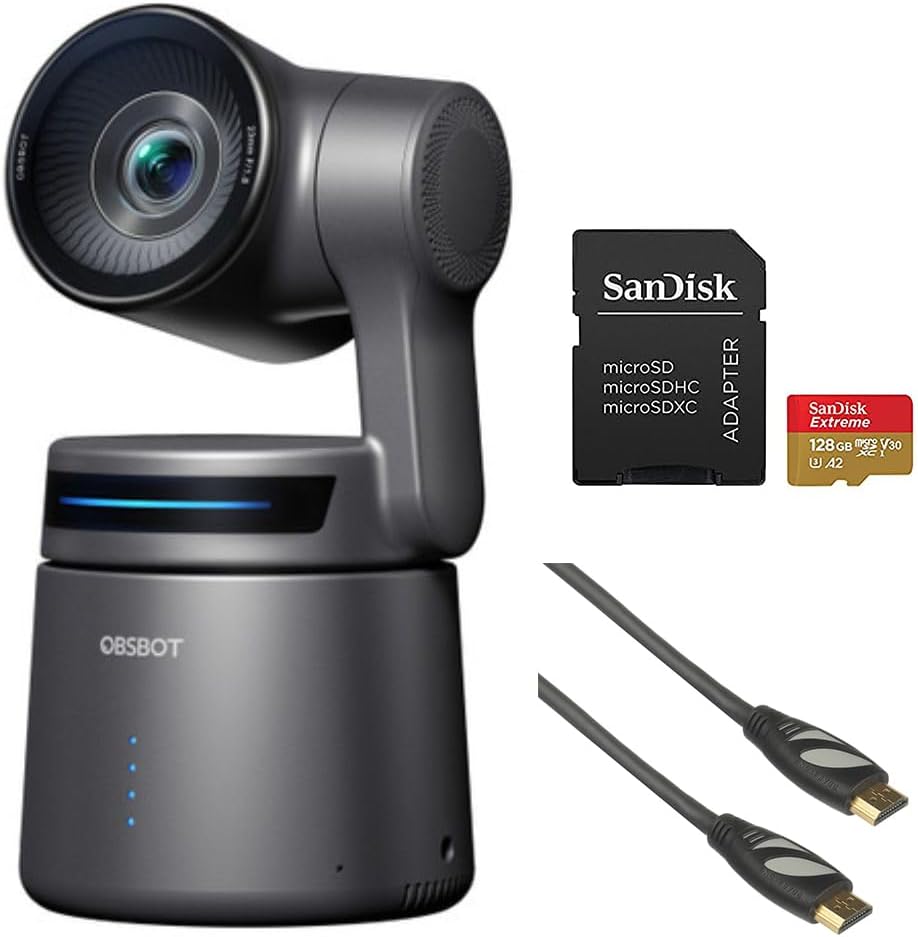
Imagen: Contenido del paquete OBSBOT Tail Air, que muestra la cámara, la tarjeta microSDXC SanDisk Extreme de 128 GB y el cable HDMI Pearstone de 6'.
Configuración
1. Ubicación de la cámara
Coloque la cámara OBSBOT Tail Air sobre una superficie estable y plana o móntela en un trípode compatible. Asegúrese de que la cámara tenga una línea de visión despejada hacia el área que desea capturar.
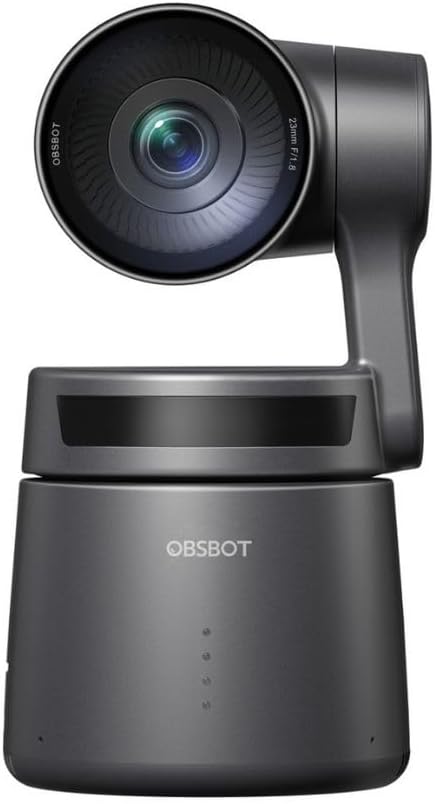
Imagen: Frente view de la cámara OBSBOT Tail Air, mostrando la lente y la base.
2. Conexión de alimentación
- Conecte el cable USB-C al puerto USB-C de la cámara.
- Conecte el otro extremo del cable USB-C a una fuente de alimentación (por ejemplo, un adaptador de pared USB o el puerto USB de una computadora). Si su fuente de alimentación solo tiene puertos USB-A, utilice el adaptador USB-C a USB-A incluido.
- Las luces indicadoras de la cámara se iluminarán luego de una conexión de energía exitosa.

Imagen: Cámara OBSBOT Tail Air con sus luces indicadoras azules activas, lo que significa estado de energía o funcionamiento.
3. Instalación de la tarjeta MicroSD
Para activar la grabación local, inserte la tarjeta microSDXC SanDisk Extreme de 128 GB en la ranura para tarjetas microSD de la cámara. Asegúrese de que la tarjeta esté insertada con la orientación correcta hasta que encaje en su lugar.

Imagen: Tarjeta microSDXC SanDisk Extreme de 128 GB, adecuada para almacenamiento de datos de alta velocidad.
4. Opciones de conectividad
El OBSBOT Tail Air ofrece múltiples opciones de conectividad:
- USB: Conecte la cámara a una computadora a través de USB-C para usarla como webcámara o para transferencia de datos.
- HDMI: Utilice el cable HDMI de Pearstone para conectar la salida micro-HDMI de la cámara a una pantalla o tarjeta de captura para obtener una salida de video de alta calidad.
- Ethernet/PoE: Para la conectividad de red y la alimentación por Ethernet (PoE), se requiere un adaptador opcional. Esto permite la compatibilidad con NDI|HX3 para configuraciones de streaming profesionales.
- Wifi: Conecte la cámara a su red inalámbrica para control remoto y transmisión a través de la aplicación OBSBOT.

Imagen: Trasera view de la cámara OBSBOT Tail Air, destacando sus diversos puertos de conectividad incluidos USB-C y micro-HDMI.

Imagen: Cable Ethernet de alta velocidad HDMI a HDMI serie estándar de Pearstone, de 6 pies de largo.
Operación del OBSBOT Tail Air
1. Encendido inicial
Una vez encendida, la cámara se calibrará automáticamente. El objetivo se moverá horizontal y verticalmente hasta su posición inicial. Espere a que las luces indicadoras se estabilicen antes de continuar.
2. Control de la aplicación OBSBOT
Para un control total y funciones avanzadas, descarga la app oficial de OBSBOT en tu smartphone o tablet. Conecta la cámara a la app por Wi-Fi o USB.
- Mando a distancia: Mueva, incline y acerque la cámara de forma remota.
- Seguimiento de IA: Activar y gestionar el seguimiento de personas, animales u objetos mediante IA.
- Control de gestos 2.0: Aprenda y utilice varios gestos con las manos para controlar rápidamente el seguimiento, la grabación y el zoom.
- Ajustes: Ajuste la resolución de video (hasta 4K), la velocidad de cuadros, la exposición, el balance de blancos y otros parámetros de la cámara.
3. Funciones de seguimiento de IA
Tail Air cuenta con seguimiento avanzado de IA:
- Seguimiento humano: Sigue automáticamente a una persona designada, manteniéndola centrada en el marco.
- Seguimiento de animales: Capaz de rastrear mascotas u otros animales.
- Seguimiento de objetos: Puede rastrear objetos específicos, útil para demostraciones o exhibiciones de productos.
Para activar el seguimiento, utilice la aplicación OBSBOT o controles de gestos específicos.
4. Grabación y transmisión
- Grabación local: Vídeo footagSe pueden grabar directamente en la tarjeta microSD insertada.
- Transmisión en vivo: La cámara admite transmisión directa a plataformas a través de la aplicación OBSBOT o mediante NDI|HX3 (con adaptador opcional) para configuraciones de transmisión profesional.
- Entrada de audio: Utilice el conector de entrada de audio de 3.5 mm para la conexión de un micrófono externo para mejorar la calidad del audio.
Mantenimiento
1. Limpieza
- Utilice un paño suave y seco para limpiar el cuerpo de la cámara.
- Para la lente, utilice un paño y una solución limpiadora especializada. Evite materiales abrasivos.
- No utilice detergentes fuertes ni disolventes.
2. Almacenamiento
Cuando no esté en uso, guarde la cámara en el estuche de almacenamiento provisto, en un lugar fresco y seco, lejos de la luz solar directa y de temperaturas extremas.
3. Actualizaciones de firmware
Revise regularmente las actualizaciones de firmware a través de la app OBSBOT para garantizar un rendimiento óptimo y acceder a las nuevas funciones. Siga atentamente las instrucciones de la app durante las actualizaciones.
Solución de problemas
| Problema | Posible causa | Solución |
|---|---|---|
| La cámara no se enciende. | Conexión de alimentación suelta; cable/adaptador defectuoso; fuente de alimentación insuficiente. | Revise todas las conexiones de los cables. Pruebe con otro puerto USB o adaptador de corriente. Asegúrese de que la fuente de alimentación cumpla con los requisitos de la cámara. |
| El seguimiento de IA no funciona. | Mala iluminación; sujeto demasiado lejos/cerca; obstrucción de la cámara; seguimiento de IA no activado. | Asegúrese de que haya suficiente iluminación. Coloque al sujeto dentro del alcance óptimo (1-5 metros). Retire cualquier obstáculo. Active el seguimiento mediante la app OBSBOT o un gesto. |
| Tarjeta microSD no reconocida. | Tarjeta no insertada correctamente; tarjeta dañada; tarjeta incompatible. | Vuelva a insertar la tarjeta. Intente formatearla (borrará los datos). Asegúrese de que sea una SanDisk Extreme microSDXC de 128 GB original o una tarjeta compatible similar. |
| No hay salida de vídeo a través de HDMI. | Cable HDMI defectuoso; entrada de pantalla no seleccionada; cámara no está en modo de salida de video. | Revise el cable HDMI de Pearstone para ver si está dañado. Asegúrese de que la pantalla esté configurada con la entrada HDMI correcta. Verifique la configuración de la cámara en la aplicación OBSBOT. |
| Problemas de conexión de la aplicación. | Interferencia de Wi-Fi; red incorrecta; cámara no detectable. | Asegúrate de que la cámara y el dispositivo estén conectados a la misma red Wi-Fi. Reinicia la cámara y la app. Busca actualizaciones de la app. |
Presupuesto
| Característica | Detalle |
|---|---|
| Modelo | Aire de cola OBSBOT (OSB-2108-CW) |
| Sensor | CMOS de 1/1.8" y 8 MP |
| Resolución de captura de video | Hasta 4K |
| Tecnología de conectividad | USB-C, Micro-HDMI, Wi-Fi, Ethernet (con adaptador opcional) |
| Entrada de audio | Conector de 3.5 mm |
| Seguimiento | Seguimiento de personas, animales y objetos mediante IA |
| Control | Control de gestos 2.0, aplicación OBSBOT |
| Almacenamiento | MicroSDXC (SanDisk Extreme 128 GB incluida) |
| Código Postal | 810160682202 |
Garantía y soporte
Para obtener información sobre la garantía y soporte técnico, consulte el OBSBOT oficial. webSitio web o contacte directamente con el servicio de atención al cliente. Conserve su recibo de compra como comprobante.
Oficial de OBSBOT Websitio: www.obsbot.es


