1. Introducción
Este manual proporciona instrucciones detalladas para configurar y operar su Creative Live! Meet 4K UHD Conference. WebCámara (modelo VF0950). Lea este manual detenidamente antes de usar el dispositivo para garantizar un rendimiento óptimo y un manejo adecuado.

Figura 1: Conferencia Creative Live! Meet 4K UHD Webleva
2. ¿Qué hay en la caja?
Verifique que todos los artículos estén presentes en el paquete:
- ¡Creative Live! Conoce la conferencia 4K UHD Webleva
- Guía de inicio rápido
3. Configuración
3.1 Conexión del Webleva
- ¡Pon en vivo la creatividad! Conoce el 4K webSujete la cámara de forma segura sobre el monitor o una superficie plana. El clip ajustable permite una posición estable.
- Conectar el webCam a su computadora usando el cable USB provisto. El webLa cámara es compatible con UVC y no requiere la instalación de controladores adicionales para la funcionalidad básica.
- El webLa cámara es compatible con los sistemas operativos PC y Mac.
- Abra su aplicación de videoconferencia preferida (por ejemplo, Zoom, Skype, WebPor ejemplo, Teams) y selecciona Creative Live! Meet 4K como dispositivo de entrada de video y audio.
Vídeo 1: Demuestra cómo conectar el webcámara, ajuste del anillo de luz y funciones básicas de control remoto como girar, reflejar y hacer zoom.
4. Operar el Webleva
Calidad de video 4.1 4K UHD
Creative Live! Meet 4K ofrece una resolución 4K UHD de 2160p a 30 fotogramas por segundo, lo que proporciona imágenes fluidas y con gran detalle para tus conferencias y transmisiones.

Figura 2: Ilustra la claridad 4K UHD de la webSalida de vídeo de la cámara.
4.2 E-PTZ y zoom digital
Utilice la función electrónica de giro, inclinación y zoom (E-PTZ) con zoom digital de 7X para ajustar su viewEsto le permite encuadrar a los participantes de forma óptima, desde una presentación grupal hasta un primer plano de la cabeza a los hombros. view, sin mover físicamente el dispositivo.

Figura 3: Demuestra el gran angular view y capacidades de zoom digital para diversas necesidades de encuadre.
4.3 de ancho Viewángulo de ing
El webLa leva cuenta con una amplia viewÁngulo de visión de 115°, lo que garantiza una cobertura integral adecuada para múltiples participantes o para capturar un área visual amplia.
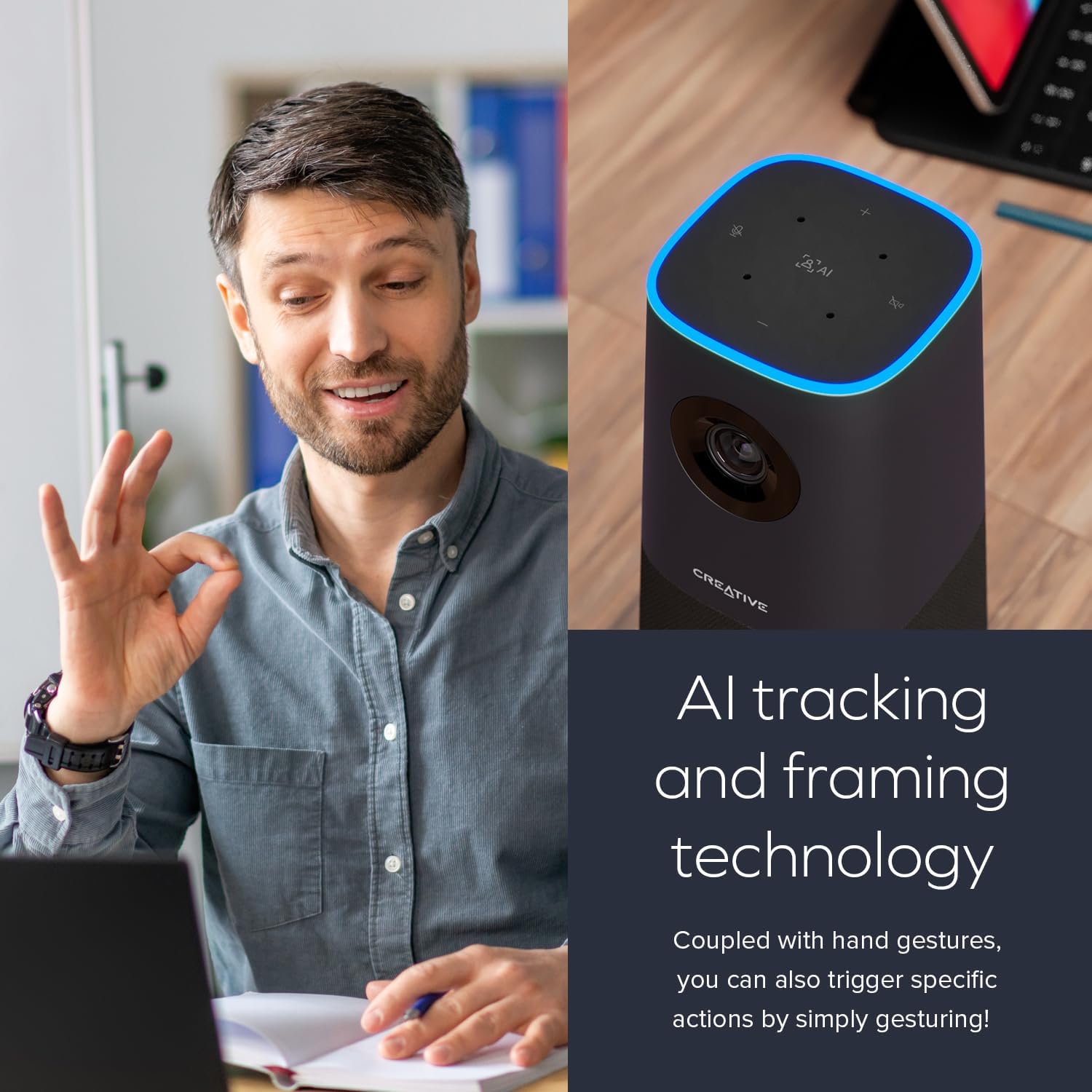
Figura 4: Muestra el extenso campo de view proporcionada por la lente gran angular de 115°.
4.4 Micrófonos y altavoces integrados
Equipado con cuatro micrófonos omnidireccionales ultrasensibles, el webLa cámara captura tu voz con claridad y precisión. El altavoz integrado ofrece una reproducción de audio natural y realista.

Figura 5: Destaca el conjunto de micrófonos y altavoces incorporados para audio integrado.
4.5 Tecnología de IA y Kit de SmartComms
El webLa cámara incorpora tecnología de seguimiento y encuadre con IA para mantener al sujeto enfocado. Para usuarios de Windows, la aplicación Creative descargable incluye el Kit SmartComms, que ofrece funciones como NoiseClean-out para reducir el ruido de fondo y lograr una comunicación más clara.
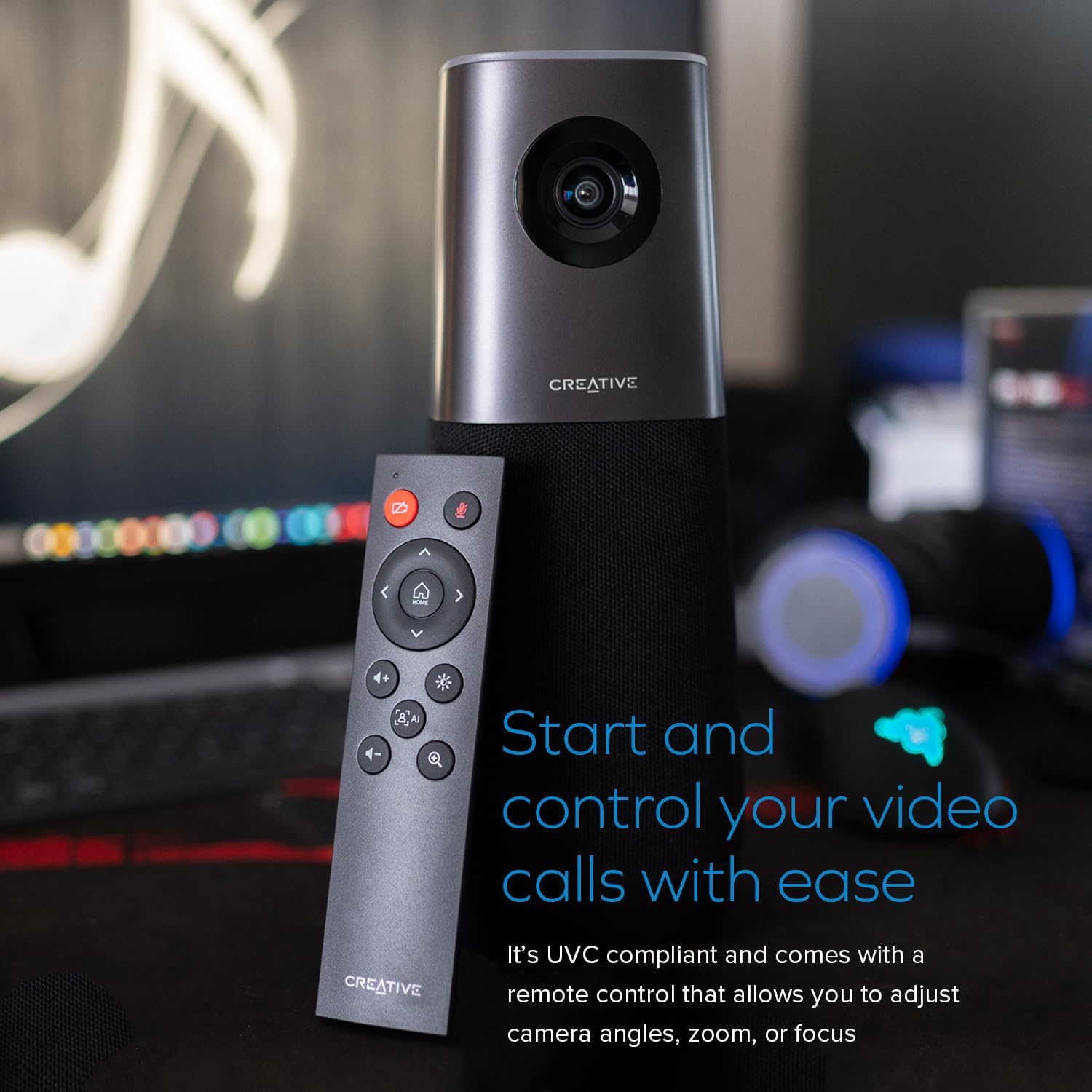
Figura 6: Ilustra las capacidades de seguimiento y encuadre de la IA del webleva.

Figura 7: Muestra la interfaz de la aplicación Creative para administrar las funciones de SmartComms.
Vídeo 2: Destaca la resolución 4K, el campo de visión de 120 grados y las funciones de enfoque automático de una cámara 4K. webleva.
5. Mantenimiento
5.1 Limpieza
Para mantener una calidad de imagen óptima, limpie suavemente el webLimpie la lente de la cámara con un paño suave y sin pelusa. Evite usar productos químicos agresivos o materiales abrasivos que puedan rayar la lente o dañar el dispositivo.
5.2 Almacenamiento
Cuando no esté en uso, guarde el webConservar en un lugar fresco y seco, alejado de la luz solar directa y de temperaturas extremas.
6. Solución de problemas
6.1 No hay salida de video/audio
- Asegúrese de que el cable USB esté conectado de forma segura a ambos webcámara y tu computadora.
- Verificar que el webLa cámara se selecciona como el dispositivo de video y audio principal en la configuración de su sistema operativo y dentro de su aplicación de videoconferencia.
- Intente conectar el webCam a un puerto USB diferente en su computadora.
- Reinicie su computadora y la aplicación de videoconferencia.
6.2 Mala calidad de imagen
- Asegúrese de que la lente esté limpia y libre de polvo o manchas.
- Verifique la configuración de su aplicación de videoconferencia para confirmar que la resolución 4K esté seleccionada, si es compatible.
- Asegúrese de que haya una iluminación adecuada en su entorno.
6.3 Problemas de seguimiento de la IA
- Asegúrese de estar dentro del rango y la visibilidad óptimos para el webSeguimiento de IA de la cámara.
- Compruebe si hay obstrucciones delante de la cámara.
- Actualice la aplicación Creative para Windows a la última versión para garantizar un rendimiento óptimo de la IA.
7. Especificaciones
| Característica | Detalle |
|---|---|
| Dimensiones del producto | 3.85 x 3.85 x 10 pulgadas |
| Peso del artículo | 3.32 libras |
| Número de modelo | VF0950 |
| Fabricante | Laboratorios creativos |
| Resolución de vídeo | 4K UHD (2160p a 30 fps) |
| Zoom digital | 7X |
| Viewángulo de ing | 115° |
| Micrófonos | 4 x omnidireccionales |
| Compatibilidad | PC, Mac (compatible con UVC) |
8. Garantía y soporte
Para obtener información sobre la garantía y soporte técnico, consulte el sitio web oficial de Creative Labs. webSitio web o contacte con su servicio de atención al cliente. Normalmente, encontrará más información en la Guía de inicio rápido incluida con su producto.


