1. Introducción
La cámara de seguridad Defender AI Powered Guard Pro 3K Plus PTZ de doble lente con WiFi 6/Bluetooth ofrece funciones avanzadas de vigilancia para su hogar o negocio. Con lentes duales, funciones de movimiento horizontal, vertical y zoom, detección de personas y vehículos con IA, conectividad WiFi 6 y Bluetooth, y visión nocturna en colores vibrantes, este sistema de cámara proporciona una monitorización de seguridad integral. Este manual le guiará en la configuración, el funcionamiento y el mantenimiento de su nueva cámara de seguridad.

Imagen: Dos cámaras de seguridad Defender Guard Pro 3K Plus con doble lente PTZ WiFi 6/Bluetooth, que se muestran con tarjetas SD de 64 GB incluidas.
2. ¿Qué hay en la caja?
Antes de comenzar, asegúrese de que todos los componentes estén presentes:
- 2 cámaras PTZ de doble lente Defender 3K+ Guard Pro con tarjetas SD de 64 GB
- 2x Fuentes de alimentación para cámara (10 pies)
- 2 cables de extensión de alimentación para cámara (25 pies)
- 2 protectores de cable Ethernet impermeables
- 2x hardware de montaje para cámara (tornillos y anclajes de pared)
- 2 plantillas de perforación
- Pegatina de advertencia para ventana (5 x 3 pulgadas)
- Inserto de registro de garantía
- Guía de inicio rápido
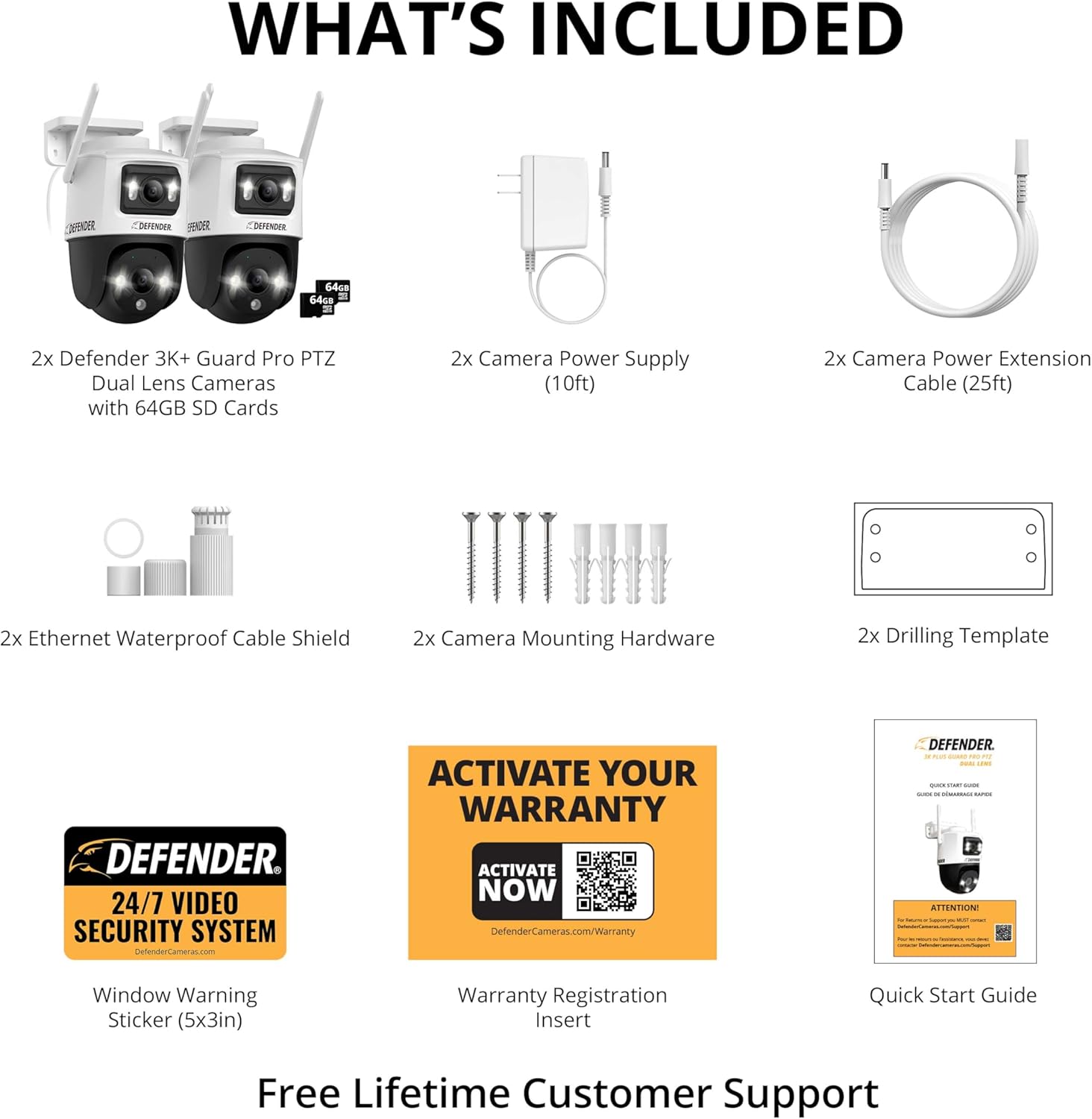
Imagen: Todos los componentes incluidos en el paquete del producto.
3. Configuración
3.1 Instalación de la tarjeta SD
La cámara incluye tarjetas SD de 64 GB para almacenamiento local. Para instalarla, localice la ranura para tarjetas SD en el cuerpo de la cámara, generalmente debajo de una cubierta protectora. Inserte la tarjeta SD firmemente hasta que encaje en su lugar. Asegúrese de volver a colocar la cubierta firmemente para protegerla de la intemperie.
Vídeo: Muestra la instalación de la tarjeta SD en la cámara. Este paso es crucial para habilitar la grabación y el almacenamiento local de vídeo.
3.2 Instalación física
Elija una ubicación adecuada para su cámara, asegurándose de que tenga un espacio libre view del área que desea monitorear y que esté cerca de una toma de corriente. La cámara está diseñada para uso en exteriores con clasificación climática IP66. Utilice la plantilla de perforación y los accesorios de montaje incluidos para fijar la cámara de forma segura a la pared o al techo.

Imagen: Ilustra la instalación física de la cámara en una pared exterior.
3.3 Conexión de alimentación
Conecte la cámara a la fuente de alimentación mediante el cable de 10 metros incluido y, si es necesario, el cable alargador de 25 metros. Asegúrese de que la conexión sea segura y esté protegida de la intemperie, especialmente si se instala en exteriores.
3.4 Instalación y emparejamiento de la aplicación
Descarga la app gratuita "Guard" desde la tienda de apps de tu smartphone. Sigue las instrucciones para crear una cuenta y añadir tu cámara. La cámara admite un emparejamiento rápido por Bluetooth y conectividad WiFi 6 avanzada para una configuración sencilla. Asegúrate de que tu teléfono, módem y cámara estén cerca durante el proceso de emparejamiento inicial.

Imagen: Muestra el emparejamiento exitoso de la cámara con la aplicación móvil a través de WiFi 6 y Bluetooth.
4. Operación de la cámara
4.1 Control de lente dual y PTZ
El Guard Pro cuenta con un sistema de doble lente, que proporciona un gran angular fijo view y una lente PTZ (Pan-Tilt-Zoom) para una monitorización detallada. Use la app Guard para controlar remotamente la lente PTZ, lo que le permite girar 355 grados e inclinarla 90 grados para cubrir un área amplia. La interfaz de la app ofrece controles intuitivos para la navegación.

Imagen: Demuestra la funcionalidad de lente dual, mostrando tanto fija como PTZ. views simultáneamente en la aplicación.
4.2 Seguimiento inteligente de IA
Aproveche la avanzada tecnología de IA de la cámara para detectar y rastrear con precisión personas y vehículos. Al detectar movimiento, la cámara sigue automáticamente al sujeto, proporcionando vigilancia continua y alertas en tiempo real a su dispositivo móvil.
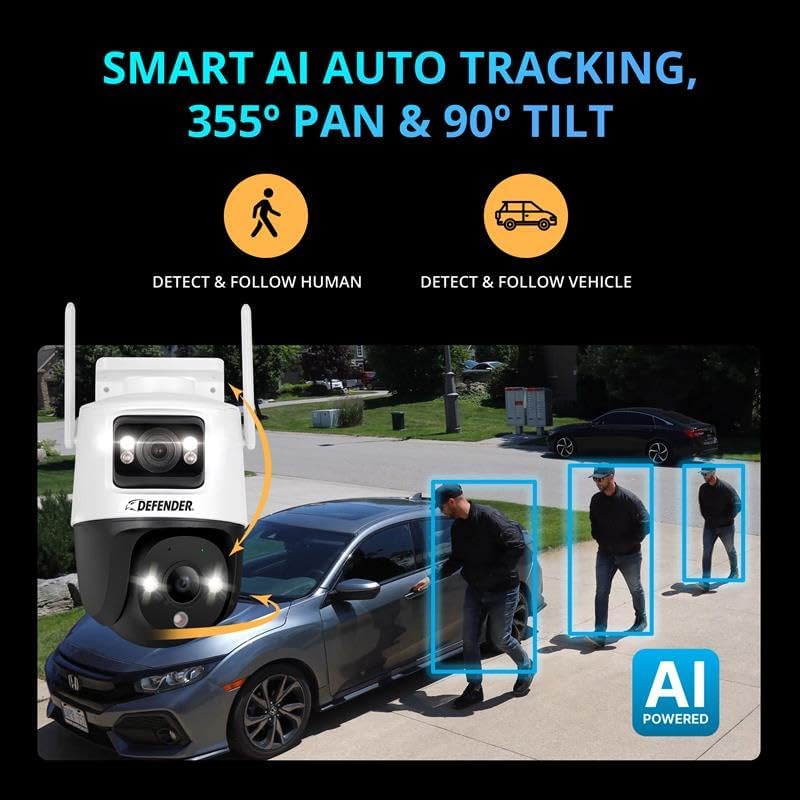
Imagen: Ilustra la función de seguimiento automático de IA, mostrando la cámara detectando y siguiendo el movimiento de personas y vehículos.
4.3 Visión nocturna con colores vibrantes
La cámara está equipada con sensores de imagen de gran nitidez y focos que permiten una visión nocturna con colores vibrantes hasta 30 metros, incluso en condiciones de poca luz. Esto proporciona imágenes nítidas y detalladas las 24 horas, lo que mejora su seguridad.

Imagen: Demuestra la capacidad de visión nocturna en color de la cámara, mostrando una imagen clara e iluminada. view En la oscuridad.
4.4 Audio bidireccional
Comuníquese directamente a través de la cámara con el micrófono y el altavoz integrados. Esta función de audio bidireccional le permite hablar con visitantes o disuadir a intrusos desde su aplicación móvil, lo que proporciona una capa adicional de seguridad.

Imagen: Ilustra la función de audio bidireccional, mostrando una conversación entre un usuario y un repartidor a través de la cámara.
4.5 Alertas y sirenas
Configure las notificaciones de detección de movimiento y active la sirena integrada directamente desde la app Guard. La sirena puede usarse para disuadir a visitantes no deseados o alertar a los vecinos sobre actividades sospechosas.
Video: demuestra la función de sirena de la cámara, mostrando un mensaje para activar la sirena fuerte para disuadir a los visitantes no deseados.
4.6 Viewing y reproducción
Accede a la transmisión en vivo de tu cámara y a las fotos grabadastagAccede a tu contenido en cualquier momento y lugar a través de la aplicación Guard. Puedes ver la transmisión de tu cámara, recibir notificaciones instantáneas, guardar y compartir tu contenido.tage y administrar múltiples dispositivos. La aplicación también te permite programar notificaciones que se adapten a tu estilo de vida.

Imagen: Más alláview de las funciones de la aplicación Guard para viewing, gestión y programación.
5. Mantenimiento
5.1 Limpieza
Para garantizar un rendimiento óptimo, limpie periódicamente la lente y la carcasa de la cámara con un paño suave y húmedo.amp paño. Evite utilizar productos químicos agresivos o materiales abrasivos que puedan dañar la superficie o la lente de la cámara.
5.2 Resistencia a la intemperie
La cámara cuenta con clasificación de resistencia a la intemperie IP66, diseñada para soportar diversas condiciones exteriores, como lluvia y temperaturas extremas (de -30 °C a 60 °C / de -22 °F a 140 °F). Asegúrese de que todas las conexiones de los cables estén correctamente selladas con los protectores impermeables incluidos para mantener esta protección.

Imagen: Muestra la resistencia a la intemperie IP66 de la cámara, capaz de funcionar en diversas temperaturas y lluvias.
5.3 actualizaciones de firmware
Revisa regularmente la app Guard para ver las actualizaciones de firmware disponibles. Mantener el firmware de tu cámara actualizado te garantiza las últimas funciones, mejoras de seguridad y correcciones de errores para un rendimiento óptimo.
6. Solución de problemas
6.1 Problemas de conectividad
- La cámara no se conecta al Wi-Fi: Asegúrate de que tu red Wi-Fi sea de 2.4 GHz, ya que la cámara utiliza principalmente esta frecuencia. Verifica que la contraseña de Wi-Fi sea correcta. Intenta reiniciar el router y la cámara.
- La cámara se desconecta: Si se interrumpe la conexión a internet, es posible que la cámara no se vuelva a conectar automáticamente. Intente reiniciar la cámara. Asegúrese de que la señal wifi sea estable en la ubicación de la cámara.
6.2 Problemas de calidad de la imagen
- Imagen borrosa o poco clara: Limpie la lente de la cámara con un paño suave. Asegúrese de que no haya obstrucciones en el campo de visión de la cámara. view.
- Mala visión nocturna: Compruebe si los focos o los LED infrarrojos están obstruidos. Asegúrese de que no haya ninguna fuente de luz intensa orientada directamente hacia la cámara por la noche, ya que podría interferir con la visión nocturna.
6.3 Detección de movimiento y alertas
- Falsas alertas: Ajuste la sensibilidad de detección de movimiento en la app Guard. Considere configurar zonas de detección para excluir áreas con movimiento irrelevante frecuente (p. ej., árboles en movimiento, carreteras con mucho tráfico).
- Sin alertas: Asegúrate de que las notificaciones estén activadas tanto en la app Guard como en la configuración del sistema de tu teléfono. Comprueba la conexión a internet de la cámara.
6.4 Ruido PTZ
- Sonido de rechinamiento durante el movimiento PTZ: Aunque es normal que los mecanismos PTZ hagan algo de ruido al funcionar, un chirrido excesivo podría indicar un problema. Asegúrese de que la cámara esté bien montada y no vibre contra la superficie de montaje. Si el problema persiste, contacte con atención al cliente.
7. Especificaciones
| Característica | Detalle |
|---|---|
| Nombre del modelo | 3K Guard Pro Lente dual MÁS PTZ |
| Número de modelo | IP10MDCB2-64 |
| Uso en interiores y exteriores | Exterior |
| Resolución de captura de video | 3K (2880 x 1620) |
| Resolución de imágenes fijas efectiva | 8 MP |
| Viewángulo de ing | 360 grados (capacidad PTZ) |
| Rango de visión nocturna | 100 pies |
| Tecnología de comunicación inalámbrica | Wi-Fi 6, Bluetooth |
| Protocolo de conectividad | 802.11b/g/n/ax |
| Fuente de poder | Eléctrico con cable (12 voltios, 12 vatios) |
| Tipo de almacenamiento | Micro SD (compatible con hasta 256 GB) |
| Capacidades de grabación audiovisual | Audio bidireccional (micrófono y altavoz integrados) |
| Nivel de resistencia al agua | IP66 |
| Rango de temperatura de funcionamiento | -30 °C a 60 °C (-22 °F a 140 °F) |
| Dimensiones (L x An x Al) | 5.22 x 5.07 x 4.33 pulgadas |
| Peso del artículo | 13.1 onzas |
8. Garantía y soporte
8.1 Información de garantía
Defender ofrece planes de protección para su cámara de seguridad. Puede optar a un plan de protección de 2 o 3 años. Para obtener información detallada sobre la garantía y activarla, visite el sitio web oficial de Defender. websitio:

Imagen: Información de activación de la garantía, incluido un código QR y webenlace del sitio.
8.2 Atención al cliente
Defender ofrece soporte técnico gratuito de por vida para su producto. Si tiene algún problema o pregunta que no se aborda en este manual, consulte la información de contacto de la Guía de inicio rápido o visite el sitio de soporte de Defender. websitio.


