1. Introducción
Este manual proporciona instrucciones para el teclado Bluetooth plegable iClever BK08 con panel táctil. Lea este manual detenidamente antes de usar el producto para garantizar su correcto funcionamiento y aprovechar al máximo sus funciones. Este dispositivo está diseñado para ser portátil y compatible con múltiples dispositivos, ofreciendo una práctica solución de entrada para diversos sistemas operativos.
2. Contenido del paquete
- Teclado Bluetooth plegable iClever BK08 con panel táctil
- Cable de carga USB-C
- Bolsa de transporte
- Soporte de pie
- Manual de usuario (este documento)
3. Producto terminadoview
El iClever BK08 es un teclado Bluetooth compacto y plegable con panel táctil integrado. Su diseño prioriza la portabilidad y la compatibilidad con múltiples dispositivos, lo que lo hace ideal para diversos entornos informáticos.

Figura 3.1: Teclado Bluetooth plegable iClever BK08 desplegado, mostrado con un teléfono inteligente en un soporte incluido.
3.1 Características principales
- Diseño plegable: Permite un almacenamiento ultracompacto y un fácil transporte.
- Panel táctil integrado: Proporciona capacidades de navegación, desplazamiento y clic, eliminando la necesidad de un mouse separado.
- Conectividad multidispositivo: Admite el emparejamiento con hasta tres dispositivos, lo que permite una conmutación sin problemas.
- Teclas del interruptor de tijera silencioso: Diseñado para una escritura cómoda y silenciosa.
- Construcción duradera: Cuenta con una bisagra reforzada y una base de metal para mayor estabilidad.
- Batería de larga duración: Ofrece un uso prolongado con una sola carga con carga rápida USB-C.

Figura 3.2: Las dimensiones compactas del teclado iClever BK08, resaltando su portabilidad para viajes y trabajo.

Figura 3.3: Detalles del mecanismo de triple pliegue del teclado, bisagras resistentes, patas de equilibrio y el soporte ajustable de múltiples ángulos incluido.
4. Configuración
4.1 Carga del teclado
Antes del primer uso, cargue completamente el teclado. Conecte el cable USB-C incluido al puerto de carga del teclado y a una fuente de alimentación USB compatible. El indicador de carga se iluminará durante la carga y se apagará cuando esté completamente cargado.

Figura 4.1: El puerto de carga USB-C del teclado e indicadores de duración de la batería y de la carga.
4.2 Emparejamiento con dispositivos (Bluetooth)
El teclado iClever BK08 se puede emparejar con hasta tres dispositivos habilitados para Bluetooth.
- Despliegue el teclado para encenderlo. La luz indicadora de encendido se encenderá.
- Presione el Fn tecla simultáneamente con una de las teclas del canal Bluetooth (Q, W, o E) para seleccionar un canal. Por ejemploample, presione Fn + Q para el canal 1.
- Prensa Fn+C Para entrar en el modo de emparejamiento, la luz indicadora del canal seleccionado parpadeará rápidamente.
- En su dispositivo (teléfono inteligente, tableta, computadora portátil), habilite Bluetooth y busque los dispositivos disponibles.
- Seleccione “Teclado iClever BK08” de la lista de dispositivos disponibles.
- Siga las instrucciones en pantalla para completar el emparejamiento. La luz indicadora del canal dejará de parpadear y permanecerá fija una vez que el emparejamiento se haya realizado correctamente.

Figura 4.2: Capacidad del teclado para conectarse a múltiples dispositivos en diferentes sistemas operativos.

Figura 4.3: Cambio entre dispositivos emparejados con un solo toque para un flujo de trabajo fluido.
4.3 Cambio entre dispositivos
Una vez emparejado con varios dispositivos, puede cambiar entre ellos presionando el botón Fn tecla junto con la clave del canal Bluetooth correspondiente (Q, W, o E).
5. Instrucciones de funcionamiento
5.1 Disposición del teclado y teclas de función
El iClever BK08 cuenta con un diseño de 65 teclas con interruptores de tijera para una escritura cómoda. Incluye teclas de función dedicadas (F1-F12) y accesos directos especiales a través del... Fn llave.

Figura 5.1: Estructura interna de las teclas del interruptor de tijera, diseñadas para una escritura silenciosa y precisa.
5.2 Gestos del panel táctil
El panel táctil integrado admite diversas funciones multigestuales para una navegación eficiente. Incluye botones físicos de clic izquierdo y derecho para la funcionalidad tradicional del ratón.
- Clic con un dedo: Click izquierdo.
- Clic con dos dedos: Botón derecho del ratón.
- Deslice un dedo: Mover el cursor.
- Clic rápido con un dedo para mantener presionado y arrastrar: Seleccionar y mover elementos.
- Dos dedos se mueven vertical u horizontalmente: Desplazarse por el contenido.
- Dos dedos se pellizcan hacia adentro y hacia afuera: Acercar o alejar (la funcionalidad puede variar según el sistema operativo).

Figura 5.2: Un usuario interactuando con el panel táctil multigesto para navegar.
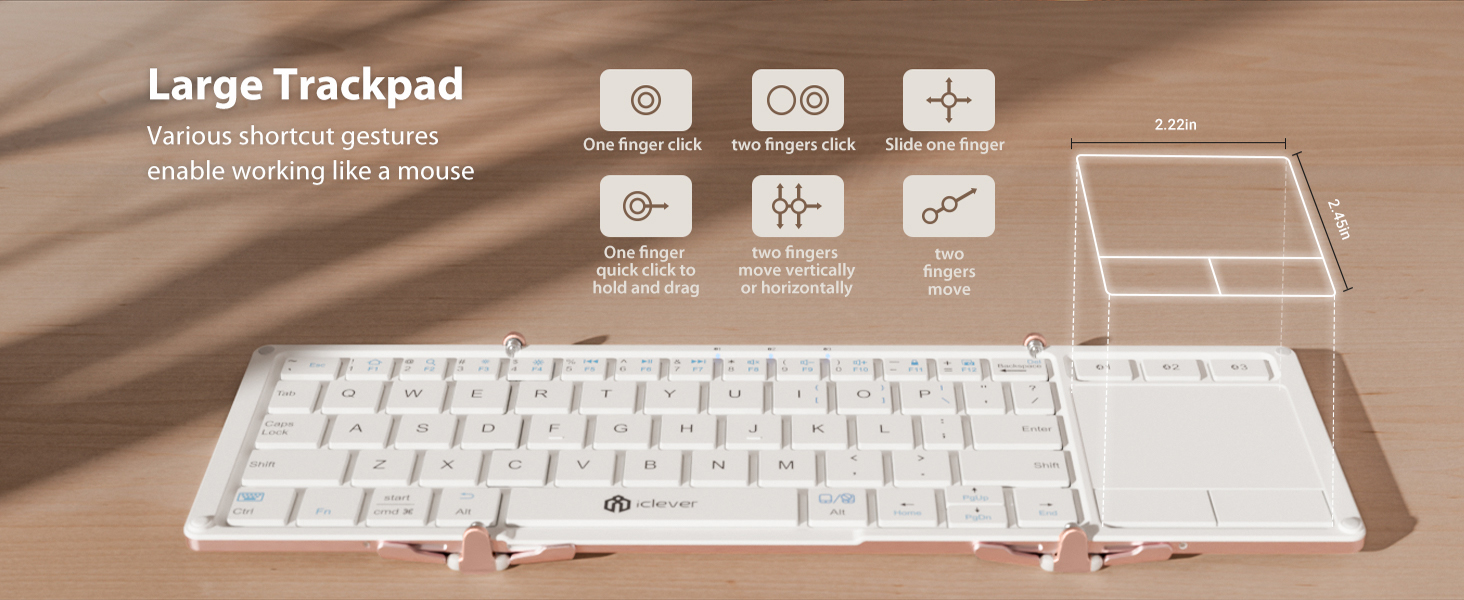
Figura 5.3: Guía visual de los gestos comunes del panel táctil compatibles con el teclado.
5.3 Modo cableado
El teclado admite conexión por cable a través de su puerto USB-C. Esto permite la conexión directa a un dispositivo, sin necesidad de Bluetooth, lo que resulta útil para la configuración inicial de nuevos sistemas o en entornos con Bluetooth restringido. Simplemente conecta el teclado a tu dispositivo mediante el cable USB-C.
6. Mantenimiento
6.1 Limpieza
Para limpiar el teclado, frote suavemente las teclas y la superficie con un paño suave.amp Paño. Evite usar productos químicos agresivos o materiales abrasivos. Asegúrese de que el teclado esté apagado y desconectado de la fuente de alimentación antes de limpiarlo.
6.2 Cuidado de la batería
Para prolongar la duración de la batería, evite exponer el teclado a temperaturas extremas. Cargue el teclado regularmente, incluso si no lo usa con frecuencia. La función de suspensión automática al plegarlo ayuda a ahorrar energía.
7. Solución de problemas
- El teclado no se conecta mediante Bluetooth: Asegúrate de que el Bluetooth esté activado en tu dispositivo y que el teclado esté en modo de emparejamiento (Fn + C). Intenta reiniciar tanto el teclado como el dispositivo.
- El panel táctil no responde: Verifique que el teclado esté completamente desplegado y encendido. Asegúrese de que el panel táctil no se haya desactivado accidentalmente (revise las teclas de función para ver si hay un interruptor para el panel táctil).
- Las teclas no responden: Compruebe el nivel de batería y cárguela si es necesario. Asegúrese de que el teclado esté correctamente emparejado o conectado por cable.
- Conexión intermitente: Acerque el teclado a su dispositivo para reducir las interferencias. Evite usar el teclado cerca de otras señales inalámbricas potentes.
8. Especificaciones
| Característica | Detalle |
|---|---|
| Dimensiones del producto | 6.23 x 3.54 x 0.59 pulgadas (plegado) |
| Peso del artículo | 7.1 onzas |
| Tecnología de conectividad | Bluetooth de bajo consumo (solo inalámbrico) |
| Descripción del teclado | Teclado Bluetooth triple de 65 teclas con panel táctil, marco de aluminio, teclas estilo portátil sin retroiluminación (<50 dB), interruptor para 3 dispositivos |
| Característica especial | Panel táctil integrado, tamaño de bolsillo, interruptor para 3 dispositivos, carga rápida USB-C (210 mAh, suspensión automática de 2 horas), marco de aluminio, peso ligero, teclas de acceso rápido para Windows/Mac |
| Dispositivos compatibles | Computadoras portátiles y de escritorio (Windows 10+), MacBook y iMac (macOS 10.13+), iPad (10.2/Pro/Air), iPhone (solo para uso con teclado), teléfonos y tabletas Android (Android 8+), Chromebooks |
| Material | Aluminio |
9. Garantía y soporte
Los productos iClever están diseñados para brindar confiabilidad y rendimiento. Para obtener información sobre la garantía, soporte técnico o asistencia adicional, consulte la tarjeta de garantía incluida en el paquete o visite el sitio web oficial de iClever. websitio. Guarde su recibo de compra para reclamos de garantía.


