1. Introducción
This manual provides detailed instructions for setting up, operating, and maintaining your BenQ EW2790U 27-inch 4K monitor. Please read this manual thoroughly before using the monitor to ensure proper functionality and to prevent damage.
2. Información de seguridad
Siga siempre estas precauciones básicas de seguridad para reducir el riesgo de incendio, descarga eléctrica y lesiones:
- No exponga el monitor a la lluvia ni a la humedad.
- No abra el monitor casing; encargue el mantenimiento a personal cualificado.
- Asegúrese de que haya una ventilación adecuada alrededor del monitor.
- Utilice únicamente el cable de alimentación y el adaptador proporcionados por BenQ.
- Desenchufe el monitor durante tormentas eléctricas o cuando no lo utilice durante períodos prolongados.
3. Contenido del paquete
Verifique que todos los artículos estén presentes en su paquete:
- Monitor BenQ EW2790U 4K de 27 pulgadas
- Cable de alimentación
- Cable HDMI
- Cable USB-C
- Guía de inicio rápido
- Tarjeta de garantía
4. Configuración
4.1 Montaje del soporte
- Coloque el monitor boca abajo sobre una superficie suave y limpia para evitar rayones.
- Coloque la base del soporte en el cuello del soporte y fíjela con el tornillo provisto.
- Align the stand assembly with the mounting slot on the back of the monitor and push until it clicks into place.

Figure 4.1: Assembled BenQ EW2790U monitor.
4.2 Cables de conexión
Conecte los cables necesarios al monitor y a su computadora:
- Fuerza: Conecte el cable de alimentación a la entrada de alimentación del monitor y luego a una toma de corriente.
- Video:
- HDMI: Connect an HDMI cable from your computer's HDMI output to one of the monitor's HDMI ports (HDMI 1, 2, or 3).
- USB-C: Connect a USB-C cable from your computer's USB-C port to the monitor's USB-C (65W) port for video, data, and power delivery.
- USB descendente: Connect USB-A devices to the USB-A 3.2 downstream ports on the monitor.
- Audio: Conecte los auriculares a la toma de auriculares si lo desea.

Figura 4.2: Posterior view of BenQ EW2790U showing connectivity ports.

Figura 4.3: detallada view of BenQ EW2790U input/output ports.
4.3 Ajuste de la ergonomía
The EW2790U monitor offers various adjustments for comfortable viewen:
- Ajuste de altura: Suba o baje el monitor al nivel de sus ojos preferido.
- Inclinación: Ajuste el ángulo vertical de la pantalla.
- Girar: Girar la pantalla horizontalmente.
- Pivote: Gire la pantalla 90 grados para el modo vertical.

Figure 4.4: BenQ EW2790U monitor pivot adjustment.
5. Funcionamiento del monitor
5.1 Encendido y apagado
Press the Power key located on the bottom right of the monitor to turn it on or off.

Figure 5.1: Monitor controls: Scenario hotkey, 5-way controller, and Power key.
5.2 Menú de visualización en pantalla (OSD)
Use the 5-way controller on the bottom bezel to navigate the OSD menu and adjust settings such as brightness, contrast, color mode, and input source.
5.3 Scenario Hotkey
The Scenario hotkey allows quick access to custom or preset optimal monitor settings for various uses like work, studying, gaming, or watching movies.
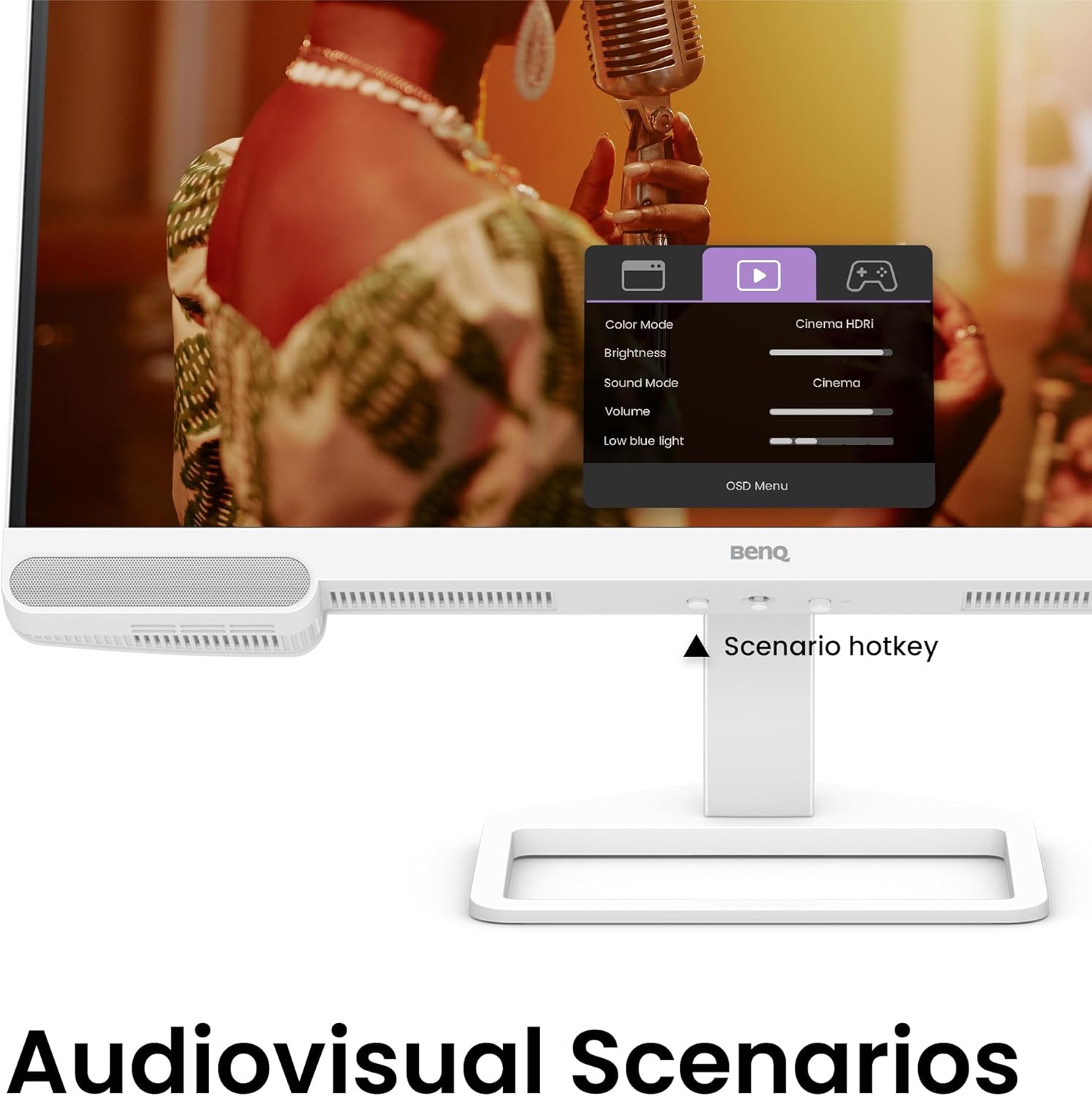
Figure 5.2: OSD menu accessed via Scenario hotkey.
5.4 Tecnología de contraste de IA
The exclusive AI Contrast technology intelligently adjusts the contrast based on the displayed content, optimizing image quality without affecting other areas of the screen.

Figure 5.3: Demonstration of AI Contrast technology.
5.5 Altavoces incorporados
The monitor includes a pair of 5W built-in speakers for audio output. Adjust the volume through the OSD menu or your connected device.

Figure 5.4: BenQ EW2790U built-in 5W speakers.
6. Mantenimiento
6.1 Limpieza del monitor
- Desenchufe siempre el monitor antes de limpiarlo.
- Utilice un paño suave y sin pelusa ligeramenteampLimpiar con agua o un limpiador suave, no abrasivo.
- No rocíe el limpiador directamente sobre la pantalla.
- Evite utilizar alcohol, amoníaco o limpiadores abrasivos, ya que pueden dañar la pantalla o el cristal.asing.
6.2 Almacenamiento
Store the monitor in a cool, dry place away from direct sunlight and extreme temperatures. If storing for an extended period, consider using the original packaging for protection.
7. Solución de problemas
| Problema | Posible causa | Solución |
|---|---|---|
| No hay imagen en la pantalla | Cable de alimentación desconectado; Cable de vídeo desconectado; Fuente de entrada incorrecta seleccionada. | Ensure power and video cables are securely connected. Press the Scenario hotkey to select the correct input source. |
| La imagen está borrosa o distorsionada. | Resolución incorrecta; cable de vídeo suelto. | Establezca la resolución de pantalla en 3840 x 2160. Compruebe las conexiones del cable de vídeo. |
| No hay sonido de los altavoces | Volumen demasiado bajo; Silenciado; Salida de audio incorrecta seleccionada en la computadora. | Adjust volume via OSD menu or computer settings. Ensure monitor is selected as audio output device. |
| AI Contrast not working as expected | Feature disabled; Specific content not optimized. | Check OSD settings to ensure AI Contrast is enabled. Performance may vary with different content. |
8. Especificaciones
| Característica | Detalle |
|---|---|
| Tamaño de pantalla | 27 pulgadas |
| Resolución | 3840 x 2160 (4K UHD) |
| Relación de aspecto | 16:9 |
| Cobertura de color | 95% P3 |
| AI Contrast Technology | Sí |
| Altavoces incorporados | 2 x 5 W |
| Conectividad | 1x USB Type-C (65W), 3x HDMI (2.0), USB-C 3.2 downstream, USB-A 3.2 downstream, Headphone Jack |
| Diseño ergonómico | Ajuste de altura, inclinación, giro, pivote |
| Peso del artículo | 21.4 libras |
| Dimensiones del producto (LxAnxAl) | 17 x 8 x 21 pulgadas |
9. Garantía y soporte
Your BenQ EW2790U monitor is covered by a manufacturer's warranty. Please refer to the warranty card included in your package for specific terms and conditions. For technical support, product registration, or service inquiries, please visit the official BenQ websitio o comuníquese con su departamento de servicio al cliente.
BenQ oficial Websitio: www.benq.com


