1. Introducción
La xTool M1 Ultra es una versátil máquina para manualidades 4 en 1, diseñada para grabado láser, corte con cuchilla, impresión de inyección de tinta y dibujo con bolígrafo. Este dispositivo ofrece una solución integral para diversas necesidades de manualidades, compatible con más de 1000 materiales diferentes. Este manual proporciona información esencial para el funcionamiento, la configuración y el mantenimiento seguros y eficaces de su xTool M1 Ultra.

Figura 1.1: La máquina xTool M1 Ultra con sus módulos intercambiables y exampLes de artículos elaborados.
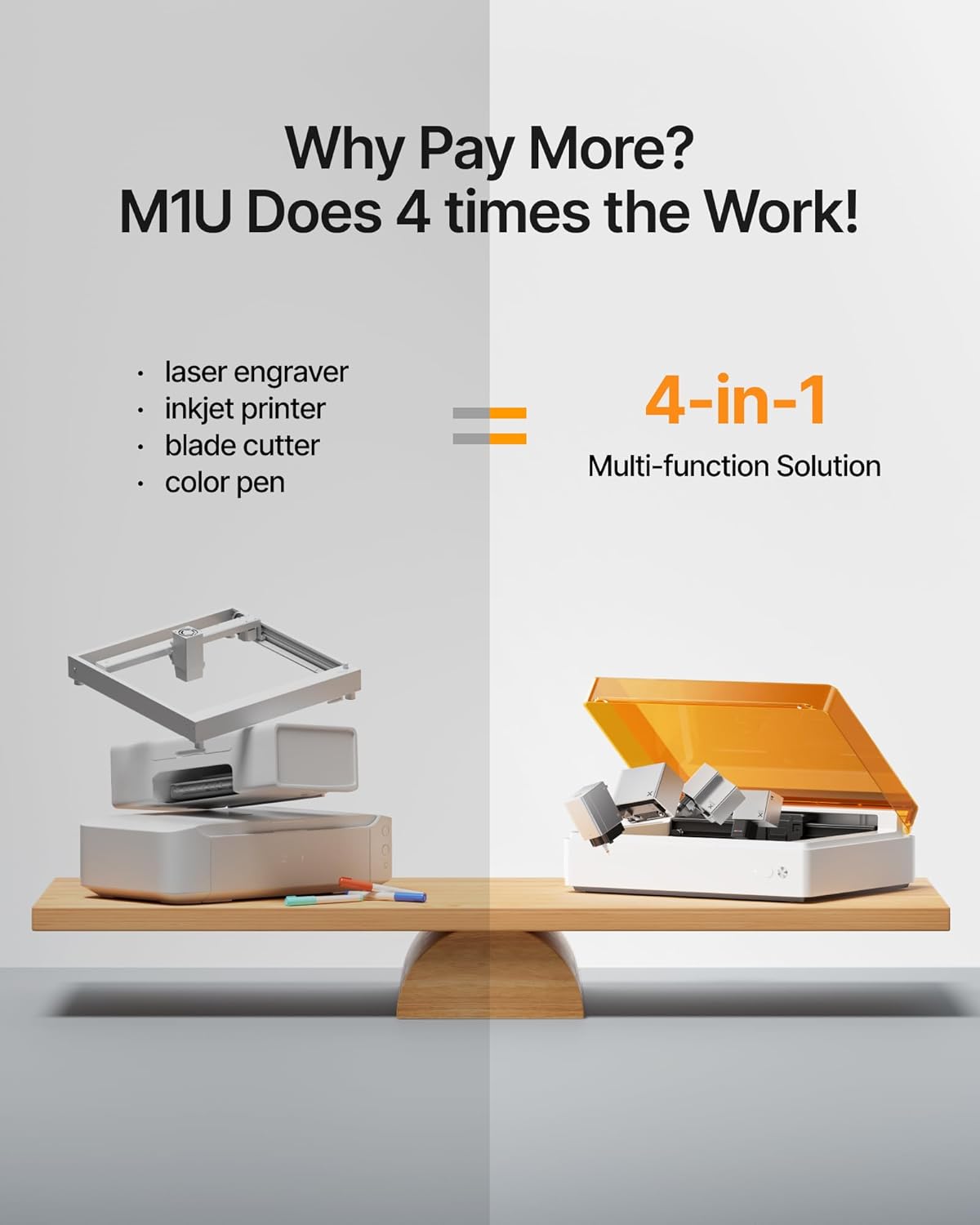
Figura 1.2: Ilustración de las capacidades 4 en 1 integradas del xTool M1 Ultra: grabador láser, impresora de inyección de tinta, cortador de cuchillas y lápiz de color.
2. Información de seguridad
El uso de la xTool M1 Ultra requiere el cumplimiento de las normas de seguridad para evitar lesiones y daños. Este dispositivo es un producto láser de Clase I. Siga siempre estas instrucciones:
- Protección ocular: Nunca mire directamente al rayo láser. La máquina cuenta con una cubierta protectora; asegúrese de que esté cerrada durante el funcionamiento del láser.
- Ventilación: Utilice la máquina en un área bien ventilada. El grabado y corte láser pueden producir humo. Considere usar un purificador de humo externo para optimizar la calidad del aire.
- Compatibilidad de materiales: Procese únicamente materiales aprobados para láser o cuchillas. Algunos materiales pueden producir humos tóxicos o incendiarse al procesarlos.
- Supervisión: No deje la máquina desatendida durante el funcionamiento.
- Parada de emergencia: Familiarícese con la ubicación del botón de parada de emergencia en la máquina.
- Niños y mascotas: Mantenga a los niños y a las mascotas alejados de la máquina durante su funcionamiento.
3. Configuración
La xTool M1 Ultra está diseñada para una configuración rápida. Siga estos pasos para preparar su máquina para el primer uso:
- Desempaquetado: Retire con cuidado la máquina y todos los accesorios del embalaje. Conserve el embalaje para su posterior transporte o almacenamiento.
- Colocación: Coloque la máquina sobre una superficie estable y nivelada en un área bien ventilada. Asegúrese de que haya suficiente espacio alrededor para la circulación del aire y el acceso.
- Conexión de energía: Conecte el adaptador de corriente a la máquina y luego a una toma de corriente adecuada.
- Instalación del módulo: La máquina cuenta con un diseño de intercambio fácil de módulos. Seleccione el módulo deseado (láser, cuchilla, inyección de tinta o lápiz) e instálelo firmemente en la ranura designada. Consulte las instrucciones específicas del módulo para obtener información detallada sobre la instalación.
- Instalación del software: Descargue e instale el software xTool Creative Space (XCS) en su computadora o dispositivo móvil. Este software es esencial para controlar la máquina y diseñar proyectos.
- Calibración inicial: Siga las instrucciones en pantalla del software XCS para la calibración inicial de la máquina, incluida la calibración de la cámara para la toma de instantáneas.view y posicionamiento preciso.

Figura 3.1: Sobreview del sencillo flujo de trabajo de 3 pasos: colocar material, diseñar y comenzar, listo fácilmente.
4. Instrucciones de funcionamiento
La xTool M1 Ultra ofrece múltiples funcionalidades. Esta sección describe los procedimientos generales de funcionamiento.
4.1. Flujo de trabajo general
- Preparar material: Coloque el material elegido dentro del área de trabajo de la máquina. Asegúrese de que esté plano y bien fijado si es necesario.
- Conectarse al software: Abra el software XCS en su computadora o dispositivo móvil y conéctese a su xTool M1 Ultra.
- Diseño o Importación: Cree un nuevo diseño o importe uno existente en el software XCS.
- Posicionamiento: Utilice la instantánea preview Función para posicionar con precisión el diseño sobre el material. Ajuste según sea necesario.
- Seleccionar modo de operación: Elija el modo apropiado (grabado láser, corte láser, corte con cuchilla, impresión por inyección de tinta, dibujo con lápiz) según su proyecto y el módulo instalado.
- Establecer parámetros: Seleccione el tipo de material de los parámetros preestablecidos o ajuste manualmente configuraciones como potencia, velocidad y pases.
- Iniciar operación: Inicie el proceso desde el software. La máquina comenzará a funcionar. Supervise el proceso y asegúrese de que la cubierta protectora permanezca cerrada durante las operaciones con el láser.
4.2. Modos de funcionamiento específicos
El M1 Ultra admite varias técnicas de elaboración:
- Corte y grabado láser: Utiliza el láser de 10 W para realizar cortes precisos y grabados detallados en una amplia gama de materiales.
- Corte de cuchilla: Ideal para cortar materiales más suaves como vinilo, papel y telas finas.
- Impresión por inyección de tinta: Permite la impresión en color directamente sobre los materiales, ampliando las posibilidades creativas.
- Dibujo a pluma: Permite dibujar y escribir con varios lápices para diseños personalizados.

Figura 4.1: ExampSe pueden lograr varios métodos de elaboración con la xTool M1 Ultra.

Figura 4.2: Ilustraciones de proyectos complejos creados mediante la combinación de múltiples funciones del M1 Ultra.
4.3. Compatibilidad de materiales
La xTool M1 Ultra es compatible con más de 1000 materiales, incluidos, entre otros:
- Madera (varios tipos)
- Acrílico
- Cuero
- Papel y cartulina
- Vinilo
- Tela
- Sintió
- Goma
- Corcho
- Algunos metales (para grabar)
- Vidrio (para grabado)
- Cerámica (para grabado)

Figura 4.3: Una representación visual de la amplia gama de materiales compatibles con el M1 Ultra.
4.4. Uso de accesorios
Para mejorar las capacidades, el M1 Ultra admite varios accesorios:
- Base elevadora: Aumenta la altura de trabajo, permitiendo procesar materiales u objetos más gruesos.
- Accesorio rotatorio RA2 Pro: Permite realizar grabados en objetos cilíndricos como vasos y botellas.
- Purificador de humo: Filtra los humos y olores producidos durante las operaciones con láser, mejorando la calidad del aire.
- Asistencia de aire: Dirige una corriente de aire al punto focal del láser, mejorando el rendimiento de corte y reduciendo la carbonización.
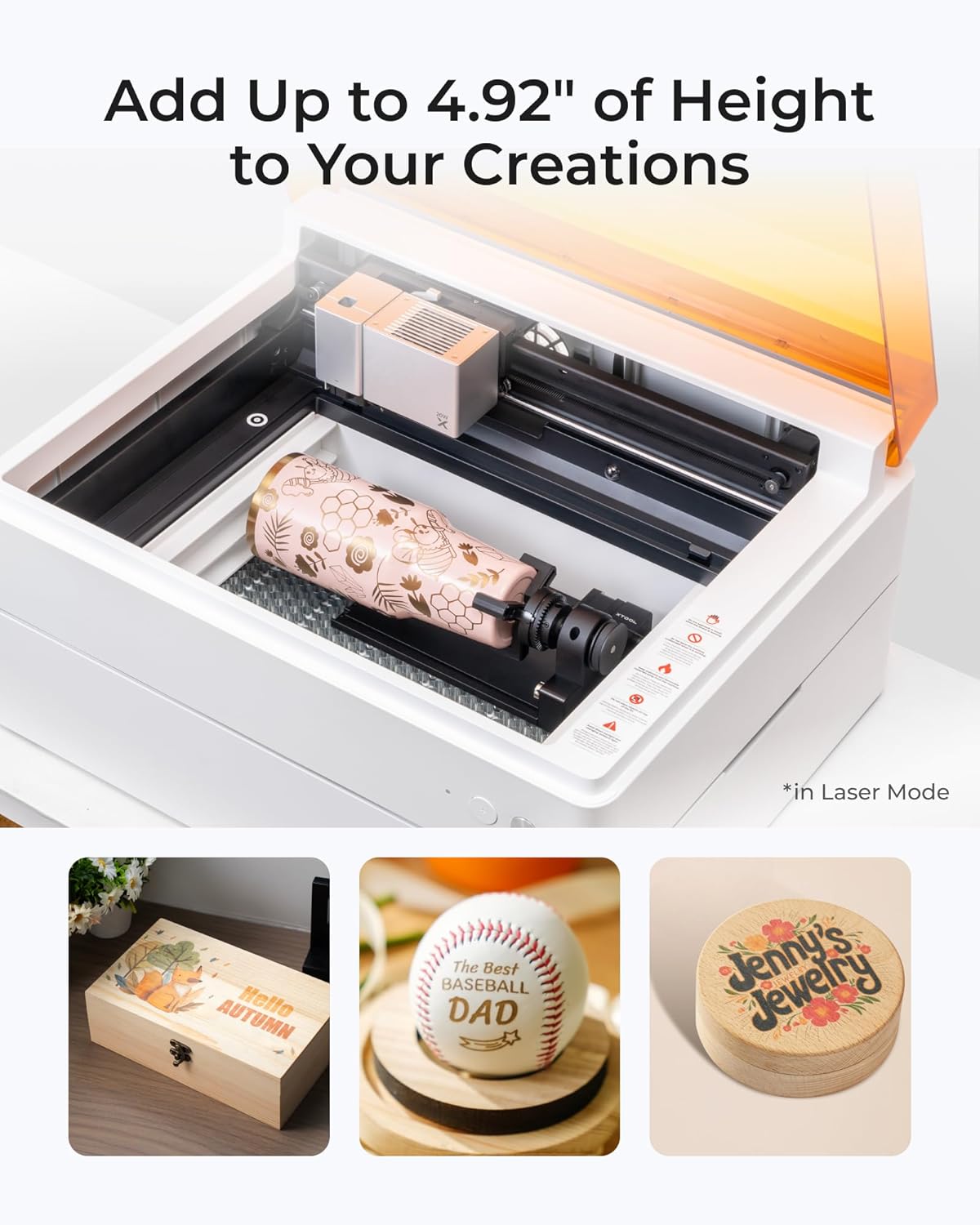
Figura 4.4: El M1 Ultra con el accesorio giratorio, demostrando su capacidad para grabar en objetos cilíndricos y más altos.
5. Software (xTool Creative Space - XCS)
El software xTool Creative Space (XCS) es la interfaz principal para controlar tu M1 Ultra. Incluye:
- Interfaz fácil de usar: Diseñado para facilitar su uso, adecuado para principiantes y artesanos experimentados.
- Instantánea previaview & Posicionamiento preciso: Utiliza la cámara de la máquina para colocar con precisión el material y alinear el diseño.
- IA de Artimind: Ayuda a convertir texto en ilustraciones y optimizar diseños.
- Parámetros preestablecidos: Ofrece configuraciones optimizadas para más de 500 materiales, simplificando la selección de parámetros.
- Tutoriales extensos: Acceso a una biblioteca de tutoriales para guiarlo a través de diversos proyectos y técnicas.

Figura 5.1: Características principales del software xTool Creative Space, incluidos tutoriales, parámetros preestablecidos, edición fácil y dibujo con IA.
6. Mantenimiento
El mantenimiento regular garantiza la longevidad y el rendimiento óptimo de su xTool M1 Ultra.
- Limpieza del interior: Limpie periódicamente el interior de la máquina, especialmente después de usar el láser, para eliminar el polvo y los residuos. Utilice un paño suave y evite los limpiadores abrasivos.
- Limpieza de lentes láser: Inspeccione y limpie periódicamente la lente láser y la tapa protectora. Consulte las instrucciones de limpieza detalladas en el manual del usuario para obtener la técnica correcta.
- Reemplazo de cuchillas: Reemplace la cuchilla cuando se desafile o se dañe para garantizar cortes limpios.
- Reemplazo del cartucho de inyección de tinta: Reemplace los cartuchos de inyección de tinta según sea necesario.
- Sistema de ventilación: Asegúrese de que el sistema de ventilación esté libre de obstrucciones. Limpie el extractor y los conductos si es necesario.
- Actualizaciones de firmware: Mantenga el firmware de la máquina y el software XCS actualizados para beneficiarse de nuevas funciones y mejoras de rendimiento.
7. Solución de problemas
Esta sección aborda problemas comunes que podrías encontrar.
| Problema | Posible causa | Solución |
|---|---|---|
| La máquina no se enciende | Cable de alimentación desconectado, adaptador de corriente defectuoso, problema con la toma de corriente | Verifique las conexiones de energía, pruebe con una toma de corriente diferente, comuníquese con el soporte técnico si el problema persiste. |
| El láser no dispara o es débil | Lente láser sucia, parámetros incorrectos, material no enfocado | Limpie la lente láser, verifique la configuración del material en XCS y asegúrese de que el material esté dentro del rango focal. |
| Problemas de corte de la cuchilla (desigual, incompleto) | Hoja desafilada, profundidad de hoja incorrecta, material no asegurado | Reemplace la cuchilla, ajuste la profundidad de la cuchilla y asegúrese de que el material esté colocado firmemente sobre la alfombrilla de corte. |
| Problemas de conexión de software | Problema de Bluetooth/USB, software/firmware desactualizado | Reinicie la máquina y el software, verifique la conexión Bluetooth/USB, actualice XCS y el firmware de la máquina. |
| Mala calidad de impresión | Poca tinta, boquilla obstruida, configuración de impresión incorrecta | Verifique los niveles de tinta, realice una limpieza de la boquilla desde el software y ajuste la configuración de calidad de impresión. |
Para obtener una solución de problemas más detallada o cuestiones no enumeradas aquí, consulte los recursos de soporte oficiales de xTool o comuníquese con el servicio de atención al cliente.
8. Especificaciones
| Característica | Detalle |
|---|---|
| Marca | xHerramienta |
| Número de modelo | M1 Ultra |
| Potencia de salida del láser | 10 W (10000 mW) |
| Clase de láser | Clase I |
| Funciones | Grabado láser, corte con cuchilla, impresión por inyección de tinta, dibujo con pluma |
| Área de superficie activa | 139.56 pulgadas cuadradas |
| Material | Plástico |
| Color | Blanco |
| Modo de operación | Automático |
| Medios de impresión (inyección de tinta) | Cartulina, etiquetas, papel (normal) |
| Dimensiones del producto | 19.61 x 11.91 x 24.41 pulgadas |
| Peso del artículo | 78.8 libras |
9. Soporte y garantía
Para obtener asistencia técnica, consultas sobre productos o información sobre la garantía, consulte el sitio web oficial de xTool. webSitio web o contacte con el servicio de atención al cliente de xTool. Los detalles sobre la cobertura de la garantía y las opciones de servicio suelen encontrarse en la documentación del producto o disponibles en línea.


