1. Producto terminadoview
La Dash Cam Miofive S1 E es una cámara para automóvil 4K Ultra HD de alto rendimiento diseñada para capturar imágenes nítidastagEl contenido de tus viajes. Cuenta con un objetivo gran angular de 143 grados, GPS integrado para registrar rutas y velocidades con precisión, y conectividad Wi-Fi para un fácil acceso a través de la app Miofive. Las funciones avanzadas incluyen visión nocturna con WDR, monitoreo de estacionamiento las 24 horas (requiere un kit de cableado adicional), sensor G para detección de colisiones y grabación en bucle continuo.
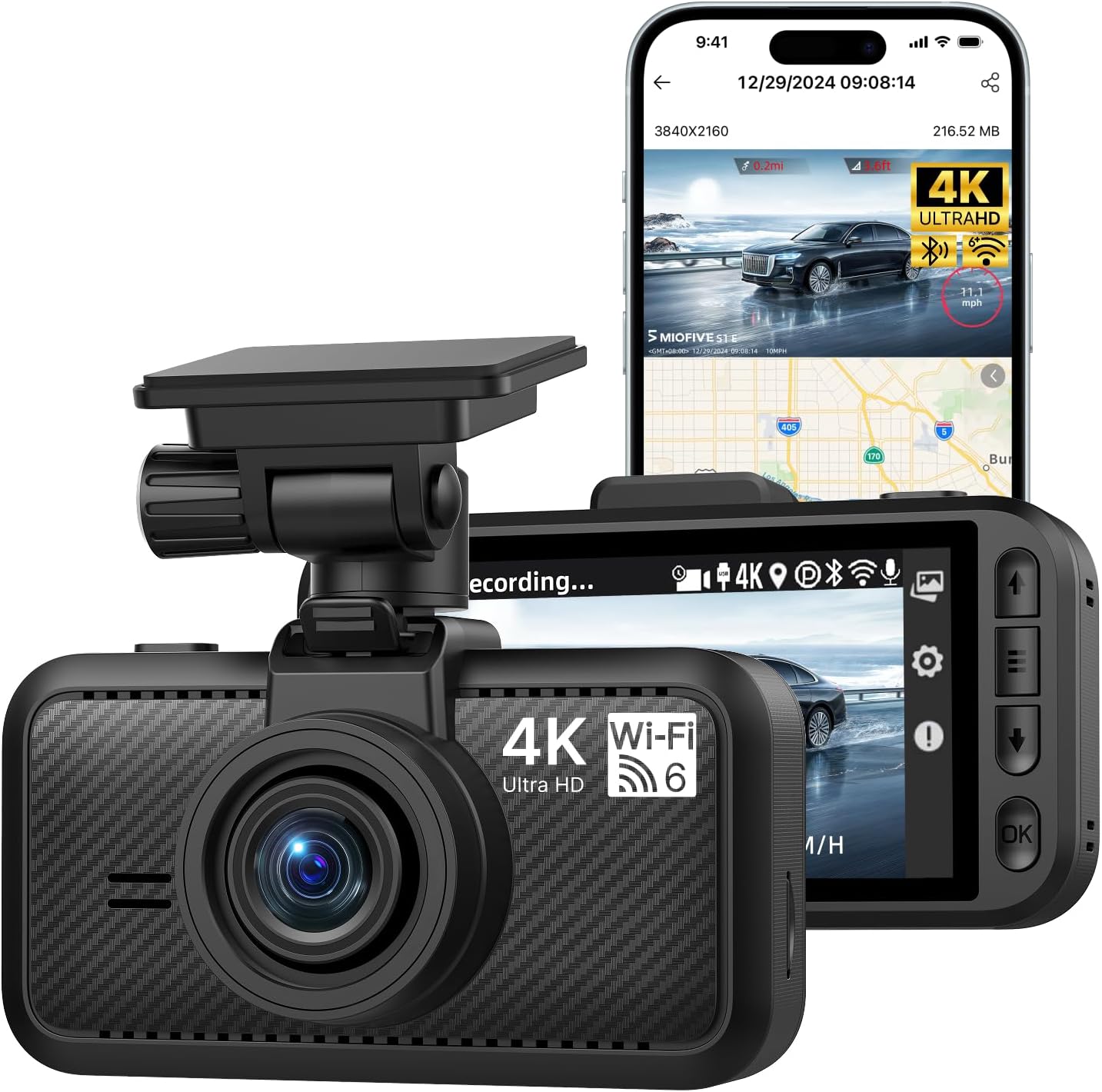
Imagen 1.1: Dash Cam Miofive S1 E e interfaz de la aplicación complementaria.
2. ¿Qué hay en la caja?
Verifique que todos los componentes estén presentes en el paquete:
- Cámara de tablero S1 E x 1
- Cargador de coche x 1
- Cable de carga x 1
- Herramienta para hacer palanca con cables x 1
- 1 cable de datos.
- Película electrostática x 2
- Adhesivo x 1
- Manual de usuario x 1

Imagen 2.1: Todos los componentes incluidos en el paquete Miofive S1 E Dash Cam.
3. Guía de configuración
3.1 Instalación de la Dash Cam
- Elija una ubicación de montaje: Seleccione una posición en su parabrisas que no obstruya su view de la carretera. El área detrás de la parte traseraview El espejo suele ser ideal.
- Limpiar el parabrisas: Asegúrese de que el área elegida en el parabrisas esté limpia y seca antes de aplicar la película electrostática y el adhesivo.
- Aplicar película electrostática: Pegue una de las películas electrostáticas proporcionadas sobre la superficie limpia del parabrisas. Esto facilita su retirada y evita residuos de adhesivo.
- Coloque el soporte adhesivo: Aplique el soporte adhesivo a la película electrostática. Presione firmemente durante 30 segundos para asegurar una adhesión firme.
- Monte la cámara del tablero: Deslice la cámara del tablero sobre el soporte hasta que encaje en su lugar. Ajuste el ángulo de la cámara para asegurar una imagen nítida. view del camino por delante.
3.2 Conexión de alimentación
- Conectar el cargador del coche: Inserte el cargador de automóvil en la toma de corriente de 12 V de su vehículo (toma del encendedor de cigarrillos).
- Conectar el cable de carga: Conecte el cable de carga del cargador del automóvil al puerto USB Tipo C de la cámara del tablero.
- Pase el cable: Utilice la herramienta de palanca de cable proporcionada para colocar cuidadosamente el cable de carga a lo largo de los bordes del parabrisas y el tablero para minimizar la obstrucción.
3.3 Inserción y formateo de la tarjeta Micro SD
El Miofive S1 E admite tarjetas micro SD de clase 10 con velocidad U3 de hasta 512 GB (no incluidas). Una tarjeta micro SD de alta calidad y fiable es crucial para un rendimiento óptimo.
- Insertar tarjeta SD: Con la cámara del tablero apagada, inserte con cuidado la tarjeta micro SD en la ranura designada hasta que encaje en su lugar.
- Formatear tarjeta SD: Es fundamental formatear la tarjeta micro SD antes del primer uso y periódicamente después para garantizar una grabación estable y evitar la corrupción de datos. Esto suele hacerse a través del menú de configuración de la cámara para salpicadero o de la aplicación Miofive.

Imagen 3.1: Información de inserción y compatibilidad de la tarjeta Micro SD.
3.4 Conexión de la aplicación (Wi-Fi y GPS)
El Miofive S1 E cuenta con Wi-Fi y GPS integrados para una funcionalidad mejorada y una fácil administración a través de la aplicación Miofive.
- Descargue la aplicación Miofive: Buscar “Miofive” en la tienda de aplicaciones de tu smartphone (iOS o Android) y descarga la aplicación oficial.
- Habilitar Wi-Fi en Dash Cam: Encienda la cámara para salpicadero. Vaya a la configuración de Wi-Fi en la pantalla y habilítela.
- Conectarse a través de la aplicación: Abre la app Miofive en tu smartphone. Sigue las instrucciones para conectarte a la red wifi de la dash cam. El nombre y la contraseña predeterminados de la wifi se encuentran en la pantalla de la dash cam o en el manual de usuario incluido.
- Funciones de acceso: Una vez conectado, puede view vivir footage, configure ajustes, descargue videos grabados y rastree datos GPS directamente desde su teléfono inteligente.

Imagen 3.2: Conectividad Wi-Fi 6 para transferencia de datos de alta velocidad a la aplicación Miofive.
4. Instrucciones de funcionamiento
4.1 Funcionamiento básico
- Grabación automática: La cámara del tablero se encenderá automáticamente y comenzará a grabar cuando se conecte a la fuente de alimentación de su vehículo y el motor arranque.
- Grabación manual: Presione el botón designado en la cámara del tablero para iniciar o detener la grabación manualmente.
- Reproducción: Utilice la pantalla de la cámara del tablero o la aplicación Miofive para volver a grabar.view vídeos grabados.
4.2 Características principales
Resolución Ultra HD 4.2.1 4K
La S1 E graba en 4K (3840x2160P) Ultra HD, lo que proporciona imágenes de video muy detalladas y claras.tage. Esta resolución permite un mejor reconocimiento de matrículas y señales de tráfico.

Imagen 4.1: Representación visual de la claridad de la resolución 4K.
4.2.2 Supervisión nocturna
Equipada con una gran apertura de F/1.8 y una lente de 7 cristales, la cámara de tablero mejora la entrada de luz, lo que garantiza una grabación de video clara incluso en condiciones de poca luz y de noche.

Imagen 4.2: Detalles de la tecnología Super Night Vision.
4.2.3 GPS incorporado
El módulo GPS integrado registra con precisión tu ruta, velocidad y ubicación. Esta información se integra en el vídeo. files y puede ser viewed en la pantalla de la cámara del tablero o a través de la aplicación Miofive, proporcionando evidencia crucial en caso de incidentes.

Imagen 4.3: Funcionalidad de seguimiento de ruta GPS.
4.2.4 Monitor de estacionamiento las 24 horas
Cuando se instala correctamente con el kit de cableado opcional Miofive (ASIN: B0CRHJQ3WQ (se vende por separado), la cámara para tablero ofrece monitoreo continuo de estacionamiento las 24 horas. Esta función graba eventos cuando su vehículo está estacionado, protegiéndolo contra posibles incidentes.

Imagen 4.4: Función de monitor de estacionamiento las 24 horas.
4.2.5 Sensor G (grabación de emergencia)
El sensor G integrado detecta impactos o colisiones repentinas. En caso de detectar un incidente, la cámara para salpicadero bloquea automáticamente el segmento de vídeo actual, evitando que se sobrescriba con la grabación en bucle. Esto garantiza la seguridad alimentaria.tage se conserva como prueba.

Imagen 4.5: Funcionalidad del sensor G para grabación de emergencia.
4.2.6 Grabación en bucle
La función de grabación en bucle garantiza una grabación continua al sobrescribir automáticamente el video desbloqueado más antiguo. fileSe activa cuando la tarjeta micro SD alcanza su capacidad máxima. Esto elimina la necesidad de borrar manualmente la información antigua.tage.

Imagen 4.6: Proceso de grabación en bucle sin interrupciones.
4.2.7 Supercondensadores
El Miofive S1 E utiliza supercondensadores en lugar de las tradicionales baterías de litio. Este diseño ofrece una resistencia superior a la temperatura (de -20 °C a 70 °C) y prolonga la vida útil del producto, garantizando un funcionamiento fiable en diversos climas.

Imagen 4.7: Tecnología de supercondensadores para una mayor durabilidad.
5. Mantenimiento
- Formateo normal de tarjeta SD: Para mantener un rendimiento de grabación óptimo y evitar la corrupción de datos, se recomienda formatear la tarjeta micro SD una vez al mes. Realice una copia de seguridad de los vídeos importantes antes de formatearla.
- Limpieza de lentes: Limpie suavemente la lente de la cámara con un paño suave y sin pelusa para garantizar una calidad de video nítida. Evite usar materiales abrasivos o productos químicos agresivos.
- Actualizaciones de firmware: Revisa periódicamente las actualizaciones de firmware a través de la app Miofive. Las actualizaciones de firmware pueden mejorar el rendimiento, añadir nuevas funciones y solucionar errores.
6. Solución de problemas
6.1 Problemas comunes y soluciones
| Problema | Posible causa | Solución |
|---|---|---|
| La cámara del tablero no se enciende. | No hay fuente de alimentación; cable/cargador defectuoso. | Verifique la conexión del cargador del auto y la toma de 12 V del vehículo. Asegúrese de que el cable de carga esté bien conectado. Pruebe con otra fuente de alimentación si es posible. |
| La grabación se detiene o se detienetage está dañado. | Problema con la tarjeta SD (no Clase 10 U3, llena, dañada o falsa). | Asegúrate de usar una tarjeta micro SD de clase 10 con velocidad U3 (se recomiendan las tarjetas Micro SD Miofive Ultimate). Formatea la tarjeta SD. Reemplázala si el problema persiste. |
| El monitor de estacionamiento no funciona. | El kit de cableado no está instalado o está instalado incorrectamente. | El monitor de estacionamiento de 24 horas requiere el kit de cableado Miofive (ASIN: B0CRHJQ3WQ), se vende por separado. Asegúrese de que esté correctamente instalado según las instrucciones. |
| Problemas de conexión Wi-Fi. | Contraseña incorrecta; demasiado lejos de la cámara del tablero; problemas con la aplicación. | Asegúrate de que la contraseña de Wi-Fi sea correcta. Mantente a una distancia de 3 a 5 metros de la cámara para salpicadero. Reinicia la aplicación y la cámara para salpicadero. |
| La calidad del vídeo es mala. | Lente sucia; película protectora todavía en la lente; condiciones de poca luz. | Limpie la lente de la cámara. Retire la película protectora de la lente. Asegúrese de que la función WDR Night Vision esté activada en la configuración para poca luz. |
7. Especificaciones
| Característica | Detalle |
|---|---|
| Nombre del modelo | Temporada 1 (4K) |
| Resolución de captura de video | 2160p (4K UHD) |
| Dimensiones del producto | 6 x 4 x 4 pulgadas |
| Peso del artículo | 15.8 onzas |
| Tecnología de conectividad | Bluetooth, Wi-Fi (Wi-Fi 6) |
| Características especiales | Emparejamiento Bluetooth integrado, Wi-Fi, GPS, supercondensador, micrófono, grabación en bucle, monitor de estacionamiento, visión nocturna, sensor G, aplicación gratuita Miofive, actualizaciones de firmware inalámbricas, compatible con almacenamiento externo de hasta 512 GB (NO INCLUIDO) |
| Tipo de montaje | Montaje de parabrisas |
| Método de control | Aplicación |
| Color | Negro |
| Fuente de poder | Supercapacitor |
8. Garantía y soporte
Miofive ofrece una garantía de 18 meses para la Dash Cam S1 E. Si tiene alguna pregunta, sugerencia o necesita asistencia técnica, póngase en contacto con nuestro equipo de atención al cliente.
- Periodo de garantía: 18 meses
- Apoyo técnico: Disponibilidad 24/7
- Soporte por correo electrónico: soporte@miofive.com
- Soporte técnico de por vida

Imagen 8.1: Información de garantía y soporte de Miofive.


