1. Introducción
Este manual proporciona instrucciones detalladas para la instalación, el funcionamiento y el mantenimiento de su conmutador KVM para rack MT-VIKI de 17 pulgadas y 16 puertos. Este dispositivo está diseñado para gestionar hasta 16 ordenadores o servidores desde una única consola, integrando un monitor LCD de 17 pulgadas, un teclado y un panel táctil en un cajón compacto de 1U para montaje en rack.

Imagen 1.1: La consola del conmutador KVM en rack de 16 puertos y 17 pulgadas MT-VIKI, que cuenta con una pantalla LCD, un teclado y un panel táctil integrados.
2. Información de seguridad
Lea y siga estas pautas de seguridad para garantizar el funcionamiento correcto y evitar daños al dispositivo o lesiones personales.
- Asegúrese de que el dispositivo esté instalado en un área bien ventilada para evitar el sobrecalentamiento.
- Utilice únicamente el adaptador de corriente incluido. Usar un adaptador incorrecto podría causar daños.
- No exponga el dispositivo al agua, la humedad o temperaturas extremas.
- Evite colocar objetos pesados sobre el dispositivo.
- Desconecte la alimentación antes de limpiar o realizar cualquier mantenimiento.
3. Contenido del paquete
Verifique que todos los artículos estén presentes en su paquete:
- 1x Consola de conmutador KVM para rack MT-VIKI de 17 pulgadas y 16 puertos (modelo: MT-1716UL)
- 16 cables KVM VGA (varias longitudes)
- 1x adaptador de corriente
- 1x Manual de usuario

Imagen 3.1: La consola KVM y el surtido de cables KVM VGA incluidos.
4. Producto terminadoview
El conmutador KVM para rack de 16 puertos y 17 pulgadas MT-VIKI integra componentes esenciales para la gestión de servidores en una sola unidad.
4.1 Componentes del panel frontal
- Monitor LCD de 17 pulgadas: Muestra la salida de vídeo de las computadoras conectadas.
- Teclado: Disposición estándar de 98 teclas para entrada.
- Panel táctil: Dispositivo señalador integrado.
- Botones del interruptor del panel: Para selección directa de puerto.
- Interfaz USB externa: Para conectar dispositivos USB adicionales.
4.2 Puertos del panel trasero
- Interfaz de control KVM: Se conecta al módulo KVM.
- Puerto de depuración de software USB: Para actualizaciones de firmware o diagnósticos.
- Botón de interruptor de encendido: Para encender/apagar la unidad.
- Salida VGA: Para conectar un monitor externo (si es compatible).
- Interfaz USB externa: Conectividad USB adicional.
- Entrada de energía: Para el adaptador de corriente DC12V.
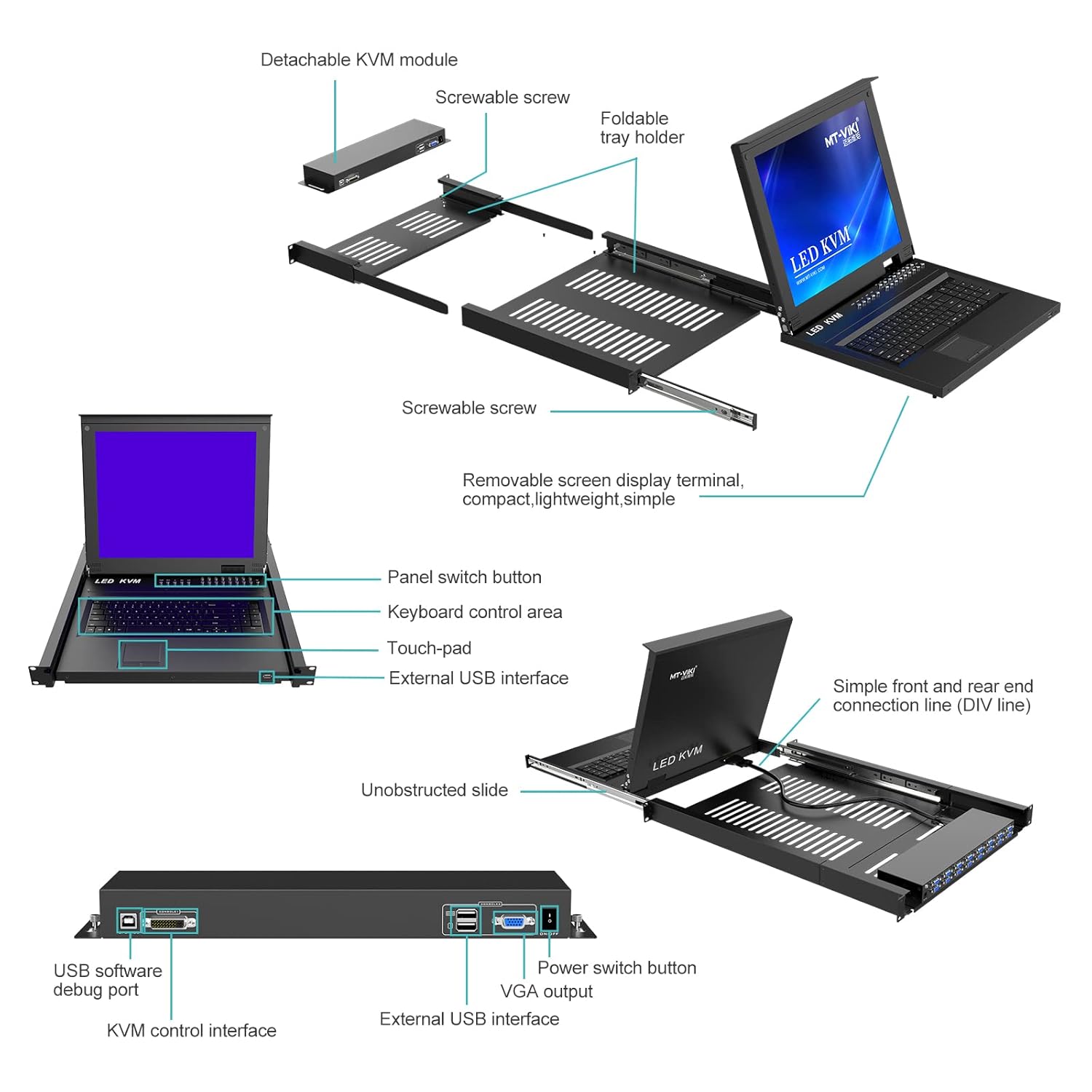
Imagen 4.1: Diagrama detallado que ilustra el módulo KVM desmontable, tornillos atornillables, soporte de bandeja plegable, botón de interruptor de panel, área de control del teclado, panel táctil, interfaz USB externa, deslizamiento sin obstrucciones, línea de conexión frontal y trasera simple, puerto de depuración de software USB, interfaz de control KVM, botón de interruptor de encendido, salida VGA e interfaz USB externa.

Imagen 4.2: Trasera view del módulo KVM, destacando el puerto de depuración de software USB, la interfaz de control KVM, el botón de encendido, la salida VGA y la interfaz USB externa.
5. Configuración
5.1 Montaje en bastidor
El conmutador KVM está diseñado para su instalación en un rack estándar de 1U y 19 pulgadas. La profundidad de instalación del gabinete debe estar entre 60 cm (23.6 pulgadas) y 81 cm (31.8 pulgadas).
- Extienda los rieles de montaje desde la consola KVM.
- Asegure la consola en el rack de 19 pulgadas utilizando los tornillos de rack adecuados.
- Asegúrese de que la consola se deslice suavemente hacia dentro y hacia fuera del rack.

Imagen 5.1: La consola KVM montada en un rack de servidor 1U, que ilustra el rango de profundidad de montaje de 23.6 a 31.8 pulgadas y el conveniente puerto USB frontal.

Imagen 5.2: La consola KVM integrada en una configuración de sala de servidores, demostrando su aplicación en la gestión de múltiples servidores.
5.2 Conexión de computadoras
Utilice los cables KVM VGA proporcionados para conectar sus computadoras al conmutador KVM.
- Conecte el conector VGA de un cable KVM a la salida VGA de su computadora.
- Conecte el conector USB del mismo cable KVM a un puerto USB de su computadora.
- Conecte el otro extremo del cable KVM a un puerto KVM disponible en la parte posterior del conmutador KVM.
- Repita este procedimiento para todas las computadoras que desee conectar.
5.3 Encendido
- Conecte el adaptador de alimentación DC12V al puerto de entrada de alimentación del conmutador KVM.
- Enchufe el adaptador de corriente a una toma de corriente adecuada.
- Presione el botón del interruptor de encendido en el panel trasero para encender el conmutador KVM.
6. Funcionamiento del conmutador KVM
El conmutador KVM MT-VIKI ofrece múltiples métodos para cambiar entre computadoras conectadas.
6.1 Métodos de conmutación
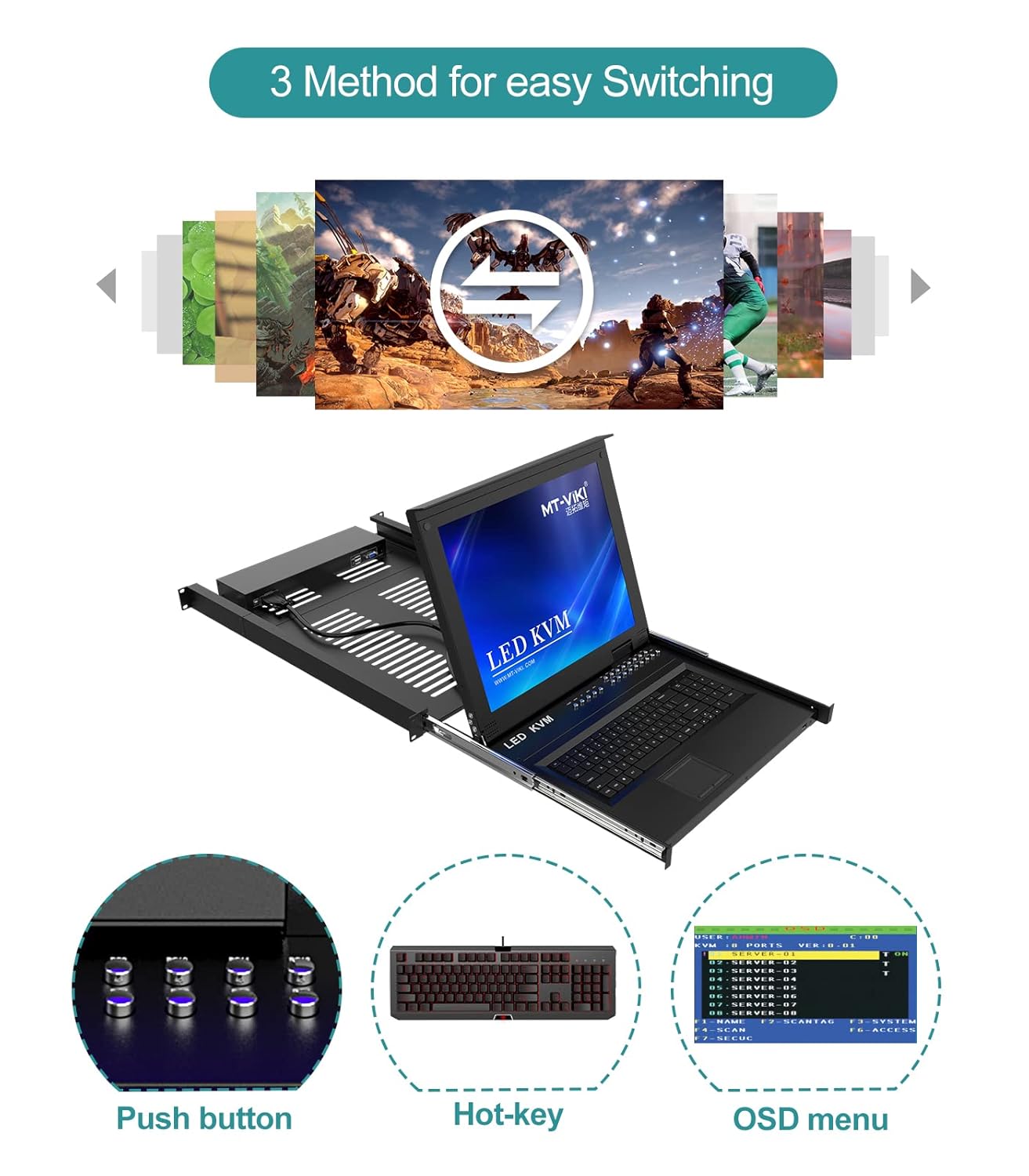
Imagen 6.1: Ilustración de los tres métodos disponibles para cambiar entre computadoras conectadas: botón pulsador, comandos de teclas de acceso rápido y menú de visualización en pantalla (OSD).
- Presionar el botón: Utilice los botones físicos en el panel frontal de la consola KVM para seleccionar directamente un puerto.
- Tecla de acceso rápido: Utilice combinaciones de teclas de acceso rápido para cambiar entre puertos. Consulte el menú OSD para ver las secuencias de teclas de acceso rápido específicas.
- Menú OSD: Acceda al menú de visualización en pantalla para navegar y seleccionar puertos, configurar ajustes y administrar la seguridad.
6.2 Navegación por el menú OSD
El menú OSD proporciona una interfaz gráfica para administrar el conmutador KVM. Normalmente, se activa presionando una combinación de teclas de acceso rápido específica (por ejemplo, Bloq Despl + Bloq Despl o Ctrl + Ctrl). Una vez activado, use las flechas de dirección y la tecla Intro del teclado para navegar y seleccionar opciones.
6.3 Funciones de seguridad
El conmutador KVM admite seguridad con contraseña de dos niveles, lo que permite el uso de cuentas de administrador y de usuario. Se pueden asignar hasta 8 usuarios autorizados y un administrador. view y controlar los ordenadores conectados. Consulte el menú OSD para configurar y administrar cuentas de usuario y contraseñas.
6.4 Conexión en cadena
Este conmutador KVM admite la conexión en cadena, lo que permite controlar hasta 256 computadoras conectando varias unidades KVM. Consulte el diagrama y las instrucciones de conexión en cadena para una configuración correcta.

Imagen 6.2: Diagrama que muestra la capacidad de conexión en cadena, que permite el control de hasta 256 computadoras conectando múltiples conmutadores KVM de 16 puertos.
7. Mantenimiento
7.1 Limpieza
- Antes de limpiar, asegúrese de que el conmutador KVM esté apagado y desconectado de la fuente de alimentación.
- Utilice un paño suave y seco para limpiar las superficies exteriores.
- Para la pantalla LCD, utilice una solución de limpieza específica para pantallas y un paño de microfibra. No rocíe el líquido directamente sobre la pantalla.
- Evite el uso de limpiadores o disolventes abrasivos.
7.2 Consideraciones ambientales
Para garantizar una larga vida útil y un rendimiento óptimo, utilice el conmutador KVM dentro de los rangos de temperatura y humedad especificados. Evite entornos polvorientos.
8. Solución de problemas
Si tiene problemas con su conmutador KVM, consulte los siguientes problemas y soluciones comunes:
| Problema | Posible causa | Solución |
|---|---|---|
| Sin visualización en LCD | Cable de alimentación desconectado; cable KVM suelto; computadora no encendida; puerto incorrecto seleccionado. | Verifique las conexiones de energía; asegúrese de que los cables KVM estén conectados de forma segura; verifique que la computadora esté encendida; seleccione el puerto correcto mediante el botón/tecla de acceso rápido/OSD. |
| El teclado/ratón no responde | Cable USB suelto; cable KVM defectuoso; problema con el controlador en la computadora. | Verifique las conexiones USB; pruebe con un cable KVM diferente; reinicie la computadora; asegúrese de que el conmutador KVM esté encendido. |
| No se puede cambiar entre computadoras | Conflicto de teclas de acceso rápido; menú OSD congelado; mal funcionamiento del conmutador KVM. | Verifique la configuración de las teclas de acceso rápido en OSD; apague y encienda el conmutador KVM; asegúrese de que todos los cables KVM estén conectados correctamente. |
| Mala calidad de video | Cable KVM demasiado largo o de baja calidad; falta de coincidencia de resolución. | Utilice cables KVM más cortos o de mayor calidad; Ajuste la resolución de pantalla de la computadora a 1280x1024. |
9. Especificaciones
| Característica | Detalle |
|---|---|
| Modelo | MT-1716UL |
| Tamaño de la pantalla LCD | LED TFT de 17 pulgadas |
| Relación de aspecto | 4:3 |
| Resolución | 1280x1024 |
| Pantalla a color | 16.7 millones |
| Brillo | 300 cd/m² |
| Vida útil de la pantalla LCD | Más de 50,000 horas |
| Consumo de energía | Max. 24W |
| Teclado | 98 teclas, puerto PS/2 interno, puerto USB externo |
| Vida útil del panel táctil | 1,000,000 de veces |
| Entrada de potencia | 12 V CC |
| Material de la carcasa | Aluminio + Metal |
| Dimensiones del producto (An. × Pr. × Al.) | 600x400x45mm (23.6x15.7x1.78 inches) |
| Profundidad de instalación del gabinete | 600-810 mm (23.6-31.8 pulgadas) |
| Temperatura de funcionamiento | -45°C a 60°C |
| Temperatura de almacenamiento | -20°C a 65°C |
| Tipo de circuito | 16 vías |
10. Garantía y soporte
Para obtener información sobre la garantía, asistencia técnica o consultas sobre servicio, comuníquese con el servicio de atención al cliente de MT-VIKI o visite el sitio web oficial de MT-VIKI. websitio. Guarde su recibo de compra para reclamos de garantía.
Fabricante: MT-VIKI


