Introducción
Este manual proporciona información esencial para la instalación, el funcionamiento, el mantenimiento y la resolución de problemas de su tarjeta gráfica Sapphire Nitro+ AMD Radeon RX 9070 XT Gaming OC. Lea este manual detenidamente antes de instalar y usar su nueva tarjeta gráfica para garantizar un rendimiento óptimo y una larga vida útil.

Imagen: La tarjeta gráfica Sapphire Nitro+ AMD Radeon RX 9070 XT se muestra junto a su embalaje minorista.
Contenido del paquete
Verifique que todos los artículos estén presentes en el paquete de su producto:
- Tarjeta gráfica Sapphire Nitro+ AMD Radeon RX 9070 XT
- Manual de usuario (este documento)
- Soporte de soporte de tarjeta gráfica
- Adaptador de cable de alimentación (si corresponde)
- Cable de sincronización ARGB
Vídeo: Un vídeo de desempaquetado que muestra el contenido del paquete de la tarjeta gráfica Sapphire Nitro+ AMD Radeon RX 9070 XT, incluida la tarjeta y los accesorios.
Configuración e instalación
Siga estos pasos para instalar correctamente su tarjeta gráfica:
- Preparación: Apague la computadora y desconecte todos los cables. Abra la carcasa.
- Retire la tarjeta gráfica antigua (si corresponde): Si va a reemplazar una tarjeta gráfica existente, retírela con cuidado desatornillando el soporte de retención y suéltela.asing el pestillo de la ranura PCIe.
- Insertar nueva tarjeta gráfica: Alinee la Sapphire Nitro+ RX 9070 XT con una ranura PCI Express x16 disponible en su placa base. Presione firmemente hasta que la tarjeta quede bien colocada y el pestillo de la ranura PCIe encaje. Esta tarjeta suele ocupar tres ranuras de expansión.
- Asegure la tarjeta: Utilice tornillos para asegurar el soporte de retención de la tarjeta gráfica a la carcasa de su computadora.
- Conectar los cables de alimentación: Conecte los cables de alimentación PCIe necesarios desde la fuente de alimentación a la tarjeta gráfica. Asegúrese de que todas las conexiones estén firmes. Este modelo cuenta con un diseño de cable de alimentación oculto para una estética más limpia.
- Instalar el soporte de apoyo: Debido al tamaño y peso de la tarjeta, se recomienda instalar el soporte anti-hundimiento incluido para evitar que la GPU se hunda con el tiempo.
- Cerrar caso y volver a conectar: Cierre la carcasa de su computadora, vuelva a conectar todos los cables y encienda el sistema.
- Instalación del controlador: Una vez que se cargue el sistema operativo, instale los últimos controladores AMD Radeon desde el sitio oficial de AMD o Sapphire. websitio.

Imagen: El panel de E/S trasero de la tarjeta gráfica, con múltiples salidas DisplayPort y HDMI para conectar a monitores.

Imagen: Un diagrama muestraasing el diseño de cable de alimentación oculto STEALTH, que enruta los conectores de alimentación para una apariencia de construcción más limpia.
Operación de su tarjeta gráfica
Tras la instalación y configuración correcta de los controladores, su Sapphire Nitro+ RX 9070 XT estará lista para usar. Conecte su(s) pantalla(s) a los puertos disponibles (2 HDMI, 2 DisplayPort). Para un rendimiento óptimo, asegúrese de que los cables de la pantalla estén bien conectados y que el monitor esté configurado con la fuente de entrada correcta.
Revisa regularmente las actualizaciones de controladores a través de la aplicación AMD Radeon Software para beneficiarte de mejoras de rendimiento y correcciones de errores. También puedes usar el software Trixx de Sapphire para monitorización avanzada, control del ventilador y personalización de la iluminación RGB.

Imagen: La tarjeta gráfica muestra su iluminación ARGB integrada, que se puede personalizar para obtener diversos efectos visuales.
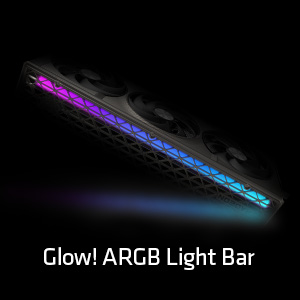
Imagen: Un detalle view de la barra de luz ARGB Glow!, que destaca sus capacidades de iluminación personalizables.
Mantenimiento
Para mantener un rendimiento óptimo y prolongar la vida útil de su tarjeta gráfica, se recomienda una limpieza periódica.
- Eliminación de polvo: Utilice aire comprimido para limpiar suavemente el polvo de los ventiladores y las aletas del disipador. Asegúrese de que los ventiladores no giren rápidamente durante la limpieza para evitar daños.
- Inspección del ventilador: Revise periódicamente los ventiladores para detectar obstrucciones o ruidos inusuales. La función de conexión rápida permite desmontar y limpiar fácilmente cada ventilador individualmente.
- Limpieza general: Limpie el exterior de la tarjeta con un paño suave, seco y antiestático. Evite usar limpiadores líquidos directamente sobre la tarjeta.

Imagen: Un diagrama que muestra el sistema de ventilador de conexión rápida, que permite quitar y reemplazar fácilmente los ventiladores de enfriamiento.
Solución de problemas
Si tiene problemas con su tarjeta gráfica, considere las siguientes soluciones comunes:
- Sin salida de pantalla:
- Asegúrese de que el cable del monitor esté conectado de forma segura tanto a la tarjeta gráfica como al monitor.
- Verifique que la tarjeta gráfica esté completamente colocada en la ranura PCIe y que los cables de alimentación estén conectados correctamente.
- Compruebe si su monitor está configurado en la fuente de entrada correcta.
- Inestabilidad o fallos del sistema:
- Actualice sus controladores gráficos a la última versión.
- Asegúrese de que su unidad de fuente de alimentación (PSU) cumpla con el consumo mínimo de energía.tagLos requisitos para la tarjeta gráfica y su sistema.
- Monitorea la temperatura de la GPU con software como AMD Radeon Software o Sapphire Trixx. El sobrecalentamiento puede causar inestabilidad.
- Bajo rendimiento:
- Confirme que su pantalla esté conectada a la tarjeta gráfica, no a los gráficos integrados de la placa base.
- Verifique la configuración del juego para asegurarse de que sea adecuada a las capacidades de su sistema.
- Asegúrese de que las aplicaciones en segundo plano no consuman recursos excesivos del sistema.
- Ruido del ventilador:
- Limpie los ventiladores y el disipador de calor para eliminar la acumulación de polvo.
- Ajuste las curvas del ventilador utilizando el software AMD Radeon o Sapphire Trixx para encontrar un equilibrio entre enfriamiento y ruido.
Si los problemas persisten, consulte al soporte de Sapphire. websitio o póngase en contacto con su servicio de atención al cliente.
Presupuesto
| Característica | Detalle |
|---|---|
| Número de modelo | 11348-01-20G |
| Coprocesador gráfico | Tarjeta gráfica AMD Radeon RX 9070 XT |
| Tamaño de la memoria | 16 GB GDDR6 |
| Interfaz de memoria | 256 bits |
| Velocidad de la memoria | 20 GHz |
| Velocidad del reloj de la GPU | 3060 MHz |
| Resolución máxima de pantalla | 3840x2160 |
| Puertos de salida | 2 HDMI, 2 DisplayPort |
| Peso del artículo | 5.72 libras |
| Dimensiones del producto (LxAnxAl) | 13.02 x 5.06 x 0.04 pulgadas |
Garantía y soporte
Su tarjeta gráfica Sapphire Nitro+ AMD Radeon RX 9070 XT está cubierta por la garantía del fabricante. Consulte la tarjeta de garantía incluida en el embalaje del producto o visite el sitio web oficial de Sapphire. webSitio para conocer los términos y condiciones detallados de la garantía.
Para obtener asistencia técnica, descargas de controladores, preguntas frecuentes y más ayuda, visite Tecnología de zafiro websitioTambién puede encontrar recursos útiles y soporte de la comunidad a través de los canales oficiales de AMD Radeon.