1. Introducción
This manual provides essential information for setting up, operating, maintaining, and troubleshooting your Acer Nitro V 15.6" Gaming Laptop. Please read this manual thoroughly to ensure proper use and to maximize the performance and longevity of your device.
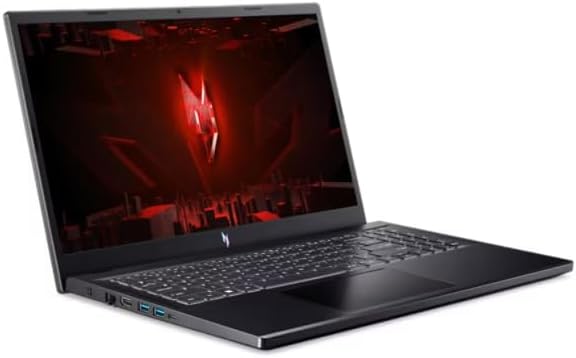
Figure 1.1: Acer Nitro V 15.6" Gaming Laptop
The Acer Nitro V 15.6" Gaming Laptop is designed for high-performance computing, featuring an Intel Core i5-13420H processor, NVIDIA GeForce RTX 4050 graphics, a 15.6" Full HD 144Hz display, 16GB DDR5 memory, and a 512GB SSD. It comes pre-installed with Windows 11 Home.
2. Información de seguridad
Observe the following safety guidelines to prevent damage to your laptop and ensure personal safety:
- Use only the power adapter supplied with your laptop. Using unauthorized adapters may cause damage or fire.
- No exponga la computadora portátil a temperaturas extremas, luz solar directa o alta humedad.
- Evite colocar objetos pesados sobre la computadora portátil o el adaptador de corriente.
- Keep liquids away from the laptop. In case of accidental spills, disconnect power immediately and contact support.
- No intente desmontar ni reparar la computadora portátil usted mismo. Deje todas las reparaciones a personal cualificado.
- Ensure proper ventilation. Do not block the ventilation openings on the laptop.
3. Contenido del paquete
Verifique que todos los artículos estén presentes en el paquete:
- Acer Nitro V 15.6" Gaming Laptop
- Adaptador de corriente CA y cable de alimentación
- Guía de inicio rápido (si está incluida)
4. Producto terminadoview
4.1. Componentes de la computadora portátil
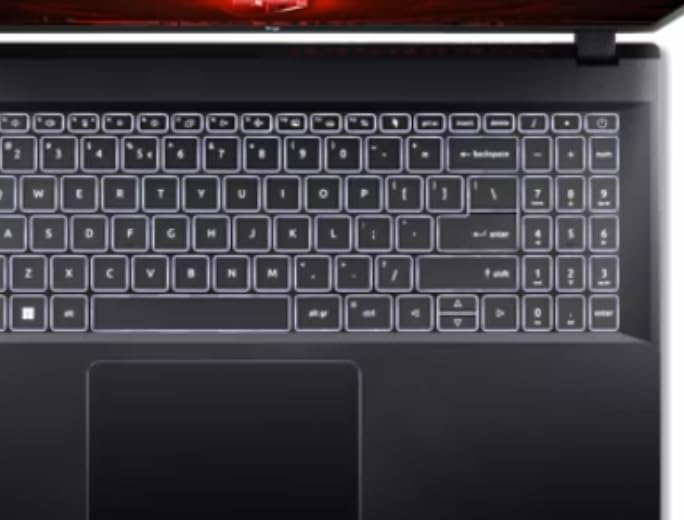
Figura 4.1: Teclado y panel táctil
The laptop features a full-size keyboard, a precision touchpad, and a 15.6-inch Full HD display with a 144Hz refresh rate for smooth visuals.
4.2. Puertos del lado izquierdo

Figura 4.2: Puertos del lado izquierdo
The left side of the laptop includes the following ports:
- Entrada de energía: Conecte el adaptador de CA aquí.
- Ethernet (RJ-45): Para conexión de red cableada.
- HDMI: Conectarse a pantallas externas o televisores.
- Puertos USB 3.0 (x2): Para conectar dispositivos USB.
- Puerto USB-C: Para conectar dispositivos USB-C compatibles.
4.3. Puertos del lado derecho

Figura 4.3: Puertos del lado derecho
The right side of the laptop includes the following ports:
- Puerto USB 3.0: Para conectar dispositivos USB.
- Conector combinado de auriculares y micrófono: Para entrada/salida de audio.
- Ranura de bloqueo Kensington: Para asegurar su computadora portátil con un candado compatible.
4.4. Diseño exterior

Figure 4.4: Laptop Exterior (Top Lid)
The laptop features a sleek black design with distinctive accents on the top lid, reflecting its gaming-oriented aesthetic.
5. Configuración
5.1. Conexión del adaptador de corriente
- Plug the AC adapter into the power input port on the left side of the laptop.
- Conecte el cable de alimentación al adaptador de CA.
- Enchufe el otro extremo del cable de alimentación en un tomacorriente con conexión a tierra.
- Deje que la batería se cargue durante al menos 30 minutos antes del uso inicial o hasta que el indicador de batería muestre una carga completa.
5.2. Encendido inicial y configuración de Windows
- Abra la tapa de la computadora portátil.
- Presione el botón de encendido, generalmente ubicado encima del teclado o en el costado.
- Sigue las instrucciones en pantalla para completar la configuración de Windows 11 Home. Esto incluye seleccionar la región, el idioma, conectarse a una red y crear una cuenta de usuario.
6. Instrucciones de funcionamiento
6.1. Encendido/apagado y modo de suspensión
- Encendido: Presione el botón de encendido.
- Cerrar: Haga clic en el botón Inicio de Windows y luego en Inicio > Apagar.
- Modo de sueño: Cierre la tapa de la computadora portátil o haga clic en el botón Inicio de Windows, luego en Inicio > Suspender.
6.2. Uso del teclado y el panel táctil
- The keyboard features standard QWERTY layout with a numeric keypad.
- El panel táctil admite gestos multitáctiles para la navegación. Consulte la configuración de Windows para personalizarlo.
- Function keys (Fn + F1-F12) provide quick access to system functions like volume, brightness, and wireless toggles.
6.3. Conexión a una red
- Wifi: Click the network icon in the taskbar, select your desired Wi-Fi network, and enter the password if required.
- Ethernet: Conecte un cable Ethernet desde su enrutador o módem al puerto Ethernet en el lado izquierdo de la computadora portátil.
6.4. Conexión de pantalla externa
Use the HDMI port on the left side of the laptop to connect an external monitor or TV. You can configure display settings (duplicate, extend, second screen only) through Windows Display Settings.
7. Mantenimiento
7.1. Limpieza de la computadora portátil
- Pantalla: Utilice un paño suave y sin pelusa ligeramenteampLimpie con agua o un limpiador de pantallas. No rocíe el líquido directamente sobre la pantalla.
- Teclado y chasis: Utilice un paño suave. Para la suciedad difícil, un paño ligeramenteamp Se puede utilizar un paño con una solución de jabón suave, asegurándose de que no entre líquido en las aberturas.
- Aberturas de ventilación: Use compressed air to clear dust from the vents to maintain optimal cooling.
7.2. Cuidado de la batería
- Evite descargar completamente la batería con frecuencia.
- Guarde la computadora portátil en un lugar fresco y seco si no la utiliza durante períodos prolongados.
- Para una salud óptima de la batería, evite cargarla continuamente al 100 % durante períodos muy prolongados.
7.3. Actualizaciones de software
Regularly update your Windows operating system and device drivers to ensure optimal performance, security, and compatibility. Check for updates via Windows Update and Acer's official support websitio.
8. Solución de problemas
8.1. Problemas comunes y soluciones
- La computadora portátil no enciende: Asegúrese de que el adaptador de CA esté bien conectado y que la toma de corriente funcione. Pruebe con otra toma.
- No hay visualización en la pantalla: Check if the laptop is powered on. If an external monitor is connected, ensure it is powered on and correctly configured in Windows Display Settings. Try pressing Fn + F5 (or similar function key) to cycle display outputs.
- Wi-Fi no se conecta: Ensure Wi-Fi is enabled (check Fn key or Windows settings). Restart your router and modem.
- Rendimiento lento: Cierre las aplicaciones innecesarias. Compruebe si hay actualizaciones en segundo plano. Asegúrese de tener suficiente espacio de almacenamiento libre.
8.2. Restauración a la configuración de fábrica
If you encounter persistent software issues, you may need to restore your laptop to its factory settings. This process will erase all personal data. Back up important files antes de continuar.
- Go to Windows Settings > System > Recovery.
- Under "Recovery options," select "Reset this PC."
- Choose whether to keep your personal files or remove everything, then follow the on-screen prompts.
9. Especificaciones
| Característica | Especificación |
|---|---|
| Nombre del modelo | Nitro V |
| Procesador | Intel Core i5-13420H (Octa-Core) 2.10GHz |
| Gráficos | NVIDIA GeForce RTX 4050 6 GB GDDR6 |
| Mostrar | 15.6" FHD (1920 x 1080) 144Hz IPS ConfyView (Mate) |
| RAM | Memoria SDRAM DDR16 de 5 GB |
| Almacenamiento | SSD PCIe NVMe M.2 de 512 GB |
| Sistema operativo | Inicio de Windows 11 |
| Conectividad inalámbrica | IEEE 802.11 a/b/g/n/ac/ax (Wi-Fi 6/6E), Gigabit Ethernet |
| Puertos | 4x USB 3.0, 1x USB-C, HDMI, Ethernet, Headphone/Mic Combo Jack, Power Input |
| Duración de la batería | Hasta 6 horas |
| Dimensiones (LxAnxAl) | 14.3 x 1.06 x 9.4 pulgadas |
| Color | Negro |
10. Garantía y soporte
Your Acer Nitro V laptop comes with a standard manufacturer's warranty. Please refer to the warranty card included with your product or visit the official Acer support webSitio para conocer los términos y condiciones detallados de la garantía.
For technical assistance, driver downloads, or further support, please visit the Acer support website or contact Acer customer service. Have your laptop's serial number ready when contacting support.
Soporte Acer Websitio: www.acer.com/support


