1. Introducción
Thank you for choosing the DAHUA DHI-LM32-E230CN-A5-V1 32-inch Curved VA165 Hz Monitor. This manual provides essential information for the safe and efficient use of your new monitor. Please read it thoroughly before installation and operation, and retain it for future reference.
This monitor is designed to deliver a high-quality visual experience with its 1920 x 1080p resolution, 1500R curvature for immersive viewing, and a fast 165 Hz refresh rate. It features a 1ms response time to minimize motion blur and supports a wide color gamut (99% sRGB, 85% NTSC, 85% DCI-P3, 85% Adobe RGB) for accurate color reproduction. Connectivity options include DisplayPort 1.4 and HDMI 2.0, and adaptive sync technology is integrated for tear-free gaming and smooth video playback.
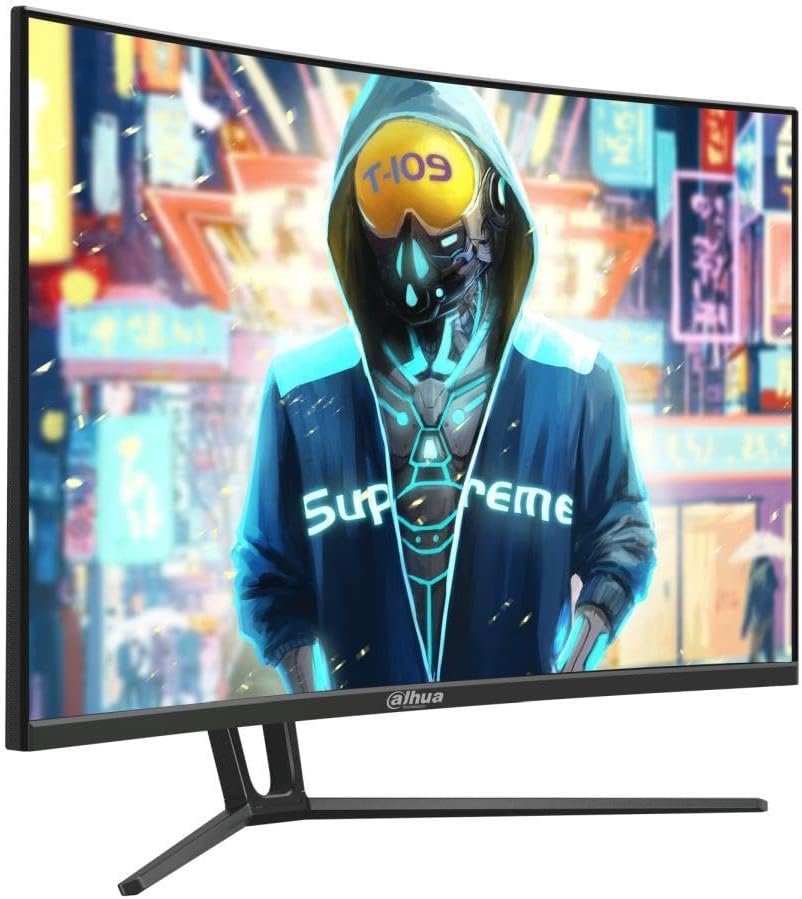
Figura 1: Frente view of the DAHUA DHI-LM32-E230CN-A5-V1 monitor.
2. Información de seguridad
Please observe the following safety precautions to ensure safe operation and prolong the life of your monitor:
- No exponga el monitor a la lluvia, la humedad o temperaturas extremas.
- Asegúrese de que haya una ventilación adecuada alrededor del monitor. No bloquee las aberturas de ventilación.
- Utilice únicamente el adaptador de corriente y los cables proporcionados o recomendados por el fabricante.
- Desconecte el cable de alimentación de la toma de corriente si el monitor no se utilizará durante un período prolongado.
- No intente reparar el monitor usted mismo. Encargue cualquier reparación a personal cualificado.
- Evite colocar objetos pesados sobre el cable de alimentación o el monitor.
- Clean the monitor screen with a soft, lint-free cloth. Do not use liquid cleaners directly on the screen.
3. Contenido del paquete
Por favor, revise el contenido del paquete al desembalarlo. Si falta algún artículo o está dañado, contacte con su vendedor.
- DAHUA DHI-LM32-E230CN-A5-V1 Monitor
- Soporte para monitor (base y mástil)
- Cable de alimentación
- Cable DisplayPort
- Manual de usuario (este documento)
4. Configuración
4.1 Montaje del soporte
- Retire con cuidado el monitor de su embalaje, manteniéndolo protegido sobre una superficie suave.
- Attach the stand neck to the monitor panel. Ensure it clicks securely into place or is fastened with screws if applicable (refer to specific diagrams in the physical manual).
- Fije la base del soporte al cuello del soporte, asegurándola con el tornillo provisto.
- Coloque el monitor ensamblado sobre una superficie plana y estable.
4.2 Cables de conexión
Asegúrese de que el monitor y la computadora estén apagados antes de realizar cualquier conexión.
- Conexión de energía: Conecte el cable de alimentación a la entrada de alimentación del monitor, luego conecte el otro extremo a una toma eléctrica con conexión a tierra.
- Conexión de vídeo: Connect one end of the DisplayPort cable to the DisplayPort output on your computer's graphics card and the other end to the DisplayPort input on the monitor. Alternatively, use an HDMI cable to connect to the HDMI 2.0 input.
- Audio (opcional): Si su monitor tiene una salida de audio, puede conectar altavoces o auriculares externos.

Figura 2: Posterior view del monitor con puertos de entrada.
4.3 Encendido
Después de conectar todos los cables necesarios, encienda la computadora y presione el botón de encendido del monitor. El monitor debería detectar automáticamente la señal de entrada.
5. Instrucciones de funcionamiento
5.1 Menú de visualización en pantalla (OSD)
The OSD menu allows you to adjust various monitor settings. Typically, buttons are located on the back or bottom edge of the monitor.
- Presione el Menú Botón para abrir el OSD.
- Utilice los botones de navegación (normalmente flechas direccionales) para moverse por las opciones del menú.
- Presione el Ingresar or OK Botón para seleccionar una opción o confirmar una configuración.
- Presione el Salida Botón para cerrar el OSD o volver al menú anterior.
5.2 Configuración de pantalla
- Resolución: The native resolution is 1920 x 1080p. For optimal image quality, set your computer's display resolution to this setting.
- Frecuencia de actualización: This monitor supports up to 165 Hz. Ensure your graphics card and operating system are configured to use the highest refresh rate for the smoothest experience.
- Sincronización adaptativa: This feature synchronizes the monitor's refresh rate with your graphics card's frame rate to eliminate screen tearing and stuttering. Enable this feature in the OSD menu and your graphics card control panel.
- Gama de colores: The monitor supports 99% sRGB, 85% NTSC, 85% DCI-P3, and 85% Adobe RGB. Adjust color settings in the OSD or through your graphics card software to match your preferences or professional requirements.
- Tiempo de respuesta: The monitor features a fast 1ms response time. This setting is usually optimized by default but can sometimes be adjusted in the OSD for specific use cases.

Figura 3: Lado view del monitor
6. Mantenimiento
6.1 Limpieza del monitor
Para limpiar su monitor, siga estos pasos:
- Apague el monitor y desenchufe el cable de alimentación.
- Utilice un paño suave que no suelte pelusa (por ejemplo, un paño de microfibra) para limpiar suavemente la pantalla y las superficies exteriores.
- Para marcas difíciles, aplique ligeramenteampEnjuague el paño con agua o un limpiador de pantallas suave y no abrasivo. No rocíe el líquido directamente sobre la pantalla.
- Allow the monitor to dry completely before plugging it back in and powering it on.
Precaución: No utilice alcohol, limpiadores a base de amoníaco o materiales abrasivos, ya que pueden dañar la superficie de la pantalla.
7. Solución de problemas
Si tiene problemas con su monitor, consulte la siguiente guía de solución de problemas:
| Problema | Posible causa | Solución |
|---|---|---|
| Sin poder | Cable de alimentación no conectado; Toma de corriente defectuosa; Botón de encendido del monitor apagado. | Check power cable connections; Test outlet with another device; Press monitor power button. |
| Sin señal | Cable de video no conectado; Fuente de entrada incorrecta seleccionada; La computadora no está encendida. | Check video cable connections; Select correct input source via OSD; Ensure computer is on. |
| Imagen parpadeante o distorsionada | Incorrect resolution/refresh rate; Faulty video cable; Graphics driver issue. | Set to native resolution (1920x1080p) and 165Hz; Try a different video cable; Update graphics drivers. |
| Los colores parecen incorrectos | Configuración de color mal configurada; cable de vídeo defectuoso. | Ajuste la configuración de color en OSD; pruebe con un cable de video diferente. |
8. Especificaciones
| Característica | Especificación |
|---|---|
| Marca | dahua |
| Número de modelo | DHI-LM32-E230CN-A5-V1 |
| Tamaño de pantalla | 31.5 pulgadas |
| Resolución | 1920 x 1080p |
| Tipo de panel | VA |
| Frecuencia de actualización | 165 Hz |
| Curvatura | 1500R |
| Tiempo de respuesta | 1 ms |
| Gama de colores | 99% sRGB, 85% NTSC, 85% DCI-P3, 85% Adobe RGB |
| Viewángulo de ing | 178° (alto) / 178° (vertical) |
| Entradas de video | 1 DisplayPort 1.4, 1 HDMI 2.0 |
| Sincronización adaptativa | Apoyado |
| Fabricante | Dahua |
9. Garantía y soporte
Para obtener información sobre la garantía, consulte la tarjeta de garantía incluida con su producto o visite el sitio web oficial de DAHUA. website. If you require technical support or have questions not covered in this manual, please contact DAHUA customer service or your authorized retailer.
Please have your monitor model number (DHI-LM32-E230CN-A5-V1) and serial number ready when contacting support.


