1. Introducción
Este manual proporciona información esencial para el uso seguro y eficiente de su monitor para juegos IPS Full HD KOORUI G2711P de 27 pulgadas. Léalo detenidamente antes de utilizar el dispositivo y consérvelo para futuras consultas.
El monitor KOORUI G2711P cuenta con un panel antirreflejo IPS de 27 pulgadas con resolución Full HD (1920x1080), una frecuencia de actualización de 200 Hz y un tiempo de respuesta MPRT de 1 ms, diseñado para una experiencia de juego inmersiva y viewExperiencia de visualización. Incluye múltiples opciones de conectividad y funciones para el cuidado de la vista.

Imagen 1.1: Frente view del monitor para juegos IPS Full HD de 27 pulgadas KOORUI G2711P.
2. Información de seguridad
- No exponga el monitor a la lluvia ni a la humedad para evitar incendios o descargas eléctricas.
- No abra el monitor casing. No hay piezas que el usuario pueda reparar en el interior. Encargue cualquier reparación a personal técnico cualificado.
- Coloque el monitor sobre una superficie plana y estable para evitar que se caiga.
- Asegúrese de que haya una ventilación adecuada alrededor del monitor. No bloquee las aberturas de ventilación.
- Utilice únicamente el adaptador de corriente suministrado con el monitor.
- Desconecte el monitor de la toma de corriente durante tormentas eléctricas o cuando no lo utilice durante períodos prolongados.
3. Configuración
3.1 Desembalaje
Retire con cuidado todos los componentes del embalaje. Asegúrese de que todas las piezas indicadas en la lista de embalaje estén presentes y sin daños. Conserve el material de embalaje para su posterior transporte o devolución.
3.2 Montaje del soporte
- Fije la base del soporte al cuello del soporte.
- Fije el soporte ensamblado a la parte posterior del panel del monitor. Consulte las imágenes del producto para obtener instrucciones sobre el método de fijación.

Imagen 3.1: Dimensiones y lateral del monitor view, ilustrando el área de fijación del soporte.
3.3 Conexión a un dispositivo
El monitor admite varias opciones de entrada:
- HDMI: Conecte un cable HDMI desde su computadora u otro dispositivo a uno de los dos puertos HDMI 2.0 del monitor.
- DisplayPort (DP): Conecte un cable DisplayPort desde su computadora al puerto DP 1.4 del monitor.
- Salida de audio (A/O): Conecte altavoces externos o auriculares al puerto de salida de audio si lo desea, ya que el monitor no tiene altavoces incorporados.

Imagen 3.2: Trasera view del monitor que muestra las conexiones HDMI, DisplayPort y Audio Out, junto con el soporte VESA de 75 x 75 mm.
3.4 Conexión de alimentación
Conecte el adaptador de corriente a la entrada de alimentación del monitor y luego enchufe el cable de alimentación a una toma de corriente. El monitor está diseñado para una entrada de 110 V.
4. Instrucciones de funcionamiento
4.1 Encendido y apagado
Presione el botón de encendido, generalmente ubicado en la parte posterior o inferior del monitor, para encenderlo o apagarlo. Una luz indicadora mostrará el estado de la alimentación.
4.2 Navegación del menú de visualización en pantalla (OSD)
El monitor cuenta con un joystick de 5 direcciones para una navegación intuitiva por el menú OSD. Este joystick permite acceder y ajustar diversas configuraciones de pantalla.
- Presione el joystick: Confirmar selección.
- Mover el joystick hacia arriba/abajo: Ajustar o seleccionar opciones.
- Mover el joystick hacia la izquierda/derecha: Ajustar o seleccionar opciones.
- Mover el joystick hacia atrás (generalmente hacia la izquierda): Salir del menú o volver atrás.

Imagen 4.1: Ilustración del control del joystick de 5 direcciones para la navegación del menú OSD.
4.3 Configuración de pantalla
- Resolución: La resolución nativa es Full HD de 1920 x 1080. Asegúrate de que tu dispositivo esté configurado con esta resolución para una calidad de visualización óptima.
- Frecuencia de actualización: El monitor admite hasta 200 Hz. Ajuste la configuración de su tarjeta gráfica para utilizar la frecuencia de actualización más alta para obtener imágenes más fluidas.
- Tiempo de respuesta (MPRT): El monitor cuenta con un tiempo de respuesta de imagen en movimiento (MPRT) de 1 ms para reducir el desenfoque de movimiento. Esta configuración suele activarse o ajustarse en el menú OSD.
- Sincronización adaptativa: Esta tecnología sincroniza la frecuencia de actualización del monitor con la velocidad de fotogramas de la tarjeta gráfica para eliminar el corte y el parpadeo de la imagen. Actívela en el menú OSD y en el panel de control de la tarjeta gráfica.
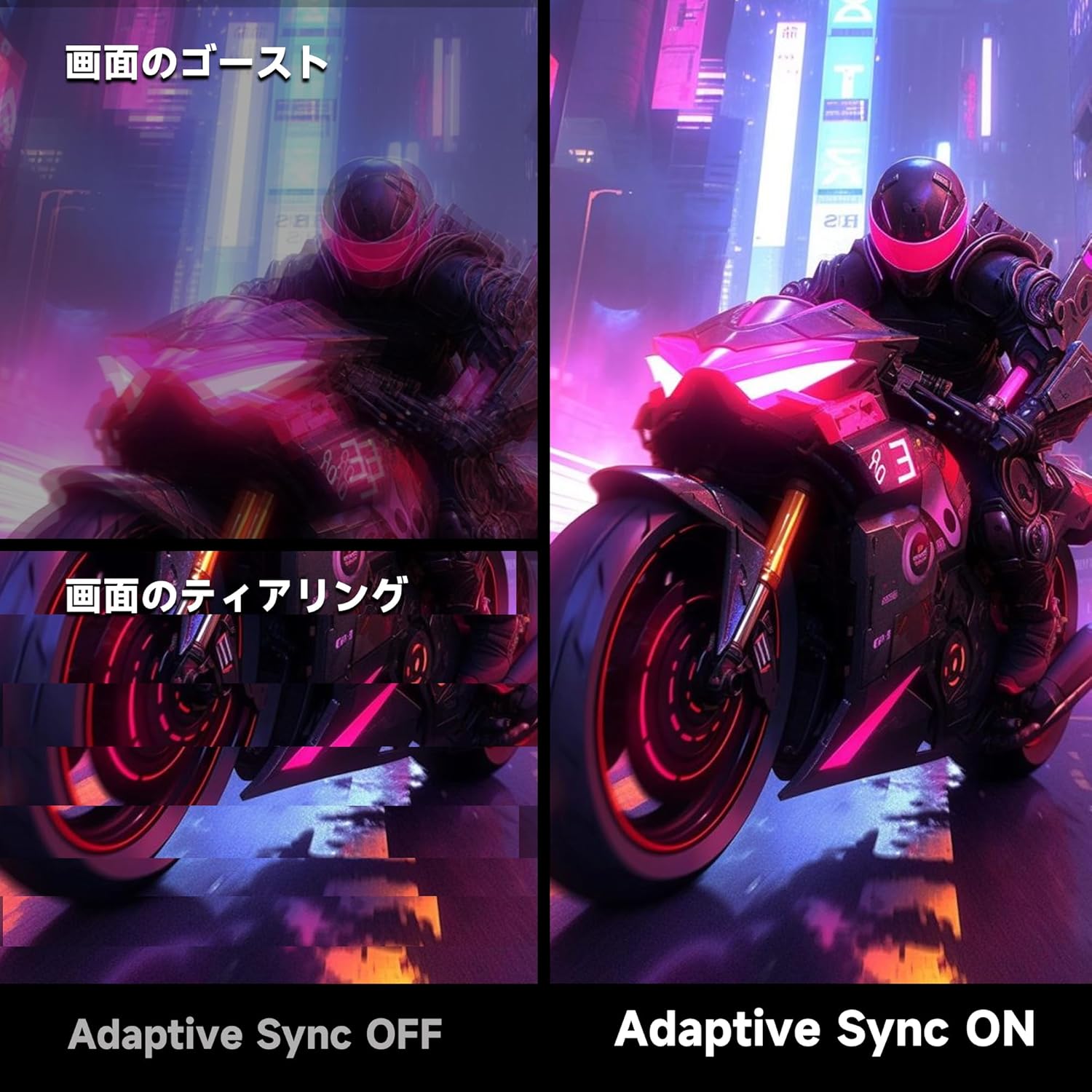
Imagen 4.2: Comparación visual que demuestra el efecto de Adaptive Sync desactivado (mostrando imágenes superpuestas y desgarros) versus activado (imagen suave).

Imagen 4.3: Comparación que ilustra la diferencia en la claridad de movimiento entre configuraciones de MPRT de 200 Hz y 1 ms y de 75 Hz y 5 ms.
- HDR400: El monitor es compatible con HDR 400 para un contraste y una profundidad de color mejorados. Active HDR en la configuración de su sistema operativo para ver contenido compatible.

Imagen 4.4: Representación visual de HDR 400 que proporciona imágenes más impresionantes y vibrantes en comparación con el HDR 10 estándar.
- Configuración de color: El monitor ofrece una gama de colores DCI-P3 del 93 % para una reproducción de color precisa y vibrante. Ajuste el brillo, el contraste y la temperatura de color mediante el menú OSD.

Imagen 4.5: Pantalla que muestra una amplia gama de colores, lo que indica una cobertura de la gama de colores DCI-P3 del 93 % para obtener imágenes precisas y vívidas.
- Características del cuidado de los ojos: El monitor incorpora las tecnologías "Reducción de Luz Azul" y "Antiparpadeo" para minimizar la fatiga visual durante el uso prolongado. Estos ajustes se pueden configurar en el menú OSD.
- Función de punto de mira: Para juegos de disparos, se puede habilitar una superposición de cruz incorporada a través del menú OSD para ayudar a apuntar.

Imagen 4.6: Una escena de juego que demuestra la función de cruceta del monitor, que se puede activar o desactivar para ayudar a los jugadores en los juegos de disparos.
5. Mantenimiento
5.1 Limpieza de la pantalla
Limpie suavemente la pantalla con un paño suave que no deje pelusa. Para manchas difíciles,ampLimpie el paño con un poco de limpiador de pantallas específico para monitores. No rocíe el limpiador directamente sobre la pantalla.
5.2 Limpieza del Casing
Utilice un paño suave y seco para limpiar el monitor.asing. Evite utilizar limpiadores abrasivos o disolventes que puedan dañar la superficie.
6. Solución de problemas
- Sin energía: Asegúrese de que el cable de alimentación esté bien conectado tanto al monitor como a la toma de corriente. Compruebe que la toma de corriente funcione.
- Sin señal: Verifique que el cable de video (HDMI o DisplayPort) esté correctamente conectado tanto al monitor como a la computadora. Asegúrese de que la fuente de entrada correcta esté seleccionada en el menú OSD del monitor.
- Pantalla parpadeante: Revisa la conexión del cable de video. Prueba con otro cable o puerto. Asegúrate de que los controladores de tu tarjeta gráfica estén actualizados.
- Distorsión/desgarro de la imagen: Asegúrate de que la Sincronización Adaptativa esté activada tanto en el menú OSD del monitor como en la configuración de tu tarjeta gráfica. Comprueba que la resolución y la frecuencia de actualización sean correctas.
- Mala calidad del color: Ajuste la configuración de color (brillo, contraste, temperatura de color) en el menú OSD. Asegúrese de que el HDR esté habilitado para el contenido HDR.
7. Especificaciones
| Característica | Especificación |
|---|---|
| Marca | KOORUI |
| Modelo | G2711P |
| Tamaño de pantalla | 27 pulgadas |
| Tipo de panel | IPS, antirreflejo |
| Resolución | 1920 x 1080 (Full HD) |
| Relación de aspecto | 16:9 |
| Frecuencia de actualización | 200 Hz |
| Tiempo de respuesta | Tiempo de respuesta de 1 ms (GTG) |
| Brillo | 300 cd/m² |
| Relación de contraste | 1000:1 |
| Viewángulo de ing | 178° (Horizontal/Vertical) |
| Gama de colores | 93% DCI-P3 |
| Compatibilidad con HDR | HDR400 |
| Conectividad | 2x HDMI 2.0, 1x DisplayPort 1.4, 1x Salida de audio |
| Oradores | No incluido |
| Compatibilidad con montaje VESA | 75x75 mm |
| Dimensiones (An x Al x Pr) | 61.34 x 47.23 x 21.49 cm (con soporte) |
| Peso | 5.8 kilogramos |
| Entrada de potencia | 110 V |
8. Garantía
La pantalla del monitor KOORUI G2711P está cubierta por una 1 año de garantía a partir de la fecha de compra. Todos los demás accesorios incluidos están cubiertos por una 3 año de garantíaConserve su comprobante de compra para reclamaciones de garantía. La garantía cubre defectos de fabricación y mal funcionamiento en condiciones normales de uso.
9. Soporte
Para asistencia técnica, resolución de problemas o consultas sobre la garantía, comuníquese con el servicio de atención al cliente de KOORUI a través del minorista donde compró el producto o visite el sitio web oficial de KOORUI. webSitio para obtener información de contacto. Al contactar con el servicio de asistencia, tenga a mano el número de modelo de su monitor (G2711P) y el comprobante de compra.


