1. Introducción
Este manual proporciona instrucciones detalladas para la instalación, el funcionamiento, el mantenimiento y la resolución de problemas de su videoportero con cámara y monitor SwitchBot. Lea este manual detenidamente antes de usar el producto para garantizar su correcto funcionamiento y seguridad.
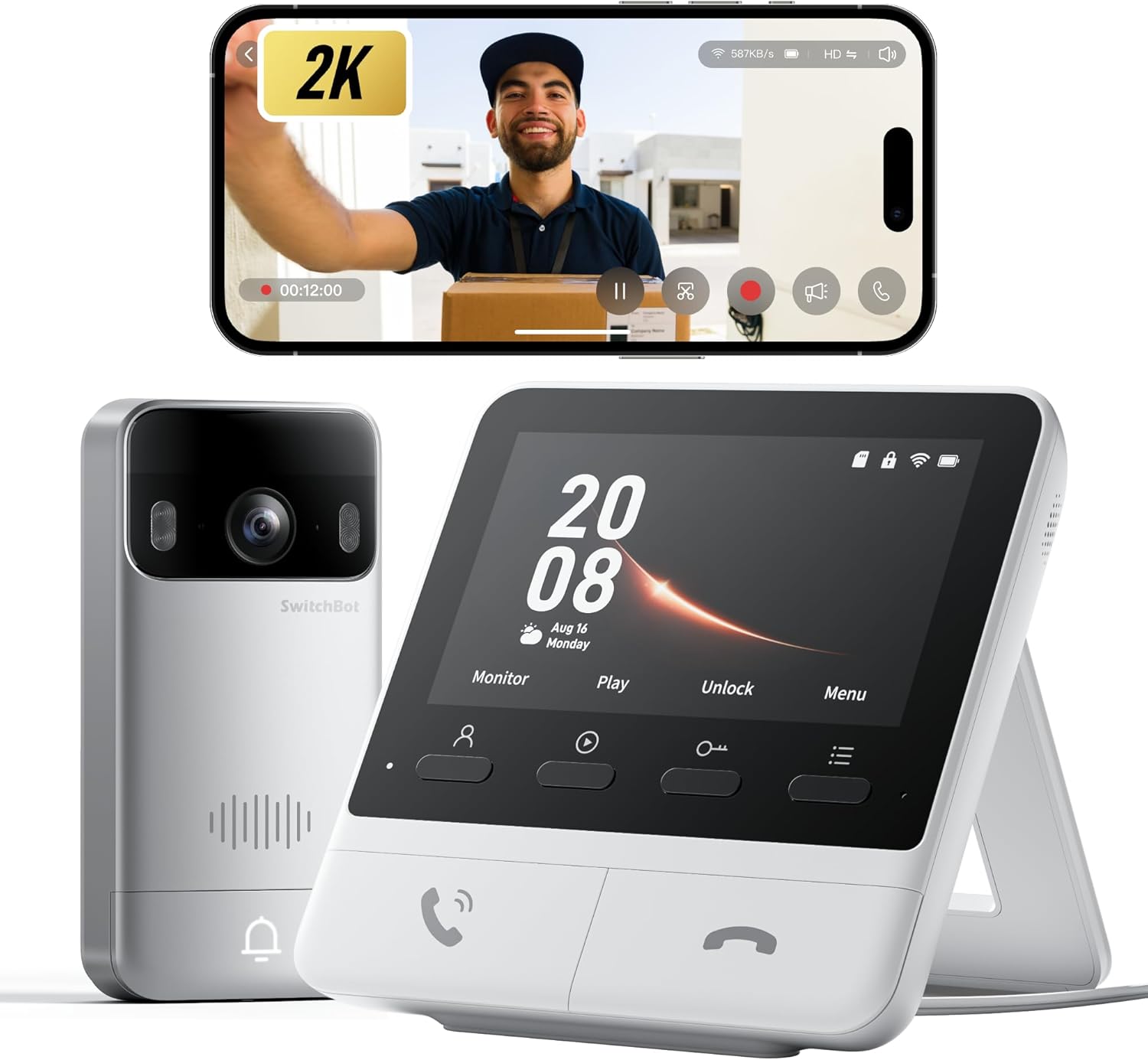
Imagen 1.1: La cámara con timbre con video SwitchBot y su monitor interior de 4.3 pulgadas.
2. Contenido del paquete
Verifique que todos los artículos estén presentes en el paquete:
- Unidad de timbre con vídeo
- Unidad de monitorización interior
- Cable de carga
- Kit de montaje y ajustable ViewKit de ángulo de inclinación
- Manual de instrucciones (este documento)
- Tarjeta Micro SD de 4 GB (preinstalada o incluida por separado)
3. Configuración e instalación
3.1. Precauciones de instalación
- Para una estabilidad de comunicación óptima, coloque el monitor cerca de su enrutador Wi-Fi.
- Evite colocar el monitor sobre superficies metálicas, ya que esto puede interferir con las señales inalámbricas.
- Asegúrese de que tanto el timbre con vídeo como el monitor estén instalados en el mismo piso.
- Para viviendas unifamiliares, instalar el timbre a 10 metros de la puerta, minimizando las obstrucciones.
- Para los apartamentos, instale el timbre a 5 metros de la puerta, minimizando las obstrucciones de la pared.

Imagen 3.1: Diagramas que ilustran las distancias de instalación recomendadas para el timbre y el monitor en diferentes tipos de vivienda.
3.2. Instalación del timbre
El timbre con vídeo se puede instalar utilizando la cinta adhesiva 3M incluida o tornillos.
- Instalación adhesiva: Limpie bien la superficie de montaje. Aplique el adhesivo 3M en la parte posterior del soporte de montaje y presiónelo firmemente en la ubicación deseada.
- Instalación de tornillo: Utilice la plantilla proporcionada para marcar los agujeros. Perfore agujeros guía y fije el soporte de montaje a la pared o puerta con los tornillos.
- Conecte la unidad del timbre con video al soporte de montaje instalado.
3.3. Ubicación del monitor
Coloque el monitor interior en un lugar céntrico de su hogar, respetando las distancias indicadas en la Sección 3.1. Asegúrese de que esté enchufado a una toma de corriente mediante el cable de carga incluido.

Imagen 3.2: Guía visual para la instalación del timbre mediante adhesivo o tornillos y colocación del monitor.
3.4. Configuración inicial y emparejamiento de aplicaciones
- Descargue la aplicación SwitchBot desde la tienda de aplicaciones de su dispositivo.
- Crea una cuenta o inicia sesión.
- Sigue las instrucciones de la aplicación para añadir el timbre y el monitor con video a tu cuenta. Normalmente, esto implica encender ambos dispositivos y seguir las instrucciones de emparejamiento.
4. Operación
4.1. Vivir View y audio bidireccional
Cuando un visitante toque el timbre, el monitor interior mostrará una transmisión de video en vivo y su teléfono inteligente recibirá una notificación. Puede:
- Contestar llamadas: Presione el botón de respuesta en el monitor o dentro de la aplicación para iniciar una comunicación de audio bidireccional.
- Hablar con los visitantes: Utilice el micrófono y el altavoz integrados tanto en el timbre como en el monitor/aplicación para comunicarse.
- Respuestas rápidas: Si está ocupado, seleccione una de las respuestas rápidas preestablecidas a través del monitor o la aplicación para responder instantáneamente.

Imagen 4.1: Demuestra la comunicación en tiempo real con los visitantes utilizando el monitor interior y la aplicación móvil.
4.2. Calidad de vídeo y visión nocturna
El timbre cuenta con una resolución de video Full HD de 2K y una lente ultra gran angular de 165°, lo que proporciona una visión clara y completa. viewTambién incluye visión nocturna a todo color para una mejor visibilidad en condiciones de poca luz.

Imagen 4.2: Ilustra la claridad del video Full HD 2K y la efectividad de la visión nocturna a todo color.
4.3. Detección de movimiento y alertas
El timbre cuenta con detección de movimiento. Al detectar movimiento, recibirá alertas instantáneas en su teléfono inteligente y el monitor se activará. El sistema registra estos eventos para su posterior revisión.view.

Imagen 4.3: Example de una notificación en tiempo real para el movimiento humano detectado.
4.4. Almacenamiento local y opciones en la nube
El monitor de interior incluye una ranura para tarjeta Micro SD (tarjeta de 4 GB incluida) para el almacenamiento local de grabaciones de video. Esto permite grabar sin suscripción. El dispositivo admite tarjetas SD de hasta 512 GB. También está disponible el almacenamiento en la nube opcional con una prueba de 30 días para nuevos usuarios.

Imagen 4.4: El monitor interior muestra la reproducción de video e indica el almacenamiento local a través de una tarjeta SD.
4.5. Integración de hogares inteligentes
El timbre con video SwitchBot es compatible con Alexa, Google Home y Home Assistant. Esto permite controlar la transmisión de video por voz e integrarlo en el ecosistema de tu hogar inteligente. También se integra a la perfección con la cerradura inteligente SwitchBot para mayor seguridad y comodidad, ya que permite desbloquearlo con un solo toque desde el monitor.
5. Mantenimiento
5.1. Bateria cargando
El timbre con video funciona con una batería recargable de 5000 mAh. Para cargarlo, retire el timbre de su soporte y conéctelo mediante un cable USB-C. Un panel solar SwitchBot opcional proporciona energía continua, eliminando la necesidad de cargarlo manualmente.

Imagen 5.1: Muestra el timbre cargándose a través de USB-C y un exampLe de integración de paneles solares para una mayor vida útil de la batería.
5.2. Limpieza
Limpie el timbre y el monitor con un paño suave y seco. Evite el uso de limpiadores abrasivos o disolventes que puedan dañar las superficies o los componentes electrónicos. El timbre es resistente al agua y al polvo con certificación IP65, apto para uso en exteriores, pero no debe sumergirse.
6. Solución de problemas
| Asunto | Posible causa | Solución |
|---|---|---|
| No hay transmisión de video en el monitor/aplicación | Mala señal de Wi-Fi, batería baja del timbre, dispositivo no emparejado. | Asegúrate de que el monitor esté cerca del router. Carga el timbre. Vuelve a emparejar los dispositivos mediante la app SwitchBot. |
| Las alertas de movimiento son inconsistentes | Ajustes de sensibilidad incorrectos, obstrucciones en view. | Ajuste la sensibilidad de detección de movimiento en la aplicación. Retire cualquier objeto que bloquee el timbre. view. |
| El audio bidireccional no es claro | Señal WiFi débil, ruido ambiental. | Mejore la intensidad de la señal wifi. Reduzca el ruido de fondo si es posible. |
| El timbre no se carga | Cable, adaptador de corriente o puerto USB-C defectuoso. | Prueba con otro cable USB-C y adaptador de corriente. Asegúrate de que el puerto esté limpio. |
| TampLa alarma se activó inesperadamente | La unidad del timbre se movió o se desprendió. | Vuelva a fijar el timbre a su soporte. Compruebe la estabilidad del montaje. |
7. Especificaciones
| Característica | Detalle |
|---|---|
| Número de modelo | W6802000 |
| Uso en interiores y exteriores | Exterior |
| Resolución de captura de video | 1920p (2K FHD) |
| Viewángulo de ing | 165 grados |
| Rango de visión nocturna | 7.5 metros (visión nocturna en color) |
| Fuente de poder | Batería (5000 mAh) / Alimentación por cable |
| Protocolo de conectividad | Bluetooth, Wi-Fi (2.4 GHz) |
| Dispositivos compatibles | Teléfono inteligente, Amazon Alexa, Google Home, Asistente de hogar |
| Almacenamiento | Micro SD (4 GB incluidos, admite hasta 512 GB) |
| Nivel de resistencia al agua | IP65 resistente al agua |
| Material | Plástico |
| Dimensiones del producto | 2.56 x 1.18 x 5.16 pulgadas |
| Peso del artículo | 1.94 libras |
8. Garantía y soporte
8.1. Información de garantía
Para obtener información detallada sobre la garantía, consulte la tarjeta de garantía incluida con su producto o visite el sitio web oficial de SwitchBot. webSitio. Conserve su comprobante de compra para reclamaciones de garantía.
8.2. Atención al cliente
Si tiene algún problema o preguntas que no se abordan en este manual, comuníquese con el servicio de atención al cliente de SwitchBot a través de su sitio web oficial. webSitio web o la aplicación SwitchBot. También hay recursos de soporte disponibles en línea, como preguntas frecuentes y videotutoriales.


