1. Introducción
Gracias por elegir la cámara de tablero dual TERUNSOUl D016 4K+4K. Este dispositivo está diseñado para brindar videovigilancia integral a su vehículo, grabando tanto la parte delantera como la trasera. views en alta definición. Cuenta con funciones avanzadas como GPS integrado, wifi de 5.8 GHz para control mediante app, sensor G para detección de incidentes, visión nocturna mejorada y monitoreo de estacionamiento las 24 horas. Lea este manual detenidamente antes de usar para garantizar una instalación y un funcionamiento correctos.
2. Producto terminadoview
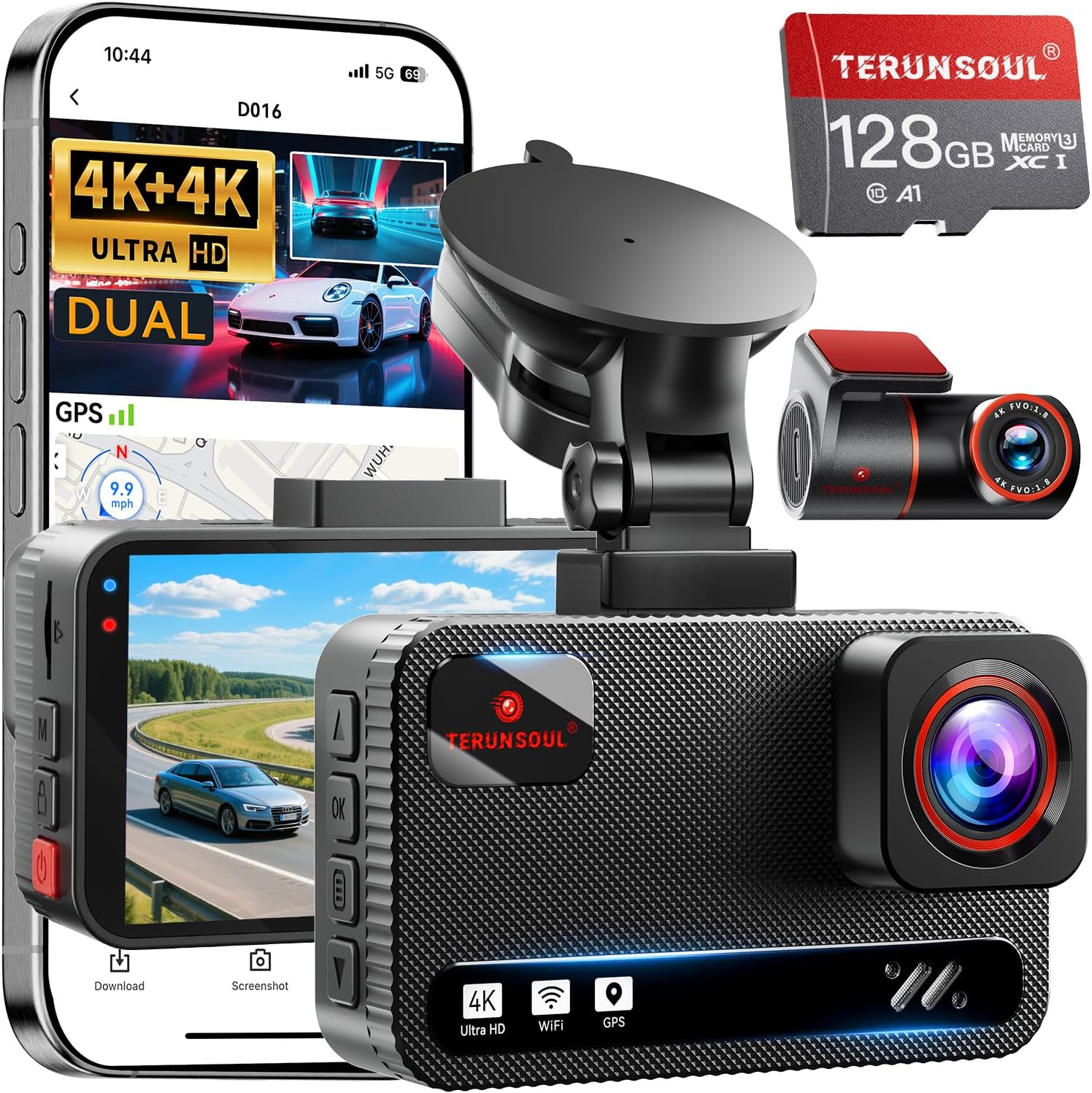
Imagen: El sistema de cámara de tablero TERUNSOUl D016, que muestra la unidad de cámara frontal principal, la cámara trasera más pequeña, el soporte de ventosa y una tarjeta microSD de 128 GB incluida.
El TERUNSOUl D016 es un sistema de cámara dual para tablero de alto rendimiento. Sus características principales incluyen:
- Grabación dual 4K: Grabación frontal y trasera simultánea con una resolución de 3840x2160P.
- Gran angular de 170°: La cámara frontal proporciona un amplio campo de visión. view.
- GPS incorporado: Registra rutas de conducción, ubicaciones y datos de velocidad.
- Control mediante aplicación y WiFi de 5.8 GHz: Se conecta a la aplicación TERUNSOUl para transmisión en vivo viewing, gestión de vídeo y actualizaciones de firmware.
- Sensor G: Bloquea automáticamente el video footage durante colisiones o impactos repentinos.
- Visión nocturna Super Starlight: Claridad mejorada en condiciones de poca luz con aperturas F1.5 (frontal) y F1.8 (trasera).
- Monitoreo de estacionamiento las 24 horas: Grabación con lapso de tiempo y detección de sensor G para protección del vehículo cuando está estacionado (requiere kit de cableado, se vende por separado).
- Grabación en bucle: Garantiza la grabación continua sobrescribiendo los datos desbloqueados más antiguos. files.
- Tarjeta MicroSD de 128 GB incluida: Listo para uso inmediato, admite hasta 512 GB.
3. Contenido del paquete
Por favor verifique que todos los artículos estén presentes en su paquete:
- Cámara de tablero 4K (unidad frontal)
- Cámara trasera de 4K
- Soporte de ventosa para GPS
- Tarjeta microSD TERUNSOUl de 128 GB (preinstalada)
- Cable de extensión de leva trasera de 21 pies
- Cargador rápido para coche USB-C de 11 m
- Manual de usuario
- Guía de inicio rápido
- Clips de cable 5x
- Herramienta para recortar cables
- Películas electrostáticas
- Almohadillas de limpieza
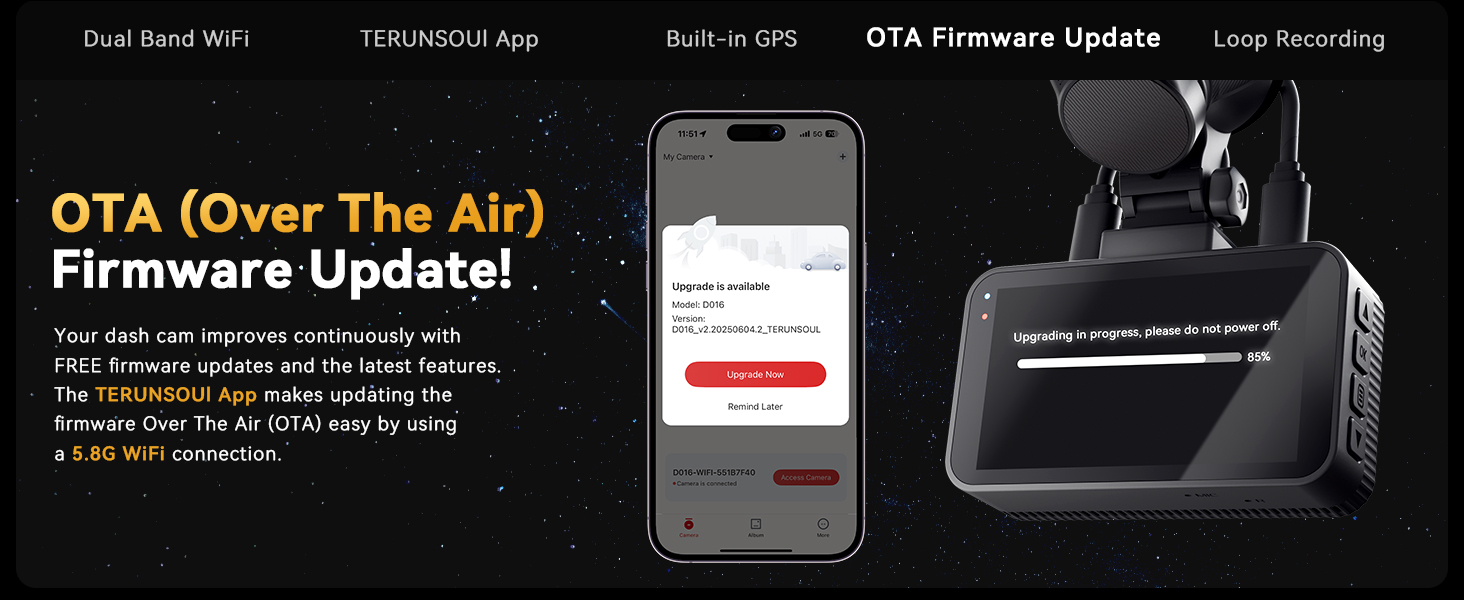
Imagen: Una ilustración que detalla todos los componentes incluidos en el paquete de cámara de tablero TERUNSOUl D016.
4. Configuración e instalación
4.1 Instalación y formateo de la tarjeta de memoria
La tarjeta microSD de 128 GB está preinstalada. Antes del primer uso o si reemplaza la tarjeta, se recomienda formatearla en la configuración de la cámara para salpicadero para garantizar un rendimiento óptimo. La cámara admite tarjetas microSD de hasta 512 GB.
- Inserte la tarjeta microSD en la ranura designada (si aún no está insertada).
- Encienda la cámara del tablero.
- Navegue hasta el menú de configuración del sistema.
- Seleccione “Formatear tarjeta SD” y confirme.
4.2 Montaje de la Dash Cam
- Limpie la zona del parabrisas donde desea montar la cámara frontal. Asegúrese de que no obstruya su view.
- Coloque la película electrostática en el área elegida en el parabrisas.
- Coloque el soporte de ventosa del GPS en la película electrostática.
- Deslice la unidad principal de la cámara del tablero sobre el soporte de ventosa del GPS hasta que encaje en su lugar.
- Ajuste el ángulo de la cámara para garantizar una imagen clara. view del camino por delante.
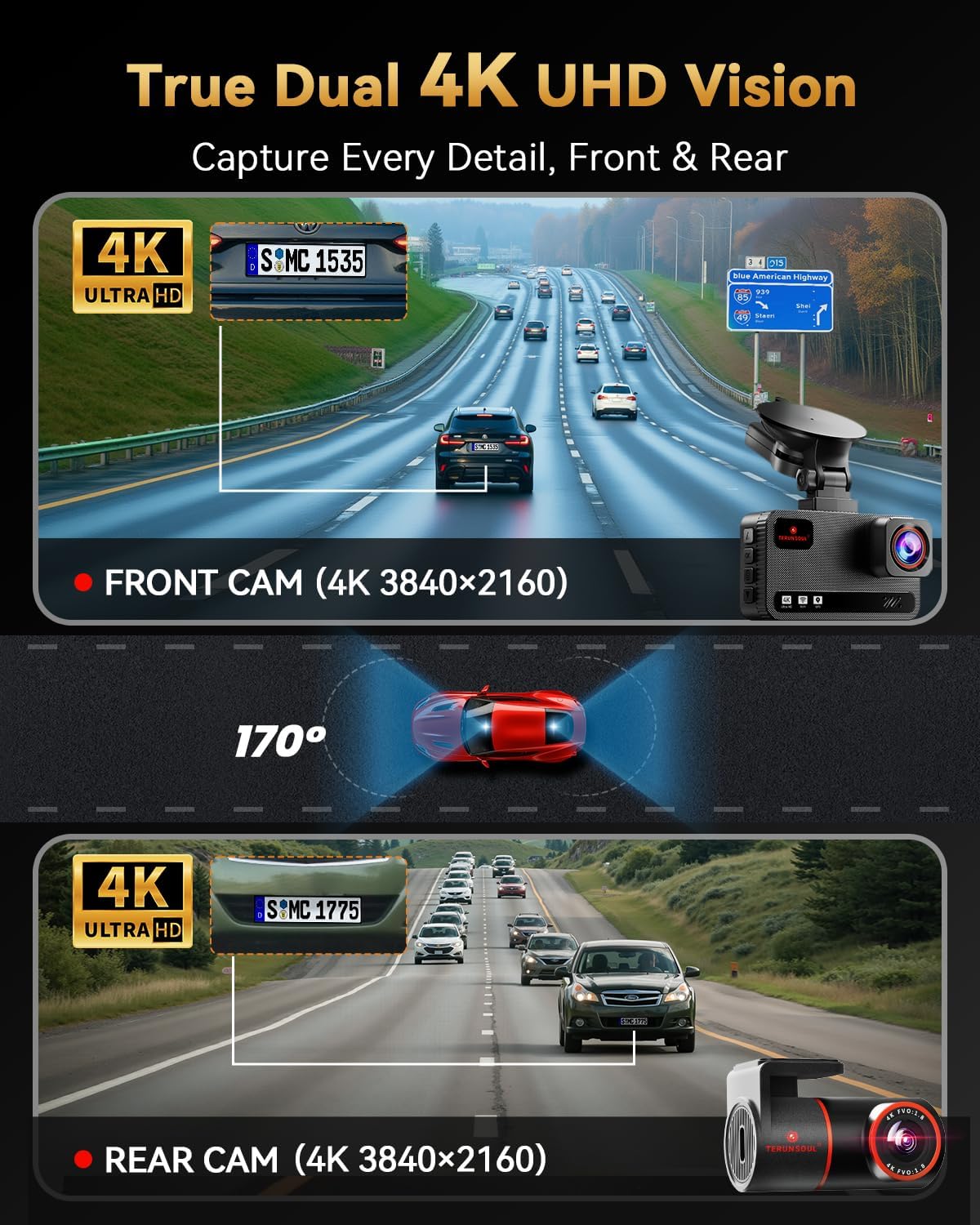
Imagen: La unidad de cámara de tablero frontal montada en el parabrisas de un vehículo usando el soporte de ventosa.
4.3 Instalación de la cámara trasera
- Monte la cámara trasera en el parabrisas trasero, asegurando una visión nítida. view.
- Conecte la cámara trasera a la unidad frontal principal utilizando el cable de extensión de 21 pies provisto.
- Pase el cable cuidadosamente a lo largo del revestimiento del techo y los pilares del vehículo usando los clips para cables y la herramienta para cortar cables.

Imagen: Una guía visual para conectar y enrutar los cables de la cámara delantera y trasera dentro de un vehículo.
4.4 Conexión de alimentación
- Conecte el cargador para automóvil USB-C de 11 pies a la unidad principal de la cámara del tablero.
- Conecte el otro extremo del cargador a la toma de corriente de 12 V de su vehículo (toma del encendedor de cigarrillos).
- La cámara del tablero se encenderá automáticamente y comenzará a grabar cuando se encienda el encendido del vehículo.
5. Instrucciones de funcionamiento
5.1 Controles básicos

Imagen: Una ilustración detallada de los botones de la cámara del tablero y sus funciones correspondientes.
- Botón de menú (M): Pulse una vez para entrar o salir de los menús. Pulse para volver a la pantalla anterior en el modo menú.
- Botón arriba (▲): Pulsa una vez para desplazarte por los menús o reproducir el vídeo anterior. Mantén pulsado 2 segundos para activar o desactivar el Wi-Fi en el modo de grabación.
- Botón de bloqueo de emergencia (🔒): Presiona una vez para bloquear/desbloquear el video (el indicador se vuelve amarillo cuando está bloqueado). Mantén presionado 1 segundo para tomar una foto.
- Botón OK (OK): Pulse una vez para activar o desactivar la grabación. Pulse para confirmar o seleccionar en el modo menú.
- Botón de encendido (⏻): Presiona una vez para apagar la pantalla (con el dispositivo encendido). Mantén presionado durante 2 segundos para encender o apagar el dispositivo.
- Botón Abajo (▼): Presione una vez para cambiar la cámara frontal/trasera view, modo de pantalla dividida, etc. Pulse una vez para desplazarse una línea hacia abajo en el menú. Pulse una vez para reproducir el siguiente vídeo. Mantenga pulsado durante 2 segundos para activar o desactivar la grabación de audio (Interfaz de grabación).
- File Botón (☰): Presione una vez para ingresar file gestión.
Nota: Una vez que la cámara de tablero esté conectada a la aplicación, los botones físicos podrían estar desactivados. Configure la cámara de tablero a través de la aplicación o desconecte el Wi-Fi primero.
5.2 Grabación en bucle
La cámara para tablero graba continuamente en segmentos de 1, 3 o 5 minutos. Cuando la tarjeta de memoria está llena, se guarda el video desbloqueado más antiguo. fileLos archivos se sobrescribirán automáticamente para liberar espacio para nuevas grabaciones. Los videos bloqueados (activados por el sensor G o el bloqueo manual) no se sobrescribirán.

Imagen: Una explicación visual de cómo funciona la grabación en bucle, lo que garantiza una alimentación continua.tage.
5.3 Sensor G (bloqueo de emergencia por accidente)
El sensor G integrado detecta impactos o colisiones repentinas. Al detectar un evento, el segmento de video actual se bloquea y guarda automáticamente para evitar que la grabación en bucle lo sobrescriba. Esto garantiza la conservación de evidencia crítica.

Imagen: La función G-Sensor bloquea automáticamente los alimentos.tagy durante una colisión.
5.4 Monitoreo de estacionamiento las 24 horas
Para proteger su vehículo estacionado, la cámara para tablero ofrece monitoreo de estacionamiento las 24 horas con grabación a intervalos y detección del sensor G. En el modo a intervalos, la cámara graba a baja velocidad de fotogramas, ahorrando espacio de almacenamiento. Si se detecta una colisión mientras está estacionado, el sensor G activará la grabación normal y bloqueará el video.
Nota: Se requiere un kit de cableado independiente (TERUNSOUl Ultimate USB Type C Hardwire Kit, ASIN: Se requiere B0FNB4BPK2) para que funcione el modo de estacionamiento 24 horas. Este kit no está incluido en el paquete estándar y debe adquirirse por separado.
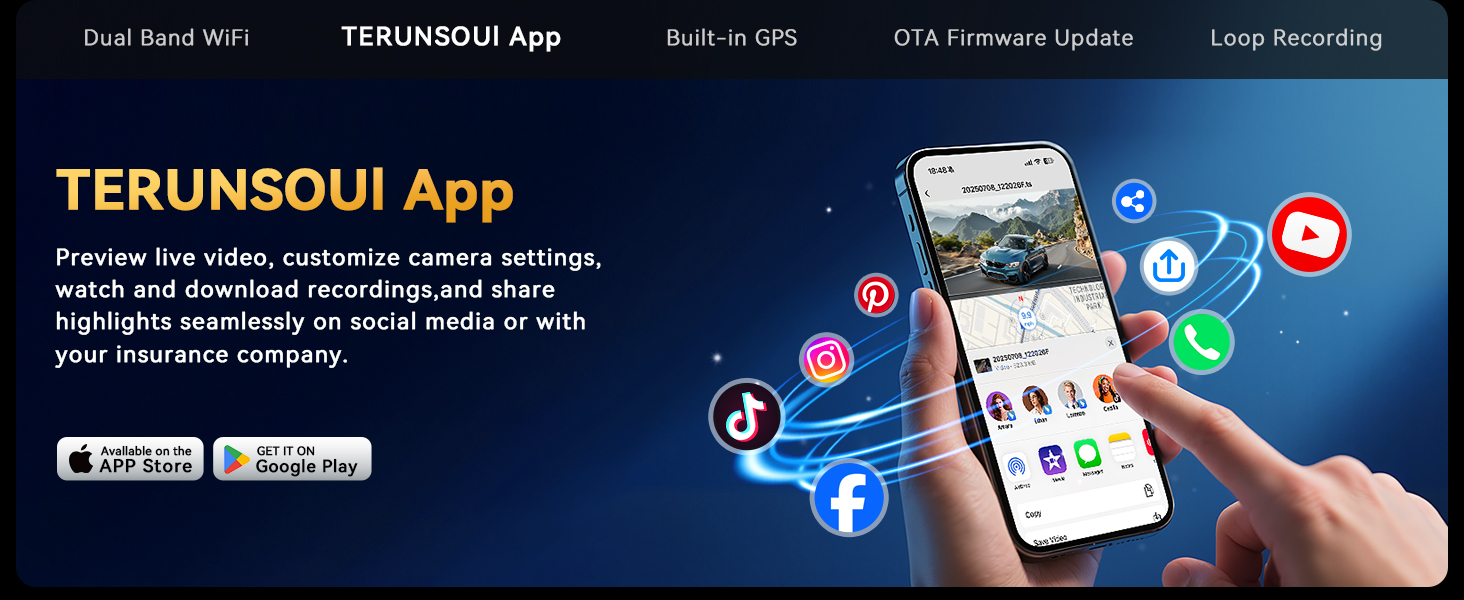
Imagen: La función de monitor de estacionamiento las 24 horas, que resalta la necesidad de un kit de cableado.
5.5 Seguimiento GPS integrado
El módulo GPS integrado registra rutas de conducción precisas, ubicaciones y datos de velocidad directamente en su videocámara.tagmi. Esta información puede ser viewed en tiempo real en la pantalla IPS de 3 pulgadas o más tarde a través de la aplicación TERUNSOUl o un software de reproductor GPS dedicado en Windows/Mac.

Imagen: Seguimiento GPS en acción, mostrando datos de ruta y velocidad en la pantalla de la cámara del tablero y una aplicación de computadora.
5.6 Super Starlight Night Vision
Equipada con tecnología WDR (amplio rango dinámico) mejorada y sensor CMOS Starlight, la cámara para salpicadero ofrece una calidad de vídeo nítida y vibrante incluso en condiciones de poca luz. Las amplias aperturas de F1.5 (frontal) y F1.8 (trasera) permiten que llegue más luz a los sensores, lo que mejora el rendimiento de la grabación nocturna.

Imagen: La pantalla de la cámara del tablero muestra una visión nocturna clara.tage de un vehículo.
Control de aplicaciones TERUNSOUl 5.7 (WiFi de 5.8 GHz)
La cámara para salpicadero cuenta con wifi de doble banda de 5.8 GHz y 2.4 GHz para una conexión rápida y estable con la app TERUNSOUl (disponible para iOS y Android). La app te permite:
- View Transmisión de video en vivo de ambas cámaras.
- Reproducir vídeos y fotografías grabados.
- Descargar files a tu teléfono inteligente a alta velocidad.
- Comparta grabaciones directamente en las redes sociales o con compañías de seguros.
- Administre de forma remota la configuración de la cámara.
- Realizar actualizaciones de firmware por aire (OTA).

Imagen: La interfaz de la aplicación móvil TERUNSOUl para administrar grabaciones y configuraciones de la cámara del tablero.
6. Mantenimiento
- Formato regular: Para mantener un rendimiento óptimo y evitar la corrupción de datos, se recomienda formatear la tarjeta microSD mensualmente. Realice una copia de seguridad de cualquier información importante. files antes de formatear.
- Limpieza: Utilice un paño suave y seco para limpiar las lentes de la cámara y la pantalla de la cámara de tablero. Evite los limpiadores abrasivos.
- Actualizaciones de firmware: Verifique e instale periódicamente actualizaciones de firmware a través de la aplicación TERUNSOUl para asegurarse de que su cámara de tablero tenga las últimas funciones y mejoras.
- Temperatura: La cámara para tablero está diseñada para soportar temperaturas de -4 °C a 158 °C. Evite la exposición prolongada a temperaturas extremas fuera de este rango.
7. Solución de problemas
| Problema | Posible solución |
|---|---|
| La cámara del tablero no se enciende. |
|
| La grabación se detiene o files están corruptos. |
|
| Problemas de conexión WiFi con la aplicación. |
|
| El GPS no rastrea la ubicación/velocidad. |
|
| El modo de estacionamiento no funciona. |
|
8. Especificaciones
- Modelo: D016
- Resolución de vídeo: Frontal 4K (3840x2160P), Trasera 4K (3840x2160P)
- Ángulo de la cámara frontal: Gran angular de 170°
- Mostrar: Pantalla IPS de 3 pulgadas
- Wi-Fi: Doble banda 5.8 GHz y 2.4 GHz
- GPS: Integrado para seguimiento de ruta, ubicación y velocidad
- Sensor G: Detección automática de incidentes
- Visión nocturna: Visión nocturna Super Starlight con apertura F1.5 (delantera) / F1.8 (trasera), WDR
- Modo de estacionamiento: Lapso de tiempo de 24 horas + sensor G (requiere kit de cableado opcional)
- Almacenamiento: Admite tarjetas microSD de hasta 512 GB (128 GB incluidos)
- Grabación en bucle: Sí (segmentos de 1/3/5 min)
- Temperatura de funcionamiento: -4 °F a 158 °F (-20 °C a 70 °C)
- Dimensiones: 1.46 x 3.4 x 1.97 pulgadas (unidad principal)
- Peso: 1.79 libras
9. Garantía y soporte
TERUNSOUl proporciona una Garantía de 18 meses Para la cámara de tablero D016. Si tiene algún problema o pregunta sobre su producto, comuníquese con nuestro Atención al cliente 24/7 Nuestro equipo de posventa está listo para ayudarle.
Para obtener ayuda, consulte la información de contacto proporcionada en su Guía de inicio rápido o visite el sitio web oficial de TERUNSOUl. websitio.


