
1. Introducción
Este manual proporciona instrucciones completas para la instalación, el funcionamiento y el mantenimiento seguros y eficientes de su soporte de escritorio para dos monitores MOUNT PRO. Lea este manual detenidamente antes de la instalación y consérvelo para futuras consultas.
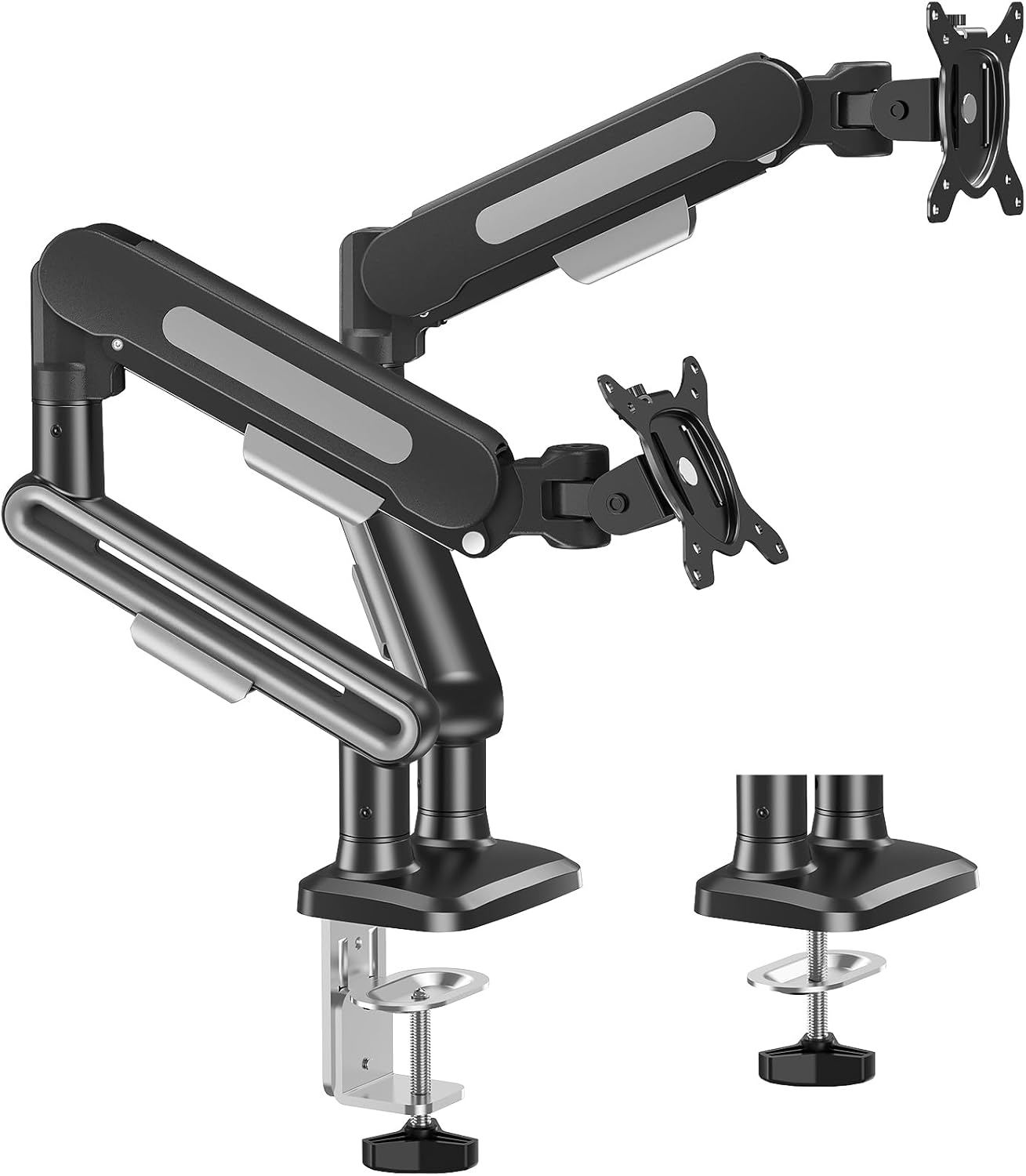
Imagen 1.1: Soporte de escritorio para dos monitores MOUNT PRO que muestra ambos C-clamp y opciones de base con ojales.
2. Información de seguridad
Asegúrese siempre de que la superficie de montaje soporte el peso total del soporte y los monitores. No exceda la capacidad máxima de peso. Utilice las herramientas adecuadas y siga todos los pasos de instalación cuidadosamente. Mantenga a los niños y las mascotas alejados durante la instalación.
3. Contenido del paquete
Verifique que todos los componentes estén presentes antes de comenzar la instalación:
- Brazos para dos monitores (2)
- Base de montaje en escritorio (1)
- C-Clamp Herrajes de montaje
- Herrajes de montaje de ojales
- Placas VESA (2)
- Herramientas de montaje (llaves Allen, etc.)
- Manual de instrucciones
4. Especificaciones del producto
| Característica | Especificación |
|---|---|
| Marca | MONTAJE PRO |
| Modelo | B0FCM83HFV |
| Compatibilidad del tamaño del monitor | De 22" a 39" (pantallas LCD/LED/OLED planas o curvas) |
| Capacidad de peso (por brazo) | 4.4 - 26.5 libras |
| Compatibilidad VESA | 75 x 75 mm, 100 x 100 mm |
| Tipo de movimiento | Girar, inclinar, rotar |
| Ángulo de inclinación máximo | +75°/-45° |
| Rotación | 360° |
| Girar | 180° (en las articulaciones del brazo) |
| Extensión máxima | 22 pulgadas |
| Altura máxima | 18.5 pulgadas |
| C-Clamp Grosor del escritorio | 0.39" a 3.35" |
| Grosor del escritorio con ojales | 0.39" a 2.76" |
| Diámetro del orificio del ojal | 0.39" a 2.36" |
| Material | Metal |
| Color | Negro |

Imagen 4.1: Especificaciones clave que incluyen patrones VESA, tamaño de pantalla y capacidad de peso.

Imagen 4.2: Representación visual de la compatibilidad de tamaño y peso del monitor.
5. Instrucciones de configuración
5.1 opciones de montaje
El soporte de escritorio para dos monitores MOUNT PRO ofrece dos métodos de instalación: C-clamp y base con ojales. Elija el método adecuado para su escritorio.
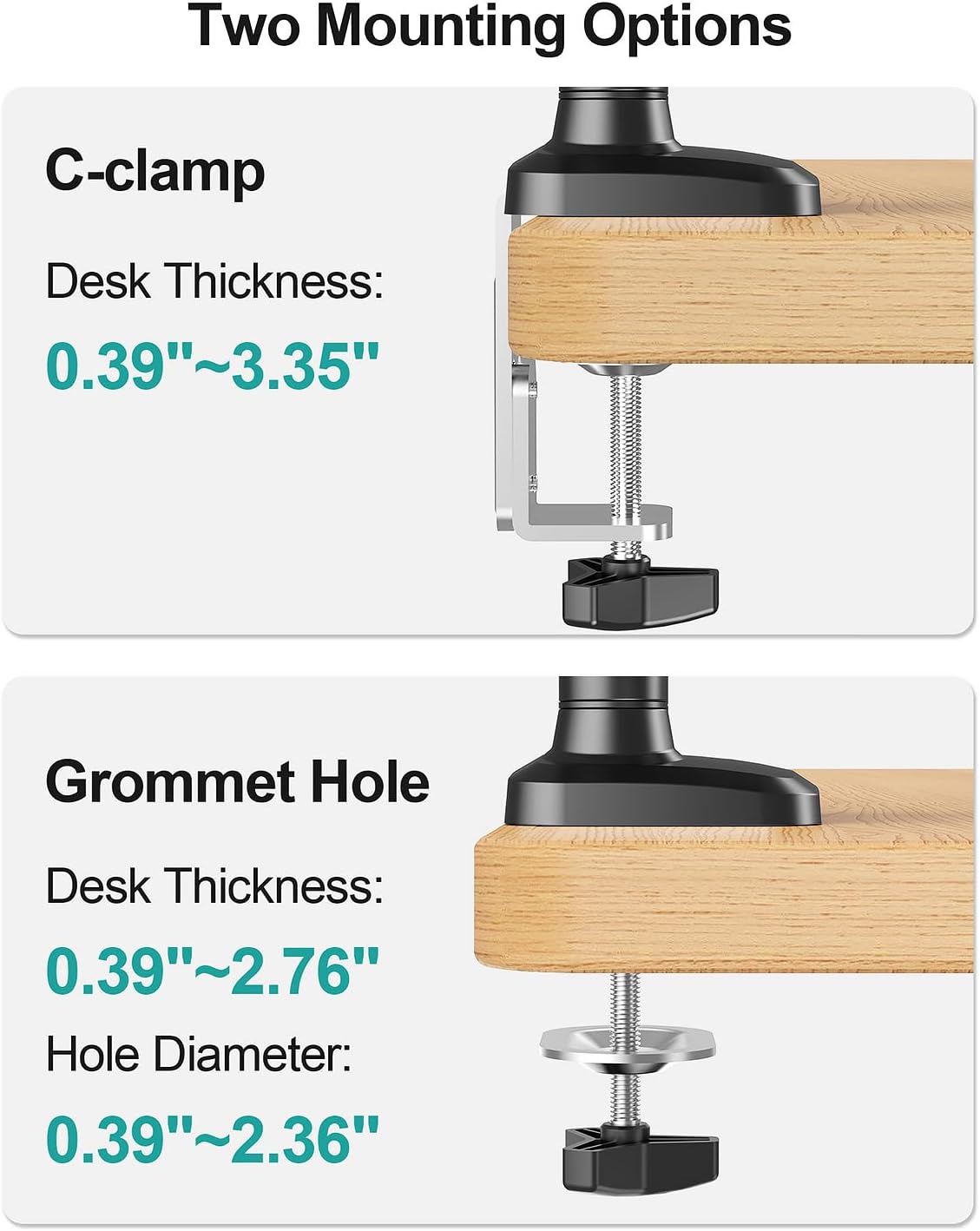
Imagen 5.1: Guía visual para C-clamp y montaje con ojales, incluidas las especificaciones de espesor del escritorio.

Imagen 5.2: Detallada view de C-clamp y requisitos de instalación de la base Grommet.

Imagen 5.3: Pautas de compatibilidad de escritorios para C-clamp instalación. No instalar sobre superficies de mesa de vidrio templado.
5.2 Conexión de monitores (compatibilidad VESA)
Asegúrese de que sus monitores sean compatibles con VESA (75 x 75 mm o 100 x 100 mm). Fije las placas VESA a la parte posterior de los monitores con los tornillos incluidos.

Imagen 5.4: Guía para comprobar la compatibilidad VESA para diferentes tipos de monitores.
5.3 Gestión de cables
Utilice las cubiertas de gestión de cables integradas en los brazos para enrutar y ocultar los cables del monitor para tener un espacio de trabajo ordenado.

Imagen 5.5: ExampLe de gestión eficaz de cables utilizando las funciones del brazo del monitor.
6. Instrucciones de funcionamiento
6.1 Ajuste de la posición del monitor
Los brazos neumáticos permiten un ajuste flexible de sus monitores para lograr un posicionamiento ergonómico óptimo.
- Ajuste de altura: Empuje o tire suavemente del monitor hacia arriba o hacia abajo hasta alcanzar la altura deseada. El mecanismo de resorte de gas lo mantendrá en su lugar. La altura máxima es de 18.5 cm.
- Extensión: Extiende o retrae los brazos para acercar o alejar los monitores. La extensión máxima es de 22 pulgadas.
- Inclinación: Ajuste la inclinación del monitor (+75°/-45°) para lograr la posición ideal. viewángulo de ing.
- Girar: Gire los monitores hasta 180° en las articulaciones del brazo para compartir la pantalla o cambiar la orientación.
- Rotación: Gire el monitor 360° para orientación horizontal o vertical.
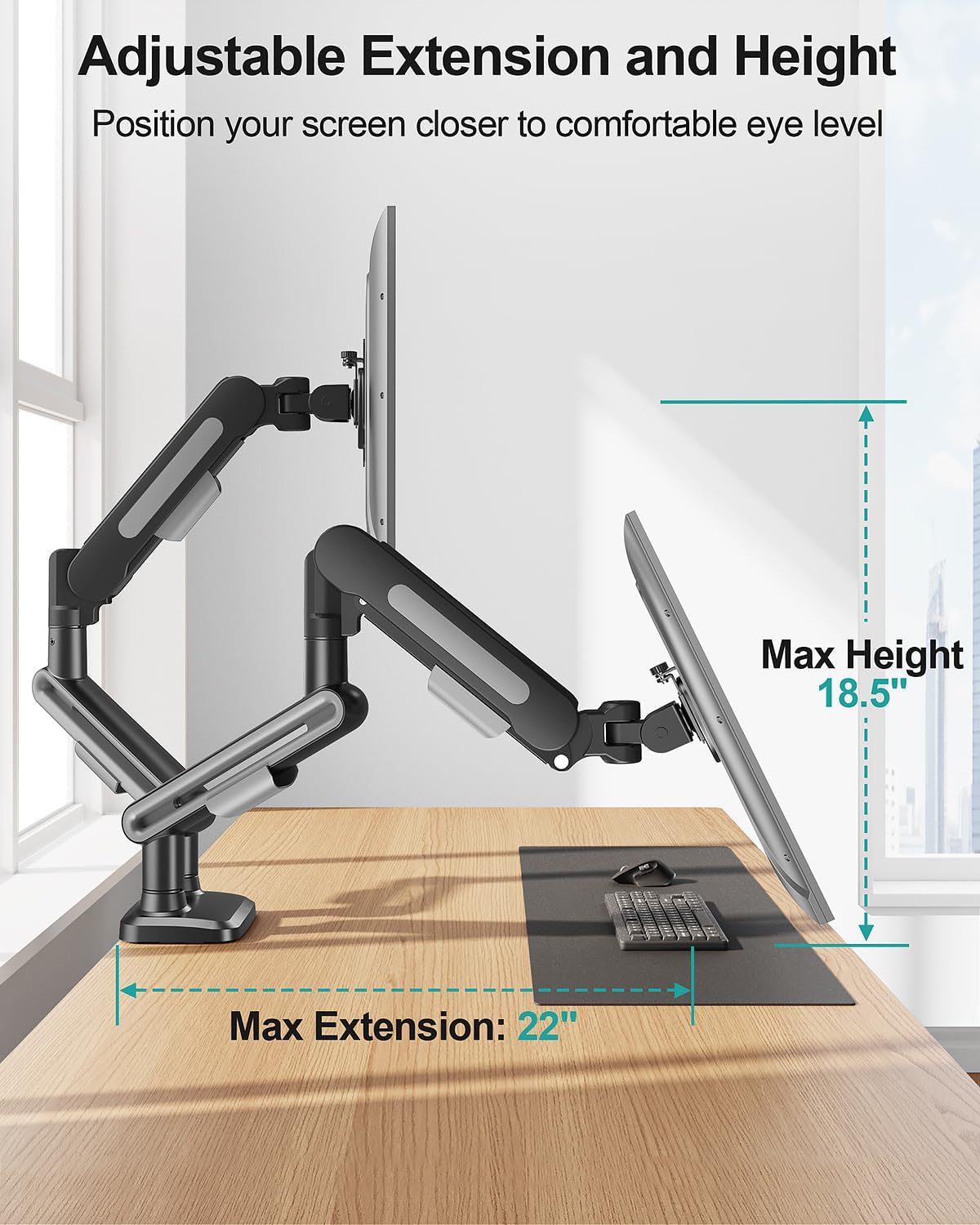
Imagen 6.1: Ilustración de extensión máxima y ajustes de altura.

Imagen 6.2: Detallada view de capacidades de giro, inclinación y rotación.

Imagen 6.3: ExampLista de configuraciones de monitor compatibles.
6.2 Ajuste de la tensión del resorte de gas
Ajuste la tensión del resorte de gas según el peso de sus monitores para un movimiento suave y estable. Mantenga el brazo en posición horizontal durante el ajuste.
- Elevación del monitor (monitor más claro): Gire el tornillo de ajuste en el sentido de las agujas del reloj ("-") para reducir la tensión.
- Menú desplegable del monitor (monitor más pesado): Gire el tornillo de ajuste en sentido antihorario ("+") para aumentar la tensión.
Nota: Al ajustar la tensión del resorte de gas, el número de vueltas depende del peso de la pantalla. Puede requerir hasta 17 vueltas.
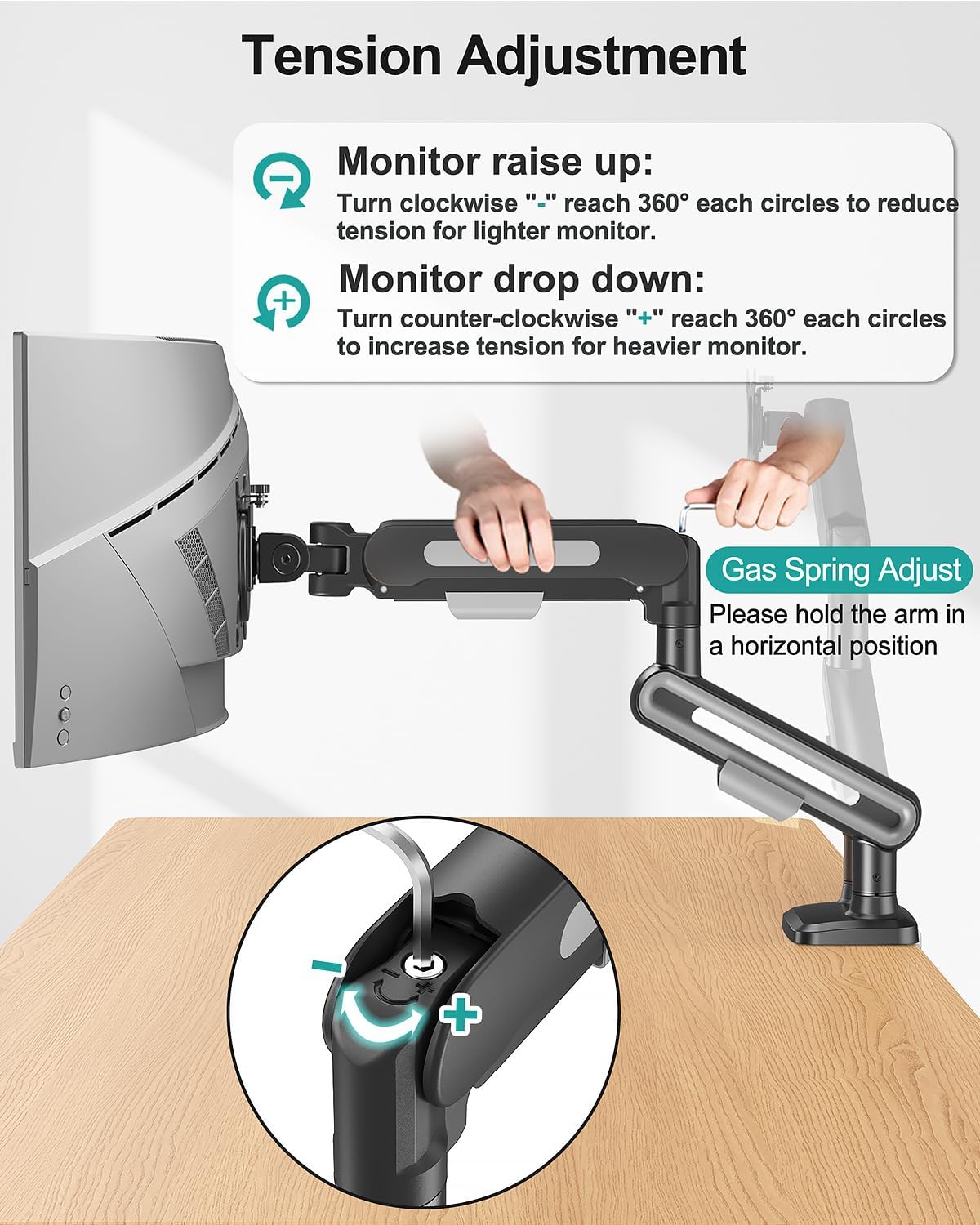
Imagen 6.4: Instrucciones para el ajuste de la tensión del resorte de gas.

Imagen 6.5: Pasos para ajustar la inclinación del monitor.
7. Mantenimiento
- Revise periódicamente todos los tornillos y conexiones para asegurarse de que estén bien apretados y seguros.
- Limpie el soporte con un paño suave.amp paño. Evite los limpiadores abrasivos.
- Reajuste periódicamente la tensión del resorte de gas si el movimiento del monitor se vuelve demasiado rígido o demasiado flojo.
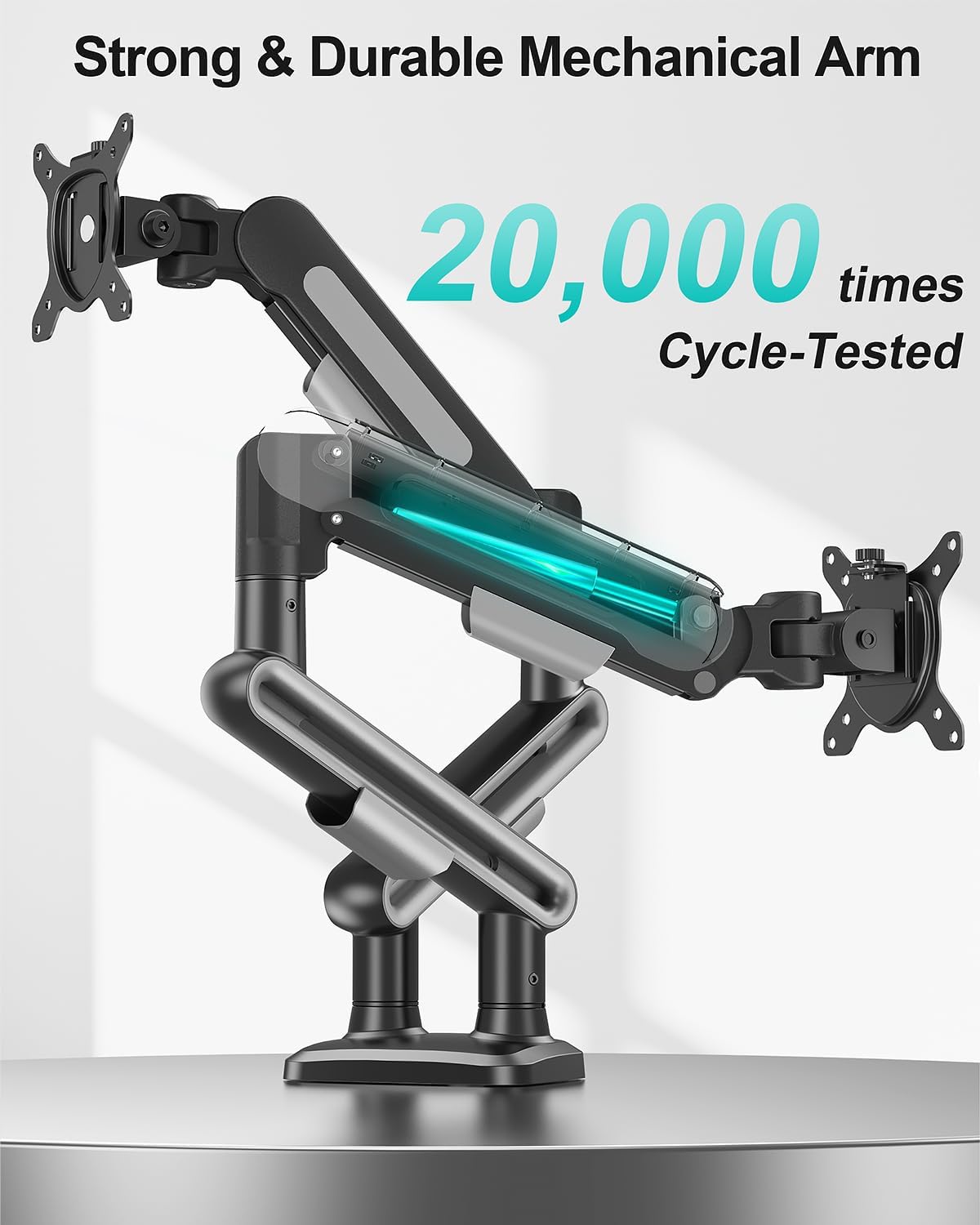
Imagen 7.1: El brazo mecánico duradero está diseñado para un uso a largo plazo.
8. Solución de problemas
- Monitorear caídas/hundimientos: Aumente la tensión del resorte de gas girando el tornillo de ajuste en sentido antihorario ("+").
- El monitor está demasiado rígido para moverse: Disminuya la tensión del resorte de gas girando el tornillo de ajuste en el sentido de las agujas del reloj ("-").
- El monte se siente inestable: Asegúrese de que todos los herrajes de montaje (C-clamp (o base con ojales) esté firmemente fijado al escritorio. Verifique que los tornillos de la placa VESA estén bien apretados en el monitor.
9. Garantía y soporte
Para obtener información sobre la garantía o asistencia técnica, consulte los datos de contacto que se incluyen en el embalaje del producto o visite el sitio web oficial de MOUNT PRO. webSitio web. No dude en contactarnos si tiene algún problema durante la instalación o el uso del producto.