1. Introducción
Gracias por la compraasinMonitor inteligente para motocicleta BOIFUN MT06. Este dispositivo está diseñado para mejorar su experiencia de conducción al integrar funciones de smartphone como navegación, música y llamadas directamente en el manillar de su motocicleta. Cuenta con una pantalla de 6.25 pulgadas de alto brillo, compatibilidad con CarPlay y Android Auto, y una robusta resistencia al agua y al polvo (IP65). Este manual proporciona información esencial para la correcta instalación, operación y mantenimiento de su nuevo monitor inteligente.
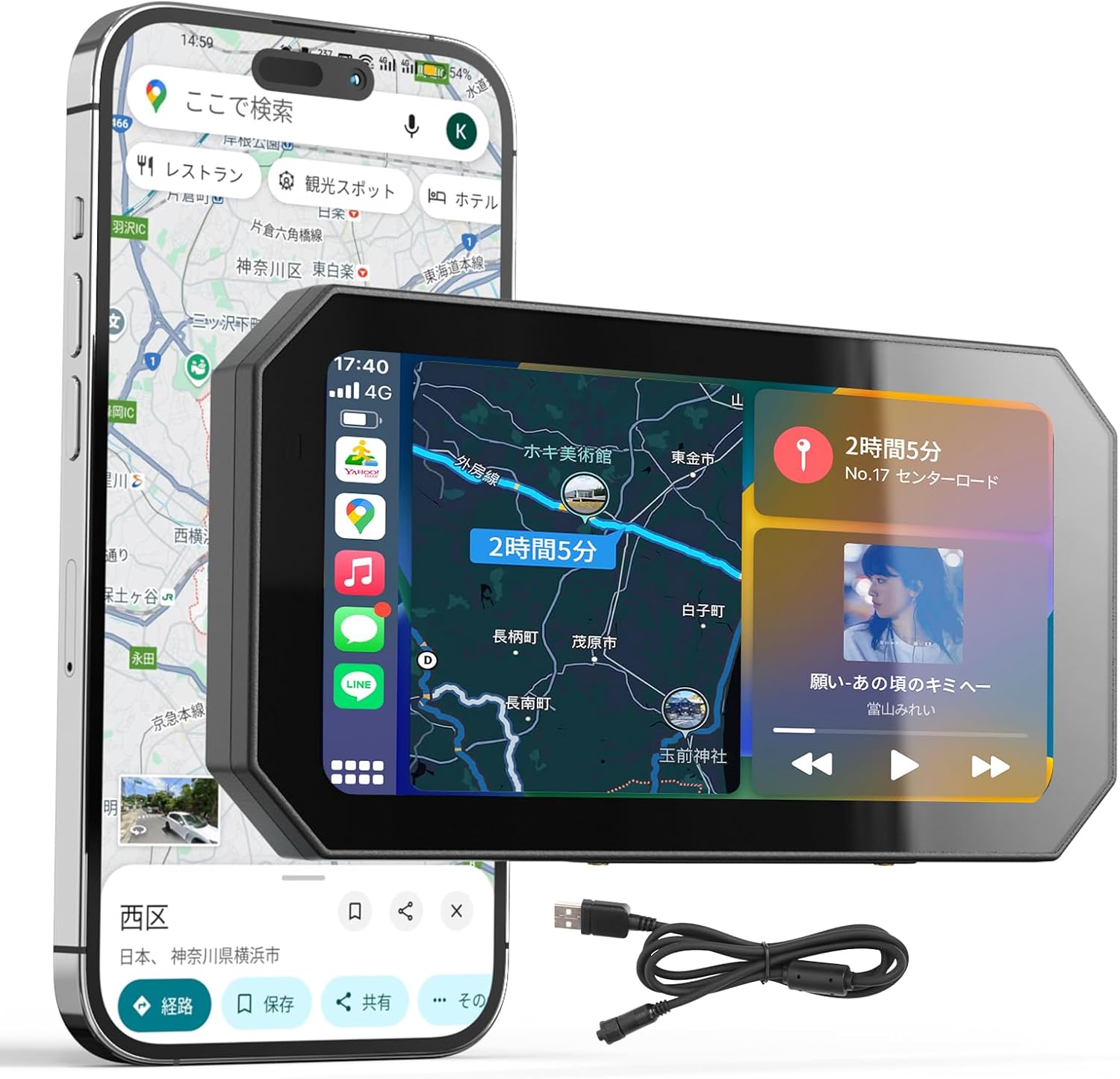
Imagen 1.1: Monitor inteligente de motocicleta BOIFUN MT06 en uso.
2. Información de seguridad
- Priorice siempre la seguridad al conducir. No utilice el dispositivo de forma que le distraiga de la carretera.
- Realice todos los procedimientos de instalación y cableado cuando la motocicleta esté apagada y fría.
- Asegúrese de que todas las conexiones estén seguras para evitar que se desplacen durante la conducción.
- Evite la exposición prolongada a temperaturas extremas fuera del rango operativo especificado (-25 °C a 50 °C).
- No intente desmontar ni modificar el dispositivo. Esto podría anular la garantía y suponer riesgos de seguridad.
- En caso de mal funcionamiento, consulte la sección de solución de problemas o comuníquese con el servicio de atención al cliente.
3. Contenido del paquete
Verifique que todos los artículos enumerados a continuación estén incluidos en su paquete:
- Monitor inteligente para motocicleta BOIFUN MT06
- Kit de soporte de montaje (para manillares de 22 mm, 25.4 mm, 28 mm)
- Cubierta para parasol
- Juego de herramientas (llave Allen, destornillador)
- Cable de alimentación USB (aprox. 1.5 m, requiere salida de 5 V/1 A)
- Cable de alimentación ACC (aprox. 2 m, requiere salida de 12 V-24 V)
- Soporte de unidad principal y almohadilla antivibración
- Tiras decorativas x2
- Manual de usuario (este documento)

Imagen 3.1: Todos los accesorios incluidos.
4. Producto terminadoview
El monitor inteligente BOIFUN MT06 cuenta con una pantalla IPS de alta resolución de 6.25 pulgadas, diseñada para una visibilidad nítida incluso bajo la luz solar directa. Sus principales características incluyen:
- Compatibilidad con CarPlay/Android Auto: Integre perfectamente su teléfono inteligente.
- Alto brillo de 1400 nits: Ajuste automático y manual del brillo para una iluminación óptima. viewEn.
- IP65 a prueba de polvo y agua: Durable para diversas condiciones climáticas.
- Bluetooth 5.2: Para conexiones inalámbricas estables.
- Control de voz: Operación manos libres con Siri o Google Assistant.
- Resistencia a los golpes: Construcción robusta para uso en motocicleta.

Imagen 4.1: Características principales del monitor inteligente MT06.
5. Configuración
5.1 Montaje del monitor
- Seleccione una posición adecuada en el manillar de su motocicleta que no obstruya su view o controles.
- Utilice la junta adecuada del kit de montaje (22 mm, 25.4 mm o 28 mm) para el diámetro de su manillar. Si el tamaño del soporte no coincide, utilice espaciadores para ajustarlo.
- Fije de forma segura el soporte de montaje al manillar utilizando las herramientas proporcionadas.
- Fije el monitor al soporte de montaje. El soporte es muy adaptable y permite un ajuste multidireccional para lograr su posición preferida. viewángulo de ing.

Imagen 5.1: Soporte de montaje ajustable.
5.2 Conexión de alimentación
El MT06 ofrece dos métodos de conexión de energía:
- Alimentación USB (5 V/1 A o superior): Conecte el cable USB incluido a una fuente de alimentación USB compatible de su motocicleta o a una batería portátil. Esto ofrece flexibilidad y facilidad de instalación.
- Alimentación ACC (12 V-24 V): Para una alimentación estable y continua, conecte el cable de alimentación ACC incluido directamente a la batería o al circuito ACC de su motocicleta. Esto se recomienda para viajes largos para evitar problemas de descarga de la batería.
Asegúrese de que todas las conexiones eléctricas estén debidamente aisladas y aseguradas para evitar cortocircuitos o daños.

Imagen 5.2: Opciones de conexión de energía.
6. Instrucciones de funcionamiento
6.1 Encendido y apagado
El monitor se encenderá automáticamente al conectarlo a una fuente de alimentación y al encender la motocicleta (si se usa la alimentación ACC). Para apagarlo manualmente, mantenga presionado el botón de encendido.
6.2 Conexión de CarPlay y Android Auto
El MT06 es compatible con Apple CarPlay inalámbrico (iOS 9.0 o posterior) y Android Auto (Android 11 o posterior, compatible con 5G). Para conectarlo:
- Asegúrese de que Bluetooth esté habilitado en su teléfono inteligente.
- En el monitor, navegue hasta la configuración de Bluetooth y vincúlelo con su teléfono inteligente.
- Una vez emparejado, seleccione el ícono de CarPlay o Android Auto en el monitor para iniciar la conexión.

Imagen 6.1: Conexión Apple CarPlay.

Imagen 6.2: Conexión Android Auto.
6.3 Salida de audio (intercomunicador/auriculares)
El monitor se puede conectar a sistemas de intercomunicación de motocicletas o auriculares Bluetooth a través de tu smartphone. Esto te permite escuchar con claridad las indicaciones de voz de navegación, la música y las llamadas mientras conduces.
- Asegúrese de que Bluetooth esté habilitado en su intercomunicador o auriculares.
- Empareje su intercomunicador/auriculares con su teléfono inteligente.
- Luego, el audio del monitor (a través de CarPlay/Android Auto) se enviará a través de su teléfono inteligente a su dispositivo de audio conectado.

Imagen 6.3: Configuración de auriculares/intercomunicador.
6.4 Configuración de pantalla
La pantalla IPS de 6.25 pulgadas ofrece un brillo de 1400 nits para una excelente visibilidad. Permite ajustar el brillo tanto de forma automática como manual. El parasol incluido reduce aún más el brillo y los reflejos, mejorando la legibilidad en condiciones de mucha luz.

Imagen 6.4: Ajuste de brillo en acción.

Imagen 6.5: Monitor IPS de alto brillo con parasol.
6.5 Funcionamiento de la pantalla táctil
La pantalla LCD táctil está diseñada para un manejo intuitivo, incluso con guantes de moto. Utilice toques y deslizamientos para navegar por los menús y controlar las funciones.

Imagen 6.6: Manejo de pantalla táctil con guantes.
6.6 Control de voz
Usa comandos de voz a través de Siri (para Apple CarPlay) o del Asistente de Google (para Android Auto) para controlar la navegación, la reproducción de música y las llamadas con manos libres. Esto minimiza las distracciones visuales mientras conduces.

Imagen 6.7: Funcionalidad de control por voz.
6.7 Navegación, música y llamadas
Accede a las aplicaciones de navegación de tu smartphone, a los servicios de streaming de música y realiza/recibe llamadas directamente desde la interfaz del monitor. La función de pantalla dividida te permite... view múltiples aplicaciones simultáneamente.

Imagen 6.8: Pantalla de llamadas y navegación.

Imagen 6.9: Reproducción de música y visualización en pantalla dividida.
6.8 Modo lluvia (función anti-contacto)
Para evitar toques accidentales de gotas de lluvia durante la lluvia, el monitor cuenta con un modo lluvia. Mantenga pulsado el botón de configuración durante 5 segundos para activar este modo, que desactiva la pantalla táctil para garantizar una conducción más concentrada.

Imagen 6.10: Modo lluvia con función anti-deslumbramiento.
6.9 Configuración del sistema
Accede al menú de configuración del sistema para configurar el idioma, la hora, la sensibilidad táctil, el modo de suspensión y otras preferencias. Este menú también incluye opciones para restablecer la configuración de fábrica e información de la versión.

Imagen 6.11: Menú de configuración del sistema.
6.10 Función TPMS (Sistema de monitoreo de presión de neumáticos)
El monitor es compatible con los sensores TPMS (se venden por separado). Al conectarlo, puede monitorear la presión y la temperatura de los neumáticos en tiempo real, generando alertas inmediatas ante cualquier anomalía. Esta función ayuda a prevenir posibles problemas como menor eficiencia de combustible, menor comodidad de conducción, mayor desgaste de los neumáticos y reventones.
Nota: Este producto no incluye sensores TPMS. Si necesita sensores de monitoreo específicos, contacte con atención al cliente.

Imagen 6.12: Pantalla de compatibilidad TPMS.
7. Mantenimiento
7.1 Limpieza
Limpie la pantalla y el cuerpo del monitor con un paño suave.amp paño. Evite utilizar limpiadores abrasivos o disolventes que puedan dañar la pantalla oasing.
7.2 Resistencia a la temperatura
El BOIFUN MT06 está diseñado para funcionar de forma estable en un amplio rango de temperaturas, desde -25 °C hasta 50 °C. Esto garantiza un rendimiento fiable en diversos climas, desde frío extremo hasta veranos calurosos. Si bien el dispositivo es resistente al calor, es normal que se genere algo de calor durante su uso en productos electrónicos.
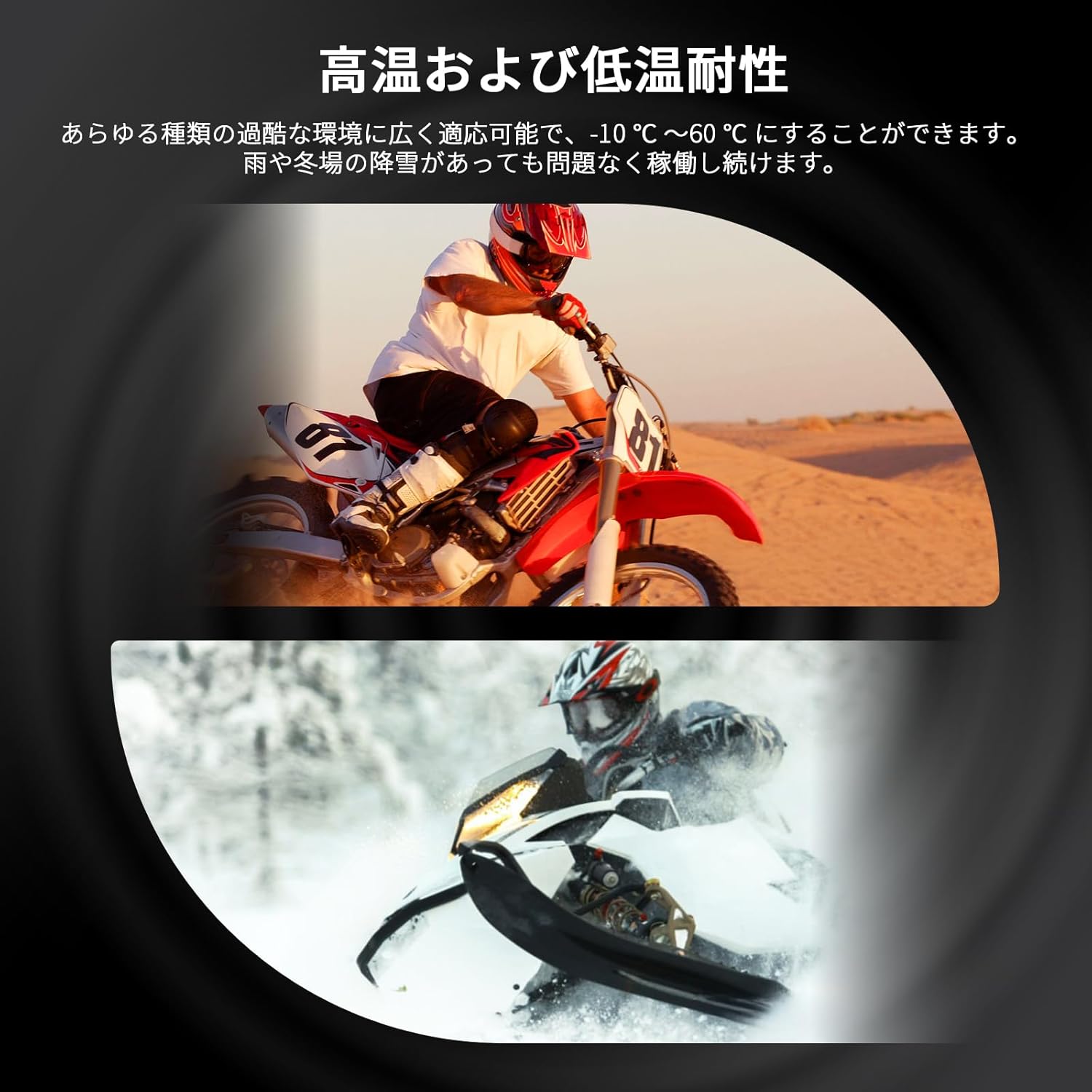
Imagen 7.1: Resistencia a altas y bajas temperaturas.
7.3 Resistente al agua y al polvo
Con clasificación IP65, el monitor está protegido contra la entrada de polvo y chorros de agua a baja presión desde cualquier dirección. Esto lo hace apto para su uso en entornos con lluvia o polvo. La pantalla también está reforzada para ser irrompible, protegiéndola de impactos y arañazos.

Imagen 7.2: Demostración de resistencia al agua IP65.
8. Solución de problemas
| Problema | Posible causa | Solución |
|---|---|---|
| El monitor no se enciende. | No hay suministro de energía o conexión suelta. | Verifique la conexión del cable de alimentación. Asegúrese de que la fuente de alimentación (USB o ACC) esté activa. |
| CarPlay/Android Auto no se puede conectar. | Bluetooth no habilitado, sistema operativo del teléfono no compatible o problema de emparejamiento. | Asegúrate de que el Bluetooth esté activado. Comprueba la versión del sistema operativo del teléfono. Vuelve a emparejar el dispositivo. Reinicia el teléfono y el monitor. |
| La pantalla es demasiado oscura/brillante. | Configuración de brillo incorrecta. | Ajuste el brillo manualmente en la configuración o asegúrese de que el brillo automático esté activado. Use el parasol. |
| La pantalla táctil no responde. | Modo lluvia activado o falla temporal del software. | Desactive el modo lluvia si está activo. Reinicie el monitor. |
| Problemas de audio (sin sonido, distorsionado). | La conexión Bluetooth al intercomunicador/auriculares es inestable o el volumen es demasiado bajo. | Comprueba la conexión Bluetooth con el dispositivo de audio. Ajusta el volumen tanto en el monitor como en el dispositivo de audio. |
9. Especificaciones
| Característica | Detalle |
|---|---|
| Nombre del modelo | MT06 |
| Tamaño de pantalla | 6.25 pulgadas |
| Tipo de pantalla | Pantalla táctil LCD IPS |
| Brillo | 1400 nits (ajuste automático y manual) |
| Compatibilidad del sistema operativo | Apple CarPlay (iOS 9.0+), Android Auto (Android 11+, compatible con 5G) |
| Conectividad | Bluetooth 5.2 |
| Clasificación impermeable/a prueba de polvo | IP65 |
| Resistencia a la temperatura | -25°C a 50°C |
| Entrada de potencia | USB (5 V/1 A+), ACC (12 V-24 V) |
| Tipo de montaje | Soporte para manillar (22 mm, 25.4 mm, 28 mm) |
| Dimensiones del producto | 8.6 x 3.1 x 17.2 cm |
| Peso del producto | 690 gramos |
| Certificaciones | Conformidad técnica de Japón (GITEKI) R210-181571 |
10. Garantía y soporte
10.1 Información de garantía
El monitor inteligente BOIFUN MT06 incluye garantía del fabricante. Si surge algún problema durante el periodo de garantía, dispone de soporte técnico. El producto cuenta con la certificación de Conformidad Técnica Japonesa (número de certificación GITEKI: R210-181571), lo que garantiza su cumplimiento con las leyes y estándares japoneses de comunicación inalámbrica en materia de calidad y seguridad.
10.2 Atención al cliente
Para asistencia técnica, resolución de problemas o reclamaciones de garantía, contacte con el servicio de atención al cliente de BOIFUN. Nos comprometemos a brindarle soporte dedicado para garantizar su satisfacción.
Consulte la información de contacto proporcionada con su compra o visite el sitio web oficial de BOIFUN. websitio para detalles de soporte.


