1. Introducción
Este manual proporciona instrucciones detalladas para la instalación, el funcionamiento y el mantenimiento de su cámara de tablero BlackVue DR970X-2CH Plus II. Esta avanzada cámara de tablero de doble canal ofrece grabación 4K UHD para la cámara frontal y Full HD para la trasera. Incorpora tecnología STARVIS 2 y HDR para una claridad de video superior en diversas condiciones de iluminación. Incluye conectividad Wi-Fi para una fácil reproducción de video y acceso a la nube para monitoreo remoto.

Imagen 1.1: El sistema de cámara de tablero BlackVue DR970X-2CH Plus II, que muestra la cámara frontal, la cámara trasera, una tarjeta microSD BlackVue y una pantalla de teléfono inteligente que muestra las capacidades de grabación 4K de la cámara de tablero y la interfaz de la aplicación.
2. Producto terminadoview
2.1 Características principales
- Grabación definitiva en 4K UHD y HDR: La cámara frontal captura en 4K UHD, la trasera en Full HD, con sensor STARVIS 2 y HDR para una mayor claridad en diversas condiciones de iluminación.
- Claridad visual avanzada: El nuevo ISP y el sensor STARVIS 2 garantizan un video nítido y sin ruido, capturando detalles como las matrículas. Utiliza codificación HEVC H.265 y AVC H.264.
- Reproducción sin esfuerzo mediante Wi-Fi y nube: Wi-Fi rápido al instante viewDescarga al teléfono. El módulo LTE CM100G opcional (se vende por separado) habilita funciones de BlackVue Cloud como Live View, Reproducción remota y notificaciones push.
- Instalación rápida de arranque y USB-C: Inicio rápido para grabación inmediata. El cable USB-C proporciona alimentación segura y una instalación sencilla.
- Gran capacidad de almacenamiento: Admite tarjetas microSD BlackVue de hasta 1 TB (se venden por separado) para grabación 4K extendida y modo de estacionamiento.
- Detección inteligente de eventos: El sensor G detecta impactos, ahorrando comidatage con pre-buffer de 10 segundos, protegiendo hasta 50 files.
- Vigilancia de estacionamiento inteligente 24/7: Graba el movimiento y los impactos mientras está estacionado, utilizando la función Time Lapse para una cobertura continua (requiere cable fijo).
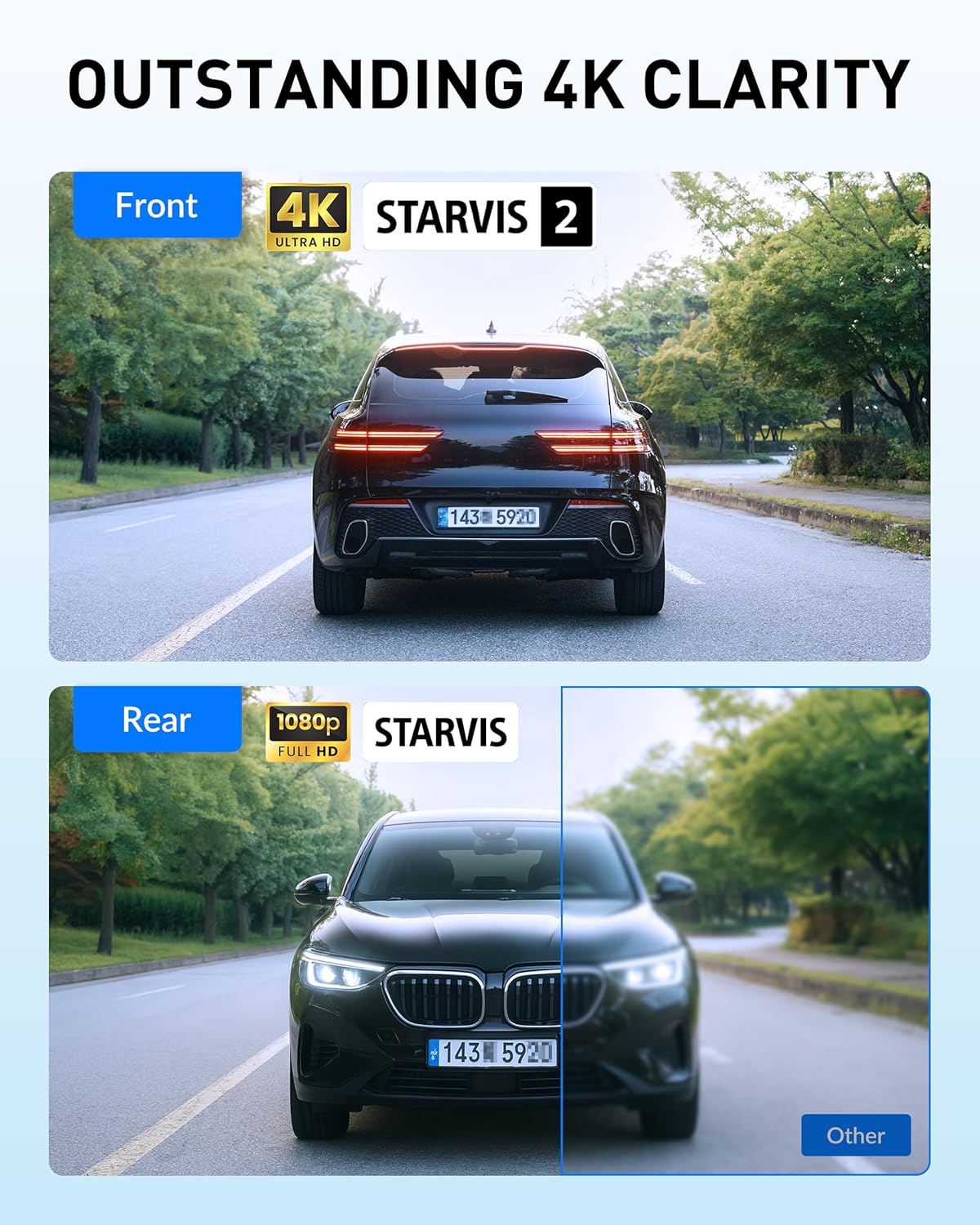
Imagen 2.1: Demuestra la excelente claridad 4K de la cámara frontal con STARVIS 2 y la claridad Full HD de la cámara trasera, resaltando la diferencia de calidad visual en comparación con otras cámaras de tablero.

Imagen 2.2: Ilustra el excelente rendimiento de visión nocturna de la cámara del tablero, capturando imágenes nítidas.tage en condiciones de poca luz, con detalles en el frente (apertura F1.7, 142° view) y trasera (apertura F2.0, 131° view) especificaciones de la cámara.
2.2 Componentes
- Unidad de cámara de tablero frontal
- Unidad de cámara de tablero trasera
- Cable de alimentación USB-C
- Cable de conexión de la cámara trasera
- Tarjeta MicroSD (la capacidad varía según el paquete)
- Soportes para coche (para cámaras delanteras y traseras)
- Clips para cables
- Herramienta de palanca
- Manual de usuario (este documento)
3. Configuración e instalación
3.1 Configuración inicial
- Insertar tarjeta MicroSD: Asegúrese de que la tarjeta microSD BlackVue esté insertada correctamente en la unidad de la cámara frontal.
- Montaje de la cámara frontal: Coloque la cámara frontal en el parabrisas, generalmente detrás de la parte trasera.view espejo, asegurando una visión clara view de la carretera. Utilice el soporte adhesivo proporcionado.
- Conecte la electricidad: Conecte el cable de alimentación USB-C a la cámara frontal y luego a la toma de corriente de 12 V de su vehículo (toma del encendedor de cigarrillos) o a un kit de cableado (se vende por separado para el modo de estacionamiento).
- Montaje de la cámara trasera: Coloque la cámara trasera en el parabrisas trasero, asegurándose de que la imagen sea nítida. view.
- Conectar la cámara trasera: Utilice el cable coaxial incluido para conectar la cámara trasera a la delantera. Coloque el cable cuidadosamente a lo largo del revestimiento interior del vehículo.

Imagen 3.1: El kit de cable de alimentación USB-C, diseñado para una instalación fácil y segura de la cámara de tablero en un vehículo, que muestra el cargador de automóvil con puerto USB-C.

Imagen 3.2: Ilustración del proceso de instalación sin complicaciones, que muestra la cámara de tablero montada en el parabrisas y conectada a través del cable de alimentación USB-C a un adaptador de encendedor de cigarrillos.
3.2 Cableado para el modo de estacionamiento
Para una vigilancia inteligente de estacionamiento continua las 24 horas, se requiere un kit de cableado (se vende por separado). Este conecta la cámara de tablero directamente a la caja de fusibles del vehículo, lo que le permite funcionar incluso con el encendido apagado. Consulte las instrucciones específicas del kit de cableado para obtener los pasos de instalación detallados. Se recomienda la instalación profesional.
4. Instrucciones de funcionamiento
4.1 Encendido y apagado
La cámara de tablero se enciende automáticamente al conectarla a una fuente de alimentación y al encender el vehículo. Comenzará a grabar poco después de encenderse. Para apagarla, desconecte el cable de alimentación de la cámara de tablero o apague el motor si no está conectado directamente.
Nota: Este modelo no cuenta con un botón físico de apagado. Desconectar la fuente de alimentación es el método principal para apagarlo.
4.2 Modos de grabación
- Grabación normal: Grabación continua mientras conduce.
- Grabación de eventos: Se activa automáticamente cuando el sensor G detecta impactos. Footagy desde 10 segundos antes y después de guardar el evento.
- Modo de estacionamiento: Se activa cuando el vehículo está estacionado y el encendido está apagado (requiere cableado). Graba movimiento e impactos mediante time-lapse para un almacenamiento eficiente.

Imagen 4.1: Representación visual de la detección inteligente de eventos, que ilustra cómo la cámara del tablero detecta impactos y salva alimentos críticos.tage, con examparchivos de eventos registrados.

Imagen 4.2: Una ilustración de la función de vigilancia de estacionamiento inteligente 24 horas al día, 7 días a la semana, que muestra un automóvil protegido por la capacidad de la cámara del tablero para registrar el movimiento y los impactos mientras está estacionado.
4.3 Conectividad Wi-Fi y en la nube
El BlackVue DR970X-2CH Plus II cuenta con Wi-Fi integrado para conectarlo directamente a su smartphone a través de la aplicación BlackVue. Esto permite:
- Vivir View de transmisiones de cámara.
- Reproducción y descarga de vídeos grabados.
- Configuración de los ajustes de la dash cam.
- Actualizaciones de firmware.
Para las funciones de BlackVue Cloud (Live View, Reproducción remota, Copia de seguridad automática, Notificaciones push), conecte la cámara de tablero a un punto de acceso móvil o al módulo LTE CM100G opcional (se vende por separado).

Imagen 4.3: Una pantalla de teléfono inteligente que muestra la aplicación BlackVue y demuestra su compatibilidad con el servicio BlackVue Cloud para transmisión en vivo. view, reproducción de vídeo y alertas push.
5. Mantenimiento
5.1 Gestión de tarjetas MicroSD
La cámara para salpicadero admite tarjetas microSD de hasta 1 TB. Se recomienda formatear la tarjeta microSD periódicamente para mantener un rendimiento óptimo y evitar la corrupción de datos. Esto suele hacerse a través de la aplicación BlackVue. La cámara para salpicadero cuenta con grabación en bucle sin fin, sobrescribiendo las grabaciones más antiguas. files cuando la tarjeta está llena, excepto en caso de bloqueo por evento files.

Imagen 5.1: La unidad de cámara de tablero BlackVue, destacando su ranura para tarjeta microSD y una tarjeta microSD de 1TB, enfatizando su gran capacidad de almacenamiento para grabación 4K.
5.2 Limpieza
Limpie suavemente las lentes de la cámara con un paño suave y sin pelusa para garantizar una grabación de video nítida. Evite usar productos químicos agresivos o materiales abrasivos. Mantenga la cámara para tablero libre de polvo y residuos.
6. Solución de problemas
| Problema | Posible causa | Solución |
|---|---|---|
| La cámara del tablero no se enciende. | Sin fuente de alimentación, conexión suelta, cable de alimentación defectuoso. | Verifique la conexión del cable de alimentación. Asegúrese de que la toma de 12 V del vehículo funcione. Pruebe con otra fuente de alimentación si es posible. |
| La calidad del vídeo es mala o borrosa. | Lente sucia, película protectora todavía en la lente, configuraciones incorrectas, lente dañada. | Limpie las lentes con un paño suave. Retire la película protectora. Compruebe la configuración de resolución de video en la app BlackVue. |
| Problemas de conexión Wi-Fi. | Contraseña de Wi-Fi incorrecta, demasiado lejos de la cámara del tablero, interferencia. | Asegúrese de que la contraseña sea correcta. Acérquese a la cámara para salpicadero. Reinicie la cámara para salpicadero y el smartphone. |
| Errores de la tarjeta MicroSD. | Corrupción de tarjeta, tarjeta incompatible, tarjeta llena. | Formatee la tarjeta microSD mediante la app BlackVue. Use una tarjeta microSD recomendada por BlackVue. Reemplace la tarjeta si el problema persiste. |
| La aplicación se siente torpe o lenta. | Versión desactualizada de la aplicación, rendimiento del teléfono, problemas de red. | Asegúrate de que la app BlackVue esté actualizada a la última versión. Comprueba la memoria disponible y la conexión de red de tu teléfono. |
7. Especificaciones
| Característica | Detalle |
|---|---|
| Nombre del modelo | DR970X-2CH Plus II |
| Resolución de la cámara frontal | 4K UHD (3840x2160) |
| Resolución de la cámara trasera | Full HD (1920 x 1080) |
| Sensor delantero | Estrella Vis 2 |
| Características del video | Codificación HDR, HEVC/H.265, AVC/H.264 |
| Conectividad | Wi-Fi, nube (a través de punto de acceso externo/módulo LTE) |
| Características especiales | Sensor G, modo de estacionamiento inteligente, arranque rápido USB-C |
| Almacenamiento | Admite tarjetas microSD de hasta 1 TB |
| Dimensiones del producto | 7.8" de profundidad x 4.8" de ancho x 4" de alto |
| Peso del artículo | 1.83 libras |
| Fabricante | Pittasoft |
8. Garantía y soporte
Para obtener información específica sobre la garantía, consulte la tarjeta de garantía incluida con su producto o visite el sitio web oficial de BlackVue. websitio.
Para obtener soporte técnico, actualizaciones de firmware y recursos adicionales, visite la página de soporte de BlackVue o comuníquese directamente con el servicio de atención al cliente de BlackVue.
- BlackVue Oficial Websitio: www.blackvue.com
- Página de soporte: Consulte al funcionario webSitio para obtener la información de contacto de soporte más actualizada.


