1. Introducción
Este manual proporciona información esencial para la correcta configuración, operación y mantenimiento de su monitor para juegos KOORUI G2721X de 27 pulgadas y 1440p QHD. Lea este manual detenidamente antes de usar el producto para garantizar un rendimiento óptimo y seguridad. Conserve este manual para futuras consultas.

Figura 1.1: Frente view del monitor KOORUI G2721X, muestraasing sus biseles delgados y su soporte.
2. Contenido del paquete
Verifique que el paquete contenga todos los artículos. Si falta algún artículo o está dañado, comuníquese con su vendedor o con el servicio de atención al cliente de KOORUI.
- Monitor KOORUI G2721X (x1)
- Base de monitor (x1)
- Manual de instrucciones (x1)
- Cable DisplayPort (DP) (x1)
- Adaptador de corriente (x1)
3. Producto terminadoview
3.1 Características principales
- Mostrar: Resolución QHD de 27 pulgadas (2560 x 1440) para imágenes nítidas.
- Frecuencia de actualización: Hasta 260 Hz (admite 240 Hz) para un juego fluido.
- Tiempo de respuesta: 1 ms (GTG) para un desenfoque de movimiento mínimo.
- Tipo de panel: IPS rápido para colores vibrantes y una amplia viewángulos de ing.
- Soporte HDR: HDR400 para un contraste y brillo mejorados.
- Sincronización adaptativa: Elimina el desgarro y el tartamudeo de la pantalla.
- Gama de colores: 99% sRGB y 90% DCI-P3 para una reproducción precisa del color.
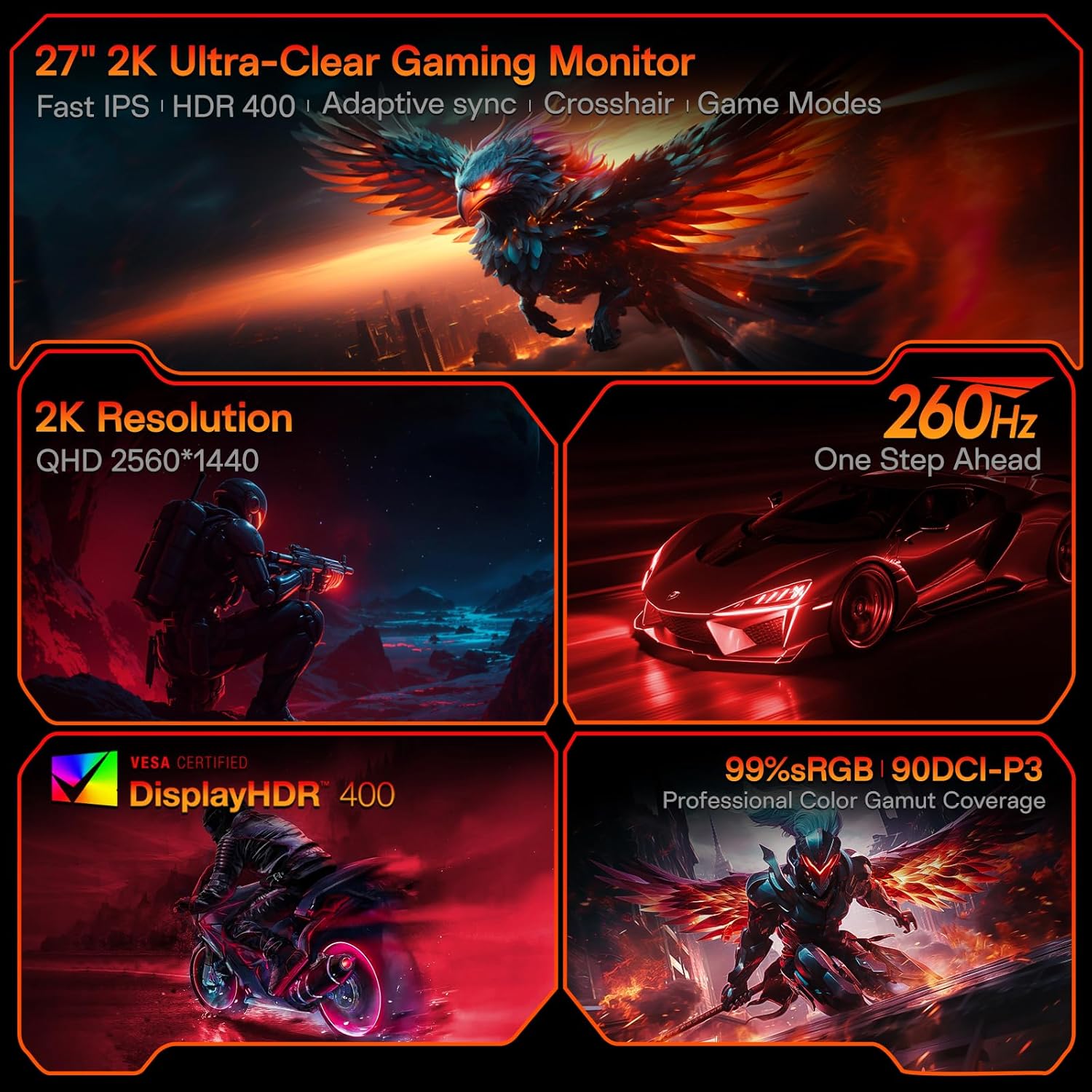
Figura 3.1: Representación visual de las características principales del monitor.
3.2 Puertos y controles
El monitor cuenta con una variedad de puertos de entrada y salida para una conectividad versátil, junto con un sistema de control intuitivo.
- Entradas de video: Dos puertos HDMI 2.0, un puerto DisplayPort 1.4.
- Salida de audio: Un conector de audio de 3.5 mm.
- Entrada de energía: Un puerto de alimentación de CC.
- Control: Un joystick de 5 direcciones ubicado en la parte trasera para la navegación en pantalla (OSD).
- Diseño: Placa posterior en forma de ala de halcón con franjas de enfriamiento integradas para una disipación de calor eficiente.

Figura 3.2: Posterior view del monitor que detalla las ubicaciones de los puertos y los ajustes físicos.
4. Configuración
4.1 Instalación del soporte
- Retire con cuidado el monitor y la base del embalaje.
- Alinee el soporte del monitor con la ranura en la parte posterior del monitor.
- Empuje suavemente el soporte en la ranura hasta que encaje en su lugar, lo que indica una conexión segura.
- Coloque el monitor ensamblado sobre una superficie plana y estable.
4.2 Conexiones de cable
- Conecte el cable DisplayPort (DP) incluido desde la tarjeta gráfica de su computadora al puerto DP 1.4 del monitor. También puede usar un cable HDMI para conectarlo a uno de los puertos HDMI 2.0.
- Conecte el adaptador de corriente al puerto de alimentación de CC del monitor, luego conecte el otro extremo a una toma de corriente.
- Si utiliza altavoces o auriculares externos, conéctelos al puerto de salida de audio de 3.5 mm.
4.3 Guía en vídeo: Instalación y características
Mire este video para obtener una guía visual sobre cómo instalar el soporte del monitor y una guía general.view de sus características.
Vídeo 4.1: Demostración detallada del montaje y las funciones clave del monitor KOORUI G2721X. Este vídeo abarca la configuración física, las conexiones de los puertos y destaca características como la frecuencia de actualización de 260 Hz, la resolución QHD y la tecnología Adaptive Sync.
5. Instrucciones de funcionamiento
5.1 Navegación en pantalla (OSD)
La configuración del monitor se puede ajustar con el joystick de 5 direcciones ubicado en la parte posterior. Presione el joystick para abrir el menú OSD y luego muévalo hacia arriba/abajo/izquierda/derecha para navegar y seleccionar opciones.
5.2 Rendimiento del movimiento
El G2721X ofrece una frecuencia de actualización ultrafluida de 260 Hz, crucial para juegos competitivos. También cuenta con tres niveles de configuración de Overdrive para optimizar el tiempo de respuesta:
- Normal: Tiempo de respuesta de 5ms.
- Rápido: Tiempo de respuesta de 3ms.
- Extremo: Tiempo de respuesta de 1ms.
Ajuste estas configuraciones a través del menú OSD para encontrar el equilibrio óptimo para su experiencia de juego.

Figura 5.1: Ilustra la diferencia visual en la claridad del movimiento entre frecuencias de actualización de 260 Hz y 120 Hz.
5.3 Rendimiento del color
El monitor cubre el 99 % de la gama de colores sRGB y el 90 % de la DCI-P3, mostrando 16.7 millones de colores (8 bits). Esta amplia gama de colores mejora la experiencia visual en los juegos y proporciona una reproducción precisa del color para diversas aplicaciones.

Figura 5.2: Demuestra las amplias capacidades de color del monitor.
5.4 Sincronización adaptativa
La tecnología Adaptive Sync sincroniza la frecuencia de actualización del monitor con la velocidad de fotogramas de la tarjeta gráfica, eliminando eficazmente el corte y el tirones de pantalla durante la acción rápida. Asegúrate de que Adaptive Sync esté activado tanto en el menú OSD del monitor como en el panel de control de la tarjeta gráfica para un rendimiento óptimo.
5.5 Compatibilidad con HDR400
Con soporte HDR400, el monitor ofrece colores más brillantes, negros más profundos y un contraste mejorado, lo que proporciona una experiencia visual más inmersiva en contenido compatible.
Modos de juego 5.6
El G2721X incluye modos de visualización de juegos dedicados para mejorar tu experiencia de juego:
- Punto de mira: Proporciona una cruz en pantalla para mejorar la precisión de puntería.
- Minutero: Muestra un temporizador en pantalla para administrar eventos del juego.
- FPS: Configuraciones optimizadas para juegos de disparos en primera persona.
- RCG: Configuraciones optimizadas para juegos de carreras.
- Juego de rol: Configuraciones optimizadas para juegos de rol.

Figura 5.3: ExampAlgunos de los modos de juego dedicados del monitor.
6. Especificaciones
| Característica | Especificación |
|---|---|
| Número de modelo | G2721X |
| Tamaño de pantalla | 27 pulgadas |
| Tipo de panel | Casi IPS |
| Resolución | 2560 x 1440 (QHD) |
| Frecuencia de actualización | 260 Hz (compatible con 240 Hz) |
| Tiempo de respuesta | 1ms (GTG) |
| Brillo | 350 cd/m² (liendres) |
| Compatibilidad con HDR | HDR400 |
| Gama de colores | 99 % sRGB, 90 % DCI-P3 |
| Profundidad de color | 16.7 millones de colores (8 bits) |
| Densidad de píxeles | 109 IPP |
| Relación de aspecto | 16:9 |
| Conectividad | 2x HDMI 2.0, 1x DisplayPort 1.4, 1x Salida de audio, 1x Alimentación CC |
| Compatibilidad VESA | 75x75 mm |
| Ajuste de inclinación | -5° a 20° |
| Dimensiones del producto (W x D x H) | 24 x 8.46 x 18.59 pulgadas |
| Peso del artículo | 10.83 libras |
7. Mantenimiento
Un mantenimiento adecuado garantiza la longevidad y el rendimiento óptimo de su monitor.
- Limpieza de la pantalla: Utilice un paño suave y sin pelusa ligeramente seco.ampLimpie con agua o un limpiador de pantallas especializado. No utilice limpiadores a base de alcohol ni materiales abrasivos.
- Limpieza de la Casing: Limpie el monitor casinLimpie con un paño suave y seco. Evite el uso de detergentes o disolventes fuertes.
- Ventilación: Asegúrese de que las ranuras de ventilación del monitor estén limpias y no obstruidas para evitar el sobrecalentamiento.
- Apagado: Siempre apague el monitor y desconéctelo de la toma de corriente antes de limpiarlo o si no lo usará durante un período prolongado.
8. Solución de problemas
Si tiene problemas con su monitor, consulte los siguientes pasos de solución de problemas comunes:
- Sin energía:
- Asegúrese de que el cable de alimentación esté conectado de forma segura tanto al monitor como a la toma de corriente.
- Verifique que la toma de corriente esté funcionando correctamente enchufando otro dispositivo.
- Sin señal:
- Compruebe que el cable de vídeo (DP o HDMI) esté conectado de forma segura tanto al monitor como a la tarjeta gráfica de su computadora.
- Asegúrese de que la fuente de entrada correcta esté seleccionada en el monitor a través del menú OSD.
- Pruebe con un cable de vídeo o puerto diferente si está disponible.
- Pantalla parpadeante:
- Compruebe que el cable de vídeo no presente daños ni conexiones sueltas.
- Ajuste la frecuencia de actualización en la configuración de pantalla de su computadora.
- Deshabilite Adaptive Sync temporalmente para ver si el problema persiste.
- Problemas de calidad de imagen (colores borrosos y distorsionados):
- Asegúrese de que la resolución del monitor esté configurada en su valor nativo 2560x1440 en la configuración de pantalla de su computadora.
- Restablezca el monitor a la configuración de fábrica a través del menú OSD.
- Ajuste la configuración de color (brillo, contraste, temperatura de color) en el OSD.
9. Garantía y soporte
Su monitor KOORUI G2721X está respaldado por una Garantía del panel de 1 año y Cobertura de accesorios por 3 añosTenga en cuenta que se aplican términos y condiciones a la garantía. Para obtener información detallada sobre la garantía o asistencia técnica, consulte el sitio web oficial de KOORUI. websitio o comuníquese directamente con su servicio de atención al cliente.
Si tiene alguna pregunta o necesita más ayuda, no dude en comunicarse con el servicio de atención al cliente de KOORUI.


