1. Introducción
Este manual proporciona información esencial para el funcionamiento seguro y eficaz de su ZENTALITY Mini Projector A10 PLUS. Lea este manual detenidamente antes de usar el producto y consérvelo para futuras consultas.
Producto terminadoview
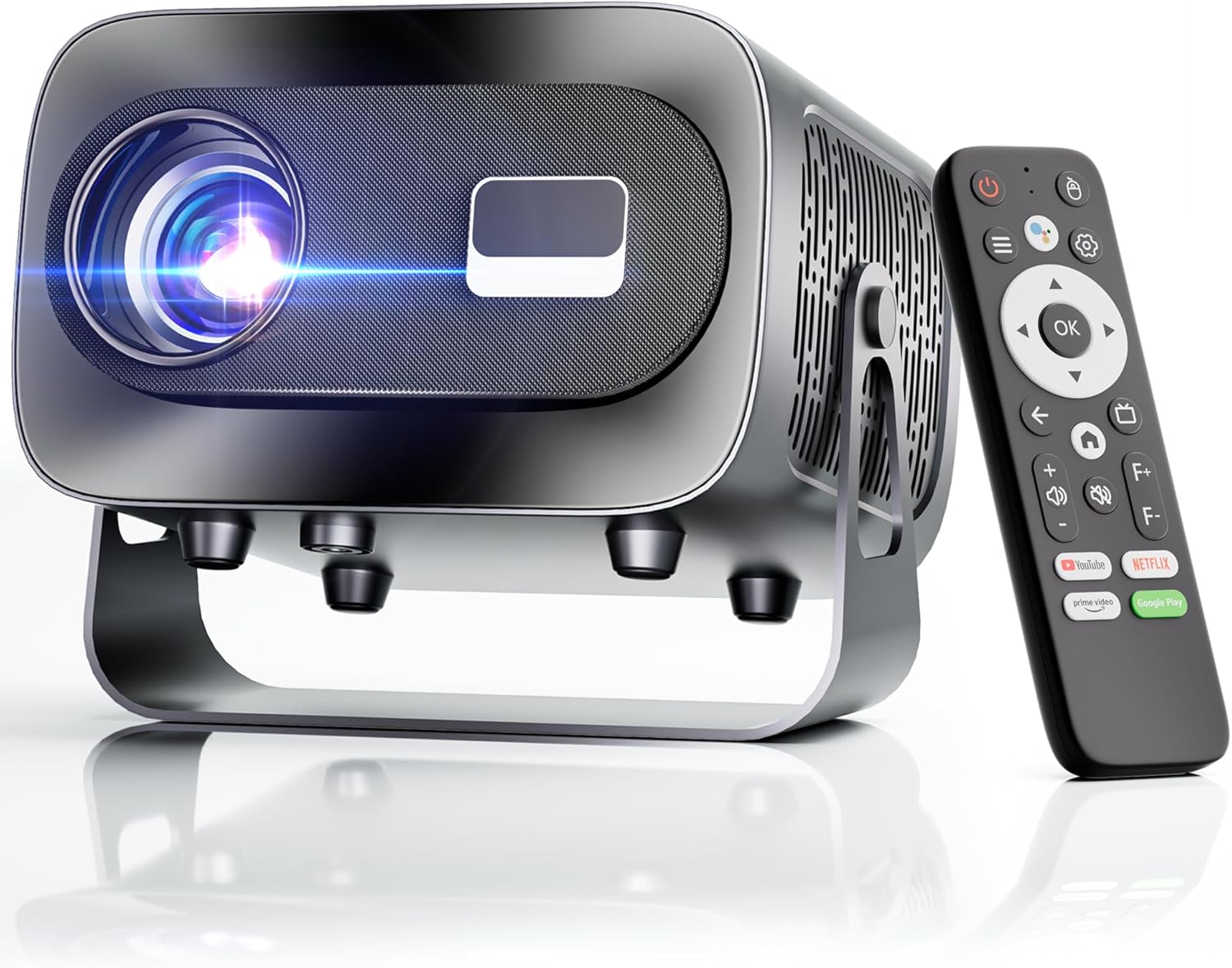
El ZENTALITY Mini Projector A10 PLUS es un proyector inteligente con Android 13, diseñado para un entretenimiento versátil en casa y al aire libre. Admite contenido HD 4K y 1080P, ofrece enfoque eléctrico, corrección trapezoidal vertical automática e incluye conectividad WiFi 6 de doble banda y Bluetooth 5.1. Su diseño compacto y sus múltiples opciones de entrada lo hacen ideal para diversas aplicaciones.
¿Qué hay en la caja?
- Miniproyector ZENTALITY A10 PLUS
- Cable HDMI
- Adaptador de corriente
- Mando a distancia
- Manual de usuario (este documento)
2. Información de seguridad
Tenga en cuenta las siguientes precauciones de seguridad para evitar daños al proyector y garantizar la seguridad del usuario:
- No obstruya las aberturas de ventilación. Asegúrese de que haya suficiente flujo de aire alrededor del proyector para evitar el sobrecalentamiento.
- Evite la exposición directa a la luz de la lente del proyector. La luz intensa puede causar fatiga visual o lesiones oculares.
- Utilice únicamente el adaptador de corriente incluido. Usar un adaptador incompatible podría provocar incendios, descargas eléctricas o daños.
- Mantenga el proyector alejado del agua u otros líquidos. No lo utilice enamp entornos.
- No intente desmontar ni reparar el proyector usted mismo. Encargue cualquier reparación a personal cualificado.
- Coloque el proyector sobre una superficie estable y nivelada para evitar que se caiga.
- Mantener fuera del alcance de los niños.
3. Componentes y puertos del producto
Familiarícese con las características físicas y las opciones de conectividad del proyector.

Puertos disponibles:
- USB (x2): Para conectar unidades USB, almacenamiento externo u otros dispositivos compatibles con USB.
- HDMI: Para conectar dispositivos como computadoras portátiles, consolas de juegos o TV Sticks.
- Salida de audio (conector de 3.5 mm): Para conectar altavoces externos o auriculares.
- Entrada de energía: Para conectar el adaptador de corriente.
4. Configuración inicial
4.1 Conexión de alimentación
- Conecte el adaptador de corriente al puerto de entrada de alimentación del proyector.
- Conecte el adaptador de corriente a una toma de pared.
- Presione el botón de encendido del proyector o del control remoto para encenderlo.
4.2 Emparejamiento de control remoto
Importante: El control remoto debe estar emparejado a través de Bluetooth para que pueda funcionar sin problemas dentro de 1 a 3 metros.
- Asegúrese de que el proyector esté encendido.
- Navegue hasta la configuración de Bluetooth del proyector (generalmente se encuentra en el menú "Configuración").
- Seleccione ‘Emparejar nuevo dispositivo’ o una opción similar.
- En el control remoto, mantenga presionado el botón de emparejamiento designado (consulte las instrucciones específicas del control remoto si están disponibles, generalmente una combinación de "OK" y "Bajar volumen" o un botón Bluetooth dedicado).
- Una vez que el control remoto aparezca en la lista de dispositivos Bluetooth del proyector, selecciónelo para completar el emparejamiento.

4.3 Colocación y ajuste de la pantalla
El proyector ofrece ajustes automáticos y eléctricos para una claridad y alineación de imagen óptimas.
- Enfoque eléctrico: El proyector cuenta con enfoque eléctrico para una claridad instantánea. Utilice los botones "F+" y "F-" del control remoto para ajustar la nitidez de la imagen.
- Corrección trapezoidal vertical automática: El proyector corrige automáticamente la distorsión vertical de la imagen hasta ±15°. Esto garantiza una imagen rectangular incluso si el proyector no está perfectamente perpendicular a la pantalla.
- Función de zoom: Ajuste el tamaño de la imagen del 50 % al 100 % sin mover el proyector. Esto es útil para ajustar la proyección al tamaño de la pantalla.


5. Instrucciones de funcionamiento
5.1 Interfaz y acceso a aplicaciones de Android 13
El proyector funciona con Android 13, lo que proporciona acceso a una amplia gama de aplicaciones de transmisión.
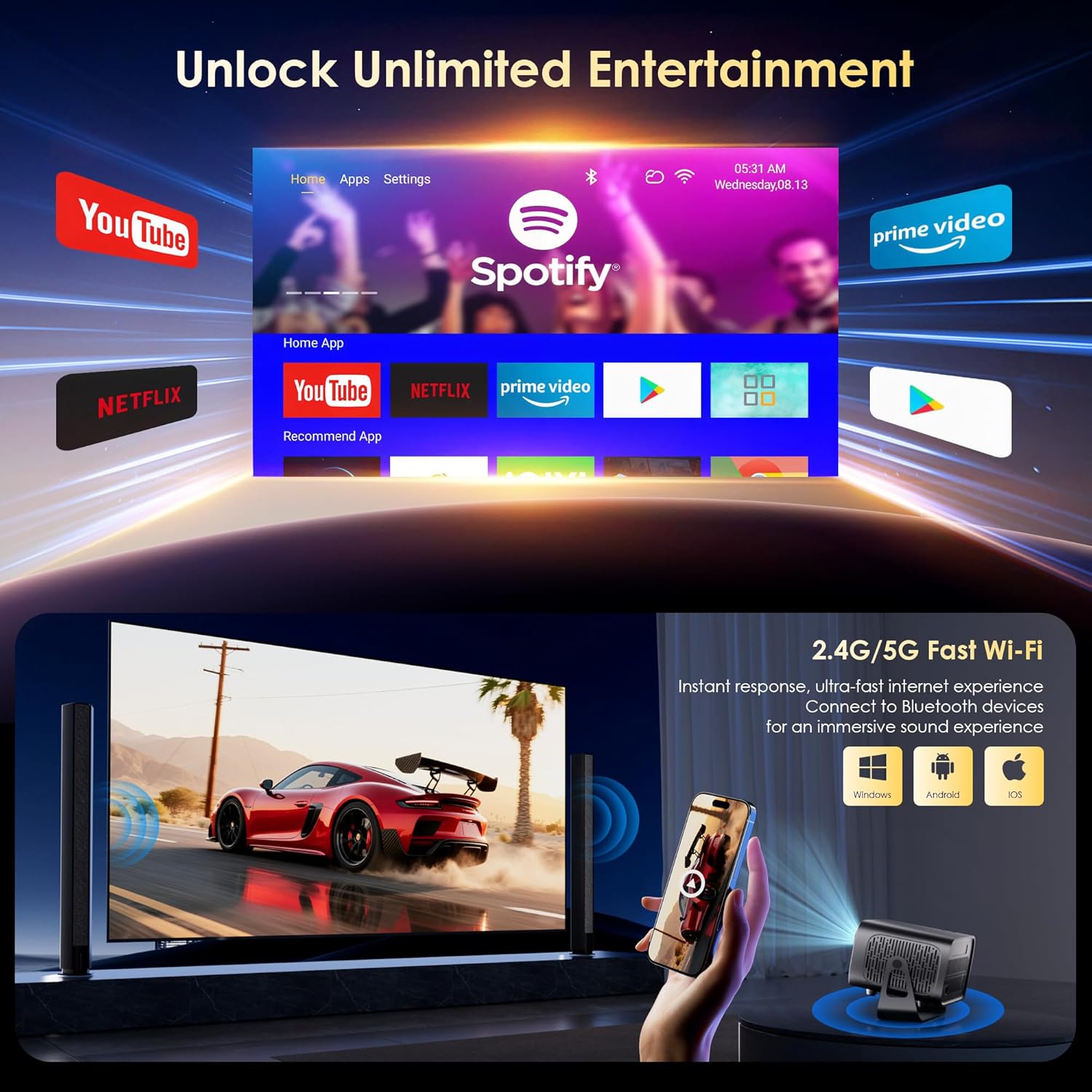
- Al iniciar, la pantalla de inicio mostrará aplicaciones preinstaladas como Netflix, Prime Video y YouTube.
- Navegue utilizando el panel direccional del control remoto y el botón “OK”.
- Acceda a la tienda de aplicaciones incorporada (por ejemplo, Google Play Store) para descargar aplicaciones adicionales.
- Utilice la función de asistente de voz en el control remoto para iniciar aplicaciones o buscar contenido rápidamente.

5.2 Conectividad WiFi
El proyector admite WiFi 6 de banda dual 5G/2.4G para acceso estable a Internet y duplicación de pantalla.
- Vaya a ‘Configuración’ en la pantalla de inicio.
- Seleccione 'Red e Internet'.
- Encienda el Wi-Fi y seleccione la red deseada de la lista.
- Introduzca la contraseña si se le solicita y conéctese.
Nota: Se requiere wifi para la configuración inicial o para las aplicaciones en línea. Si prefiere no conectarse al wifi, puede usar el proyector sin conexión conectando dispositivos externos mediante el cable HDMI incluido o el puerto USB.

5.3 Conectividad Bluetooth
El proyector cuenta con Bluetooth 5.1 para transmisión de audio.
- Vaya a ‘Configuración’ en la pantalla de inicio.
- Seleccione ‘Dispositivos conectados’ o ‘Bluetooth’.
- Active Bluetooth y busque dispositivos disponibles.
- Seleccione su altavoz, auriculares o barra de sonido Bluetooth de la lista para emparejarlos.
Nota: Bluetooth solo admite salida de audio, no transmisión de video.
5.4 Conexión de dispositivos externos
El proyector admite varios dispositivos externos a través de sus puertos HDMI y USB.
- HDMI: Conecte su portátil, consola de juegos o TV Stick con un cable HDMI. El proyector detectará automáticamente la entrada; de lo contrario, deberá seleccionar la fuente HDMI en el menú de entrada.
- USB: Inserte una unidad USB para reproducir contenido multimedia files directamente. El reproductor multimedia del proyector normalmente se iniciará automáticamente o se podrá acceder a él desde la pantalla de inicio.
5.5 Modos de proyección
El proyector se puede utilizar en varias orientaciones:
- Proyección de escritorio: Coloque el proyector sobre una superficie plana frente a la pantalla.
- Proyección de techo: Monte el proyector boca abajo en el techo. Ajuste la configuración de proyección en el menú para invertir la imagen.
- Montaje de trípode: Utilice el orificio para tornillo de 1/4'' en la parte inferior para montar el proyector en un trípode para un posicionamiento flexible.

6. Mantenimiento
6.1 Limpieza
- Lente: Utilice un paño suave y sin pelusa, especialmente diseñado para lentes ópticas. No utilice limpiadores ni paños abrasivos.
- Exterior: Limpie el exterior del proyector con un paño suave y seco. Para la suciedad difícil, utilice un paño ligeramente seco.amp Se puede utilizar un paño y luego secarlo.
- Aberturas de ventilación: Revise periódicamente y limpie con cuidado las aberturas de ventilación para asegurarse de que estén libres de polvo y residuos. Utilice un cepillo suave o aire comprimido.
6.2 Sistema de enfriamiento
El proyector cuenta con un avanzado sistema de refrigeración de doble ventilador, diseñado para reducir el ruido y disipar el calor de forma eficiente. Para garantizar su durabilidad y un rendimiento estable:
- Asegúrese siempre que el proyector tenga espacio adecuado alrededor de las aberturas de ventilación.
- Evite colocar el proyector sobre superficies blandas (por ejemplo, mantas, alfombras) que puedan bloquear el flujo de aire.
- Operar el proyector en entornos extremadamente cálidos o húmedos puede afectar su rendimiento y vida útil.
7. Solución de problemas
Si tiene problemas con su proyector, consulte los siguientes problemas y soluciones comunes:
| Problema | Posible causa | Solución |
|---|---|---|
| Sin energía/El proyector no se enciende | Cable de alimentación no conectado; toma de corriente defectuosa | Verifique la conexión del cable de alimentación; Pruebe con una toma de corriente diferente |
| Sin imagen/pantalla en blanco | Fuente de entrada incorrecta; Dispositivo no conectado correctamente | Seleccione la fuente de entrada correcta (HDMI, USB); vuelva a conectar el dispositivo externo |
| Imagen borrosa/fuera de foco | Enfoque no ajustado | Utilice los botones 'F+' y 'F-' del control remoto para ajustar el enfoque eléctrico |
| Imagen distorsionada/forma trapezoidal | Keystone no corregido | El proyector cuenta con corrección trapezoidal vertical automática. Asegúrese de que esté activada o ajústela manualmente si es necesario. |
| El control remoto no funciona | No emparejado a través de Bluetooth; Batería baja | Empareje el control remoto a través de Bluetooth (Sección 4.2); Reemplace las baterías del control remoto |
| Sin sonido | Volumen demasiado bajo; Salida de audio incorrecta; Bluetooth no conectado | Aumentar el volumen; Verificar la configuración de salida de audio; Asegurarse de que el altavoz Bluetooth esté emparejado |
| Problemas de conexión WiFi | Contraseña incorrecta; Problemas con el enrutador; Fuera de rango | Verificar la contraseña de WiFi; Reiniciar el enrutador; Acercar el proyector al enrutador |
8. Especificaciones
Especificaciones técnicas detalladas del miniproyector ZENTALITY A10 PLUS:
- Marca: ZENTALIDAD
- Número de modelo: A10 MÁS
- Peso del artículo: 3.1 libras
- Dimensiones del producto: 7.4 x 6.22 x 4.8 pulgadas
- Sistema operativo: Androide 13
- Resolución de pantalla: 1920 x 1080 (Full HD nativo 1080P)
- Compatibilidad con 4K: Sí
- Brillo: Lúmenes 350 ANSI
- Relación de contraste: 10,000:1
- Tecnología de conectividad: Conector de 3.5 mm, Bluetooth 5.1, HDMI, USB (x2), Wi-Fi 6 (2.4 G/5 G)
- Características especiales: Reproductor multimedia integrado, altavoz integrado, enfoque eléctrico, portátil, compatible con Wi-Fi, corrección trapezoidal vertical automática
- Usos recomendados: Negocios, Educación, Juegos, Cine en casa
- Lamp Esperanza de vida: Hasta 100,000 horas

9. Garantía y soporte
ZENTALITY se compromete a proporcionar productos de calidad y satisfacción del cliente.
- Garantía de calidad: Garantía de calidad de 360 días.
- Devoluciones: Devoluciones gratuitas de 180 días.
- Apoyo técnico: Soporte técnico de por vida.
- Servicio al cliente: Servicio al cliente rápido 24 horas al día, 7 días a la semana.
Para consultas de soporte, consulte la información de contacto proporcionada en el sitio web oficial de ZENTALITY. websitio o su plataforma de compra.


