1. Información de seguridad
Lea atentamente todas las instrucciones antes de usar este monitor. Conserve este manual para futuras consultas.
- No exponga el monitor a la lluvia ni a la humedad para evitar incendios o descargas eléctricas.
- No abra el monitor casing. No hay piezas que el usuario pueda reparar en el interior. Encargue cualquier reparación a personal cualificado.
- Coloque el monitor sobre una superficie plana y estable para evitar que se caiga.
- Asegúrese de que haya una ventilación adecuada alrededor del monitor. No bloquee las aberturas de ventilación.
- Utilice únicamente el adaptador de corriente suministrado con el monitor.
- Desconecte el enchufe de alimentación de la toma de corriente si no va a utilizar el monitor durante un período prolongado.
2. Contenido del paquete
Verifique que todos los artículos estén presentes en su paquete:
- CRUA 34-inch Ultrawide Gaming Monitor
- Soporte para monitor (base y mástil)
- Adaptador de corriente y cable
- Cable HDMI
- Cable DisplayPort (DP)
- Manual de usuario
- Tornillos para montaje del soporte
3. Configuración
3.1 Montaje del soporte
- Retire con cuidado el monitor de su embalaje, manteniéndolo protegido sobre una superficie suave.
- Attach the stand neck to the monitor's rear panel using the provided screws.
- Conecte la base del soporte al cuello del soporte y fíjelo con el tornillo designado.
- Coloque el monitor ensamblado sobre un escritorio estable.
The monitor stand allows for tilt adjustment to find your optimal viewángulo de ing.
3.2 Montaje en pared (opcional)
This monitor supports VESA wall mounting (75x75mm). To wall mount:
- Retire el soporte del monitor si ya está colocado.
- Attach a compatible VESA 75x75mm wall mount bracket (not included) to the monitor's rear panel using appropriate screws.
- Siga las instrucciones proporcionadas con el soporte de pared para una instalación segura.

Imagen: Trasera view of the monitor highlighting the 75x75mm wall mount area and various input ports.
3.3 Conexión a un dispositivo
Conecte su computadora o consola de juegos al monitor utilizando uno de los puertos disponibles:
- DisplayPort (DP 1.4): For optimal performance, especially for high refresh rates and FreeSync.
- HDMI (HDMI 1.4 x2): Compatible with most devices.
Conecte el adaptador de corriente a la entrada de CC del monitor y luego conéctelo a una toma de corriente.
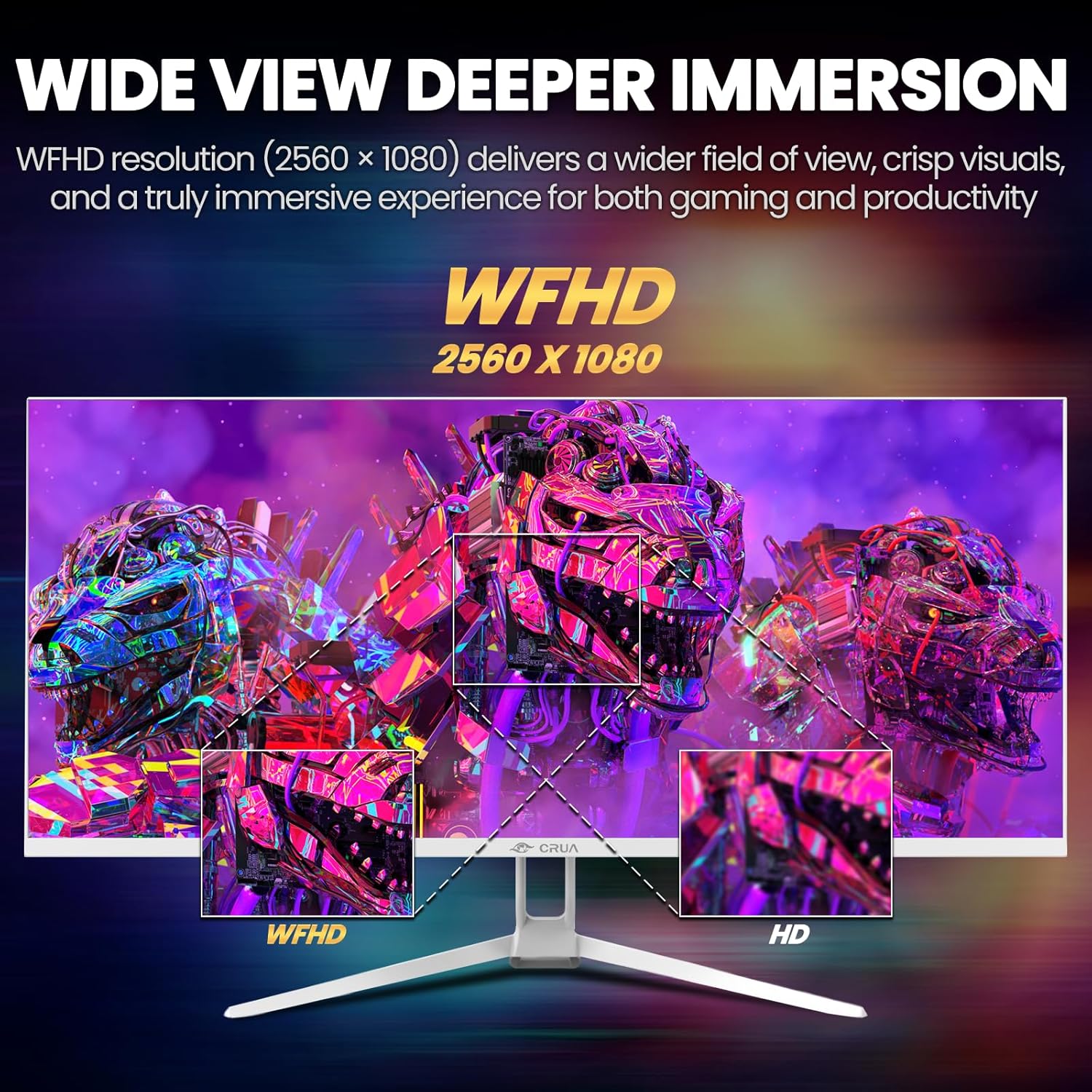
Image: A detailed diagram illustrating the monitor's connectivity options, including two HDMI 1.4 ports, one DisplayPort 1.4, an audio output, a USB charging port, and the DC power input.
4. Instrucciones de funcionamiento
4.1 Encendido y apagado
Press the power button, typically located on the bottom or rear of the monitor, to turn it on or off. The power indicator light will illuminate when the monitor is on.
4.2 Menú de visualización en pantalla (OSD)
The OSD menu allows you to adjust various monitor settings. Access it by pressing the OSD menu button (often a joystick-like button or a set of dedicated buttons) on the monitor.
- Navegación: Use the OSD buttons or joystick to navigate through the menu options.
- Selección: Presione el botón de selección para ingresar a un submenú o confirmar una configuración.
- Salida: Utilice el botón de salida para volver atrás o cerrar el menú OSD.
4.3 Configuración de imagen
Ajuste los parámetros visuales para obtener resultados óptimos viewen:
- Brillo: Controla la luminancia general de la pantalla.
- Contraste: Ajusta la diferencia entre áreas claras y oscuras.
- Temperatura de color: Selecciona modos de color preestablecidos (por ejemplo, cálido, frío, usuario).
- Filtro de luz azul: Reduce la emisión de luz azul para minimizar la fatiga visual durante el uso prolongado.
- Relación de aspecto: Set to 21:9 for ultrawide content or other options as needed.

Image: The CRUA ultrawide monitor showcasing its 21:9 aspect ratio, demonstrating how it provides more horizontal screen space compared to a standard 16:9 display.
4.4 Configuración de audio
The monitor includes built-in speakers. Adjust volume through the OSD menu or your connected device. An external audio output port is also available for headphones or external speakers.
4.5 AMD FreeSync
To enable AMD FreeSync for tear-free gaming, ensure your graphics card supports FreeSync and that it is enabled in your graphics card's control panel. Then, activate FreeSync within the monitor's OSD menu.

Image: A visual comparison demonstrating the effect of AMD FreeSync, showing a torn image when FreeSync is off and a smooth image when FreeSync is on, highlighting the 120Hz refresh rate.
5. Mantenimiento
5.1 Limpieza de la pantalla
- Apague el monitor y desenchufe el cable de alimentación.
- Utilice un paño suave y sin pelusa ligeramenteampLimpiar con agua o un limpiador de pantallas especializado.
- Wipe the screen gently. Do not press hard or use abrasive cleaners.
5.2 Cuidados generales
- Mantenga el monitor alejado de la luz solar directa, fuentes de calor y polvo excesivo.
- Evite colocar objetos pesados sobre el monitor o sus cables.
- Do not spray cleaning liquids directly onto the monitor.
6. Solución de problemas
Si tiene problemas con su monitor, consulte los siguientes problemas y soluciones comunes:
| Problema | Posible solución |
|---|---|
| No hay imagen en la pantalla | Ensure power cable is securely connected and the monitor is turned on. Check video cable (HDMI/DP) connections to both monitor and computer. Select the correct input source via the OSD menu. |
| La imagen parpadea o es inestable | Check video cable connections. Ensure your graphics card drivers are up to date. If using FreeSync, try disabling it temporarily to see if the issue persists. Adjust refresh rate in your computer's display settings. |
| No hay sonido de los parlantes incorporados | Increase volume via the OSD menu and your computer's sound settings. Ensure the correct audio output device is selected on your computer. Check if the audio cable (if used) is properly connected. |
| Los colores parecen incorrectos | Reset picture settings to factory defaults via the OSD menu. Adjust color temperature and individual RGB values if available. |
If the problem persists after trying these solutions, please contact CRUA customer support.
7. Especificaciones
Key technical specifications for the CRUA 34-inch Ultrawide Gaming Monitor (Model CR340AU):
| Característica | Especificación |
|---|---|
| Tamaño de pantalla | 34 pulgadas |
| Tipo de panel | IPS |
| Resolución | 2560 x 1080 (WFHD) |
| Relación de aspecto | 21:9 |
| Frecuencia de actualización | 120 Hz |
| Tiempo de respuesta | (Not specified in provided data, typical for IPS is 1-5ms GTG) |
| Brillo | 350 cd/m² |
| Gama de colores | 120 % sRGB |
| Profundidad de color | 8 bits (16.7 millones de colores) |
| Viewángulos de ing | 178° (Horizontal/Vertical) |
| Sincronización adaptativa | Sincronización AMD FreeSync |
| Conectividad | 2x HDMI 1.4, 1x DisplayPort 1.4, Audio Out, USB Charging, DC Power Input |
| Altavoces incorporados | Sí |
| Montaje en pared | VESA75x75mm |
| Dimensiones del producto | 9.4 x 24.13 x 17.47 pulgadas |
| Peso del artículo | 14.92 libras |
8. Garantía y soporte
CRUA provides high-quality computer monitors and customer service. For any questions or support needs regarding your CRUA 34-inch Ultrawide Gaming Monitor, please contact CRUA customer support.
Refer to your purchase documentation or the official CRUA webSitio para conocer los términos de garantía específicos y la información de contacto.


