Introducción
Este manual proporciona instrucciones para la configuración, el funcionamiento y el mantenimiento de los auriculares inalámbricos para juegos HyperX Cloud Alpha 2. Lea este manual detenidamente antes de usar el producto para garantizar su correcto funcionamiento y maximizar su experiencia de usuario.

Imagen: Auriculares inalámbricos para juegos HyperX Cloud Alpha 2 con su estación base RGB, que se muestranasing el paquete completo del producto.
¿Qué hay en la caja?
- Auriculares inalámbricos para juegos
- Estación base
- Micrófono desmontable
- Cable USB-C a USB-C
- Adaptador USB-C a USB-A
- Cable de audio para auriculares de 3.5 mm
- Guía de inicio rápido
Configuración
1. Cargar los auriculares
Antes del primer uso, cargue completamente los auriculares. Conéctelos a una fuente de alimentación mediante el cable USB-C a USB-C o el adaptador USB-C a USB-A incluido. Una carga completa proporciona hasta 250 horas de batería en modo de 2.4 GHz o 125 horas con conexión simultánea.

Imagen: Una representación visual que resalta la capacidad de duración de la batería del auricular de hasta 250 horas con una sola carga.
2. Conexión de la estación base
Conecte la estación base RGB a su PC o consola mediante el cable USB correspondiente. La estación base actúa como un concentrador central para el control de audio y la conectividad.

Imagen: Una mano interactuando con la estación base RGB, demostrando su función como centro de control de audio.
3. Instalación del software (HyperX NGENUITY)
Para una personalización completa y un rendimiento óptimo, descargue e instale el software HyperX NGENUITY desde el sitio web oficial de HyperX. webSitio. Este software permite realizar ajustes de ecualización, controles de audio y personalización de la iluminación para la estación base RGB.
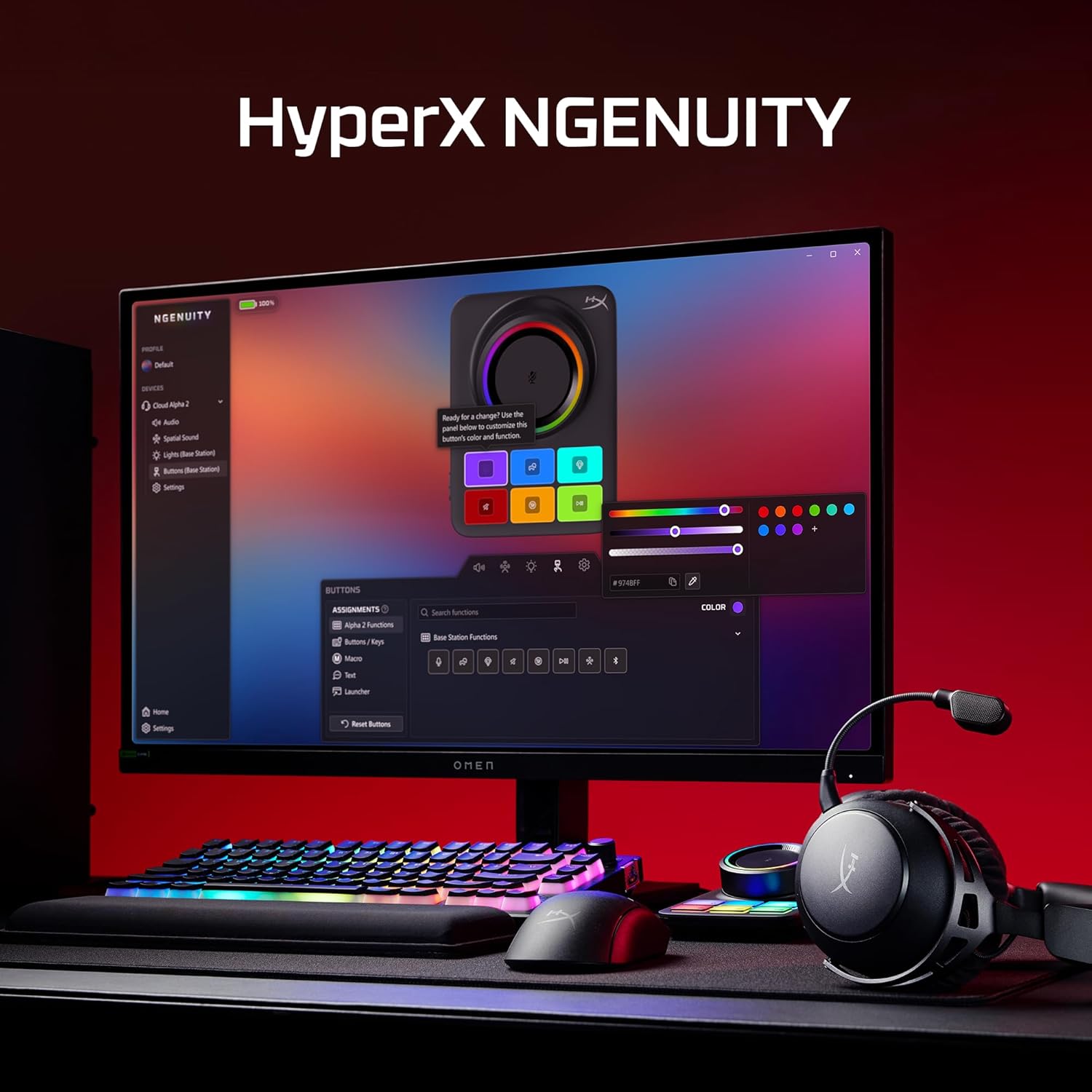
Imagen: Una pantalla de computadora que muestra el software HyperX NGENUITY, ilustrando su interfaz para personalizar la configuración de los auriculares y la estación base.
4. Conexión del micrófono
Inserte el micrófono de brazo desmontable en el puerto designado del auricular. Asegúrese de que esté bien conectado para una comunicación de voz nítida.

Imagen: Un detalle view del micrófono de brazo desmontable de 10 mm, resaltando su posición en el auricular.
Instrucciones de funcionamiento
Modos de conectividad
- 2.4 GHz inalámbrico: Se conecta a PC, PS5, PS4, Nintendo Switch y Mac a través de la estación base para obtener audio de baja latencia.
- Bluetooth: Se conecta a dispositivos móviles para audio y llamadas.
- Conexión simultánea: Los auriculares admiten conexiones simultáneas de 2.4 GHz y Bluetooth, lo que le permite escuchar audio de dos fuentes simultáneamente.
- Cableado de 3.5 mm: Utilice el cable de audio de auriculares de 3.5 mm incluido para la conexión por cable a dispositivos como Xbox.

Imagen: Un usuario demuestra la capacidad de los auriculares para mantener conexiones simultáneas de 2.4 GHz y Bluetooth.

Imagen: Íconos que ilustran la compatibilidad de los auriculares en múltiples plataformas, incluidas PC, PlayStation, Nintendo Switch, Mac, dispositivos móviles y Xbox a través de una conexión de 3.5 mm.
Controles de los auriculares
- Rueda de volumen: Ajusta el nivel de salida de audio.
- Botón de silencio: Activa o desactiva el silencio del micrófono. Un indicador LED en el micrófono muestra el estado de silencio.
- Botón multifunción: Controla la reproducción de medios y la gestión de llamadas.
- Interruptor de modo inalámbrico: Selecciona entre los modos 2.4 GHz y Bluetooth.

Imagen: Un detalle view de los controles integrados del auricular, incluida la rueda de volumen, el botón de silencio, el botón multifunción y el interruptor de modo inalámbrico.
Funciones de audio
Los auriculares cuentan con controladores de doble cámara de 53 mm diseñados para ofrecer un audio nítido con graves y agudos definidos. El audio espacial se puede activar y personalizar mediante el software HyperX NGENUITY para disfrutar de una experiencia de sonido inmersiva.

Imagen: Una representación visual de los controladores de doble cámara de 53 mm de los auriculares en acción, enfatizando la claridad del sonido.
Mantenimiento
Limpieza
- Utilice un paño suave y seco para limpiar el auricular y la estación base.
- Para las almohadillas, límpielas suavemente con un paño ligeramente húmedo.amp Paño si es necesario y dejar secar al aire completamente antes de usar.
- Evite utilizar productos químicos agresivos o materiales abrasivos.
Almacenamiento
Guarde los auriculares en un lugar fresco y seco, alejados de la luz solar directa y temperaturas extremas. Cuando no los use, sus auriculares giratorios de 90° permiten guardarlos en posición horizontal.

Imagen: El auricular posicionado para resaltar su diseño cómodo y auriculares flexibles, adecuados para su almacenamiento.
Cuidado de la batería
Para prolongar la vida útil de la batería, evite descargar completamente los auriculares con frecuencia. Cárguelos regularmente, incluso si no los usa constantemente.
Solución de problemas
Sin audio/volumen bajo
- Asegúrese de que los auriculares estén encendidos y conectados a la fuente correcta (2.4 GHz, Bluetooth o 3.5 mm).
- Verifique la rueda de volumen en los auriculares y el volumen del sistema en su dispositivo.
- Verifique que el dispositivo de salida de audio correcto esté seleccionado en la configuración de sonido de su sistema operativo.
- Para una conexión de 2.4 GHz, asegúrese de que la estación base esté correctamente conectada y sea reconocida por su sistema.
El micrófono no funciona
- Asegúrese de que el micrófono con brazo desmontable esté insertado de forma segura en el auricular.
- Compruebe si el botón de silencio del micrófono en el auricular está desactivado (indicador LED apagado).
- Verifique que el dispositivo de entrada de micrófono correcto esté seleccionado en la configuración de sonido y las aplicaciones de comunicación de su sistema operativo.
- Si utiliza el micrófono interno, asegúrese de que el micrófono con brazo esté separado.
Problemas de conectividad
- 2.4 GHz: Asegúrese de que la estación base esté dentro del alcance y sin interferencias. Intente volver a conectar los auriculares a la estación base.
- Bluetooth: Asegúrate de que el Bluetooth esté activado en tu dispositivo y que los auriculares estén en modo de emparejamiento. Elimina los emparejamientos anteriores e intenta emparejarlos de nuevo.
- General: Reinicie tanto el auricular como el dispositivo conectado.
Problemas de software (NGENUITY)
- Asegúrese de tener instalada la última versión de HyperX NGENUITY.
- Busque actualizaciones de firmware tanto para los auriculares como para la estación base dentro del software NGENUITY.
- Si el software no reconoce el dispositivo, intente reiniciar la aplicación o su computadora.
Presupuesto
| Característica | Detalle |
|---|---|
| Nombre del modelo | HyperX Cloud Alpha 2 - Auriculares inalámbricos para juegos |
| Número de modelo | AJ5C7AA |
| Tecnología de conectividad | Conexión inalámbrica de 2.4 GHz, Bluetooth 5.2, conector de 3.5 mm |
| alcance inalámbrico | 20 metros (Bluetooth) |
| Conductores | 53 mm de doble cámara |
| Respuesta de frecuencia | 20 Hz |
| Impedancia | 64 ohmios |
| Duración de la batería | Hasta 250 horas (modo 2.4 GHz) |
| Micrófono | Micrófono de brazo desmontable de 10 mm, micrófonos internos |
| Material | Horquillas de acero inoxidable y aluminio. |
| Peso del artículo | 345 gramos (12.2 onzas) |
| Dimensiones (LxAnxAl) | 7.24 x 3.6 x 8.11 pulgadas |
| Compatibilidad de plataformas | PC, PS5, PS4, Nintendo Switch, Mac, Móvil, Xbox (con cable) |
Información de garantía
Para obtener información detallada sobre la garantía de sus auriculares inalámbricos para juegos HyperX Cloud Alpha 2, consulte el sitio web oficial de HyperX. webSitio web o la tarjeta de garantía incluida con el producto. Los términos y condiciones de la garantía pueden variar según la región.
Apoyo
Si necesita más ayuda o tiene preguntas que no se abordan en este manual, visite el sitio de soporte oficial de HyperX. webSitio con preguntas frecuentes, controladores e información de contacto. También encontrará recursos adicionales y foros de la comunidad.
HyperX oficial Websitio: www.hyperx.com/support


