Introducción
Este manual proporciona instrucciones detalladas para la configuración, el funcionamiento y el mantenimiento de su ratón trackball inalámbrico Bluetooth JOMAA. Diseñado para una comodidad ergonómica y compatibilidad con múltiples dispositivos, este ratón trackball ofrece conectividad versátil y funciones personalizables para diversos entornos informáticos.

Frente view del ratón trackball inalámbrico Bluetooth JOMAA, presentadoasing su diseño ergonómico e iluminación RGB alrededor del trackball.
Configuración
1. Desempaquetado y carga inicial
Al desempaquetarlo, asegúrese de tener el ratón trackball JOMAA, el receptor USB (normalmente guardado en el compartimento inferior del ratón) y el cable de carga USB-C. Se recomienda cargar completamente el ratón antes del primer uso.
- Conecte el cable USB-C provisto al puerto de carga en la parte frontal del mouse y a una fuente de alimentación USB.
- El indicador LED mostrará el estado de carga y alertará cuando haya poca energía (por debajo de 3.3 V).
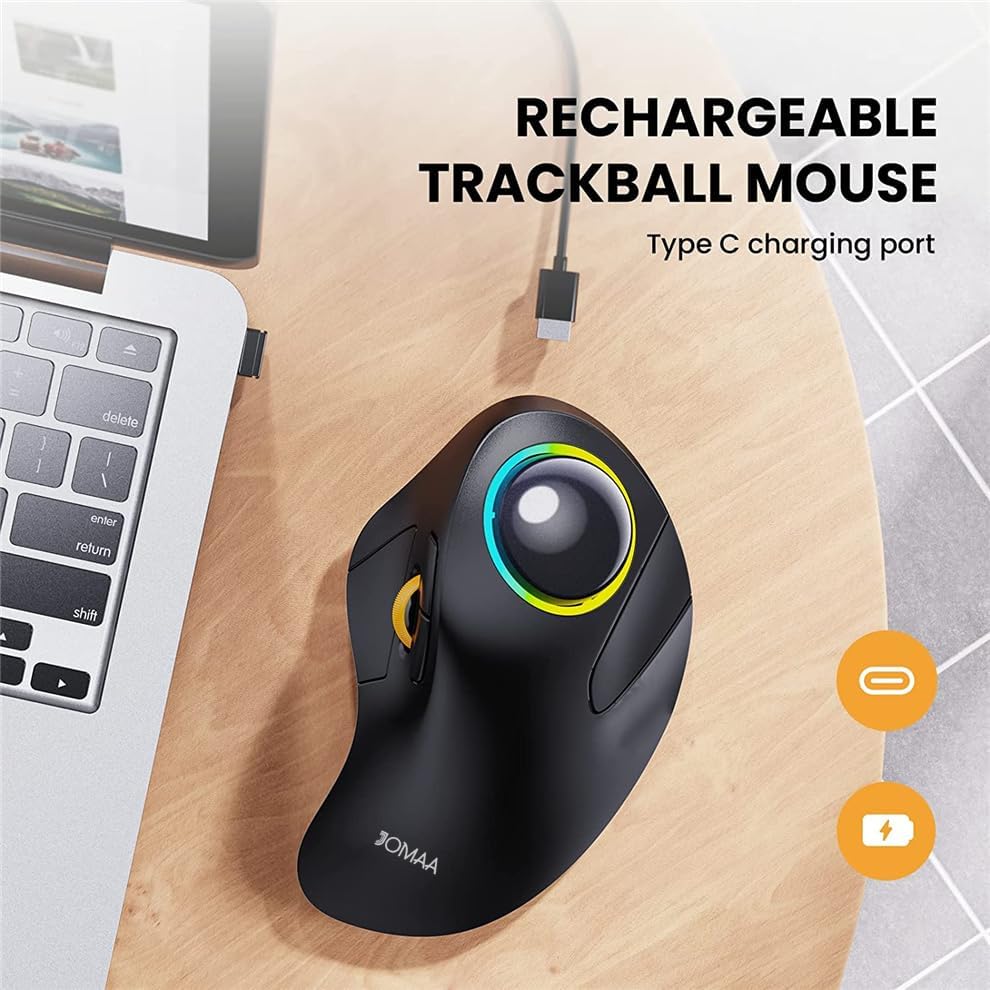
El mouse trackball JOMAA se conecta a una computadora portátil a través de un cable USB-C para cargar, resaltando el puerto de carga.
2. Encendido / apagado
Localice el interruptor de encendido en la parte inferior del ratón. Colóquelo en la posición de encendido para encenderlo.
3. Opciones de conectividad
El mouse trackball JOMAA admite dos modos inalámbricos: adaptador USB 2.4G y Bluetooth 5.0, lo que permite la conexión a hasta tres dispositivos.
3.1. Conexión del adaptador USB 2.4G
- Retire el receptor USB de su ranura de almacenamiento en la parte inferior del mouse.
- Conecte el receptor USB a un puerto USB disponible en su computadora.
- Deslice el interruptor de canal en la parte inferior del ratón a la posición "2.4G". El ratón debería conectarse automáticamente.
3.2. Conexión Bluetooth 5.0 (BT1 / BT2)
- Deslice el interruptor de canal en la parte inferior del mouse a la posición 'BT1' o 'BT2'.
- La luz indicadora parpadeará, indicando que está en modo de emparejamiento.
- En su dispositivo (computadora portátil, tableta, teléfono), vaya a la configuración de Bluetooth y busque 'JOMAA Mouse' (o similar).
- Seleccione el ratón que desea emparejar. Una vez conectado, la luz indicadora dejará de parpadear.
- Repita estos pasos para un segundo dispositivo Bluetooth que utilice el otro canal “BT”.

El mouse trackball JOMAA colocado sobre un escritorio, demostrando su capacidad para conectarse a una computadora portátil, tableta y teléfono inteligente simultáneamente.
Instrucciones de funcionamiento
1. Funciones básicas del trackball y los botones
El trackball permite un control preciso del cursor con el dedo índice, reduciendo el movimiento de la muñeca. El ratón cuenta con botones de clic izquierdo/derecho estándar, rueda de desplazamiento y botones de avance/retroceso para navegar.

Un diagrama detallado que etiqueta los distintos botones y funciones del mouse Trackball JOMAA, incluidos el trackball, los botones izquierdo/derecho, la rueda de desplazamiento, los botones de avance/retroceso, el interruptor de luz, el interruptor de canal, el interruptor de encendido y el receptor USB.

La mano de un usuario que demuestra el agarre ergonómico y el control del dedo índice del trackball, diseñado para reducir la tensión de la muñeca.
2. Ajuste del DPI (IPC)
El ratón ofrece 5 stages de CPI (cuenta por pulgada) personalizables que van desde 200 a 1600, lo que le permite ajustar la sensibilidad del cursor para diferentes tareas.
- Para cambiar la configuración del CPI, mantenga presionada la rueda de desplazamiento y el botón derecho del mouse simultáneamente durante aproximadamente 5 segundos.
- La luz indicadora parpadeará en azul un número determinado de veces (de 1 a 5) para indicar el valor actual del CPI. Cada parpadeo corresponde a un nivel de CPI diferente.
- Suelte los botones una vez que se indique el nivel de CPI deseado.
3. Conmutación entre múltiples dispositivos
Para cambiar entre dispositivos conectados (2.4G, BT1, BT2), utilice el interruptor de canal situado en la parte inferior del ratón. Simplemente deslícelo al modo de conexión deseado.
4. Control de iluminación RGB
El ratón cuenta con retroiluminación RGB alrededor del trackball con cuatro modos de iluminación dinámicos. Para alternar entre estos modos o apagar la iluminación, utilice el botón de encendido del ratón.
5. Función de suspensión automática
Para ahorrar batería, el ratón entrará automáticamente en modo de suspensión tras 30 segundos de inactividad. Para reactivarlo, simplemente mueva el trackball o pulse cualquier botón.
Mantenimiento
Limpieza del trackball
Para un rendimiento óptimo, se recomienda limpiar periódicamente el trackball y su carcasa. El trackball de cerámica está diseñado para facilitar su extracción.
- Empuje suavemente el trackball desde la abertura inferior para sacarlo de su alojamiento.
- Utilice un paño suave que no suelte pelusa para limpiar el trackball.
- Limpie el polvo o los residuos del zócalo del trackball y del sensor óptico dentro del mouse.
- Coloque con cuidado el trackball nuevamente en su lugar hasta que encaje en su lugar.
Un video oficial del producto muestraasing El mouse JOMAA Trackball en funcionamiento, incluyendo cómo quitar y limpiar el trackball, y destacando su diseño ergonómico y conectividad multidispositivo.
Solución de problemas
- Problemas de conectividad: Asegúrese de que el ratón esté encendido y que el selector de canal esté en el modo correcto (2.4G, BT1 o BT2). Para 2.4G, asegúrese de que el receptor USB esté bien conectado. Para Bluetooth, verifique que esté activado en su dispositivo y que el ratón esté correctamente emparejado. Si el problema persiste, intente volver a emparejarlo.
- El cursor no se mueve o se retrasa: Compruebe el nivel de batería. Si está bajo, cargue el ratón. Limpie el trackball y su sensor interno para detectar posibles obstrucciones. Asegúrese de que el ratón esté dentro del alcance del dispositivo.
- El ajuste de DPI no funciona: Confirme que mantiene presionada la rueda de desplazamiento y el botón derecho del ratón simultáneamente durante 5 segundos. La luz indicadora azul debería parpadear para confirmar el cambio. Asegúrese de que el ratón esté conectado a un dispositivo para que esta función funcione.
- Las luces RGB no están encendidas: Compruebe si la iluminación RGB se ha apagado mediante el botón del interruptor de luz.
Presupuesto
| Marca | JOMAA |
| Modelo | B0FMJQM8DF |
| Tecnología de conectividad | Bluetooth 5.0, USB 2.4G |
| Tecnología de detección de movimiento | Óptico |
| Configuración del IPC | 200-1600 (5 s ajustablestagél) |
| Batería | 930 mAh (3.7 V), recargable |
| Características especiales | Portátil, recargable, retroiluminación RGB, interruptor multidispositivo, clic silencioso |
| Peso del artículo | 11.3 onzas |
| Dimensiones del paquete | 6.93 x 4.37 x 2.52 pulgadas |
Garantía y soporte
La información del producto no incluye detalles específicos de la garantía. Para reclamaciones de garantía, soporte técnico o asistencia adicional, consulte la información de contacto incluida en el embalaje del producto o visite el sitio web oficial de JOMAA. websitio.


