1. Introducción
El COUGAR CFV235 es un innovador chasis para PC con ventilación central flotante (CFV). Este diseño separa el compartimento de la fuente de alimentación de la cámara principal, aprovechando el espacio entre ambos como un canal de ventilación altamente eficaz para optimizar el rendimiento de refrigeración. El CFV235 combina una panorámica completa. view, un tamaño compacto y capacidades de enfriamiento estructuralmente reforzadas para lograr un flujo de aire superior al de los diseños de carcasa tradicionales.
Este manual proporciona información esencial para la correcta instalación, operación y mantenimiento de su gabinete para PC COUGAR CFV235. Léalo detenidamente antes de comenzar el ensamblaje.
2. Características principales
- Estructura de ventilación flotante central (CFV): Diseño innovador para una mejor eficiencia de enfriamiento.
- Panorámica completa View: Paneles de vidrio templado transparente para escaparatesasing componentes internos.
- Diseño de alto flujo de aire: Optimizado para una circulación de aire superior.
- Amplia compatibilidad: Admite placas base Mini ITX, Micro ATX, ATX y CEB.
- AmpOpciones de almacenamiento: Varias bahías para unidades HDD de 3.5" y SSD de 2.5".
- Amplio espacio libre para componentes: Admite GPU largas, disipadores de CPU altos y fuentes de alimentación estándar.
- Construcción duradera: Construido con materiales robustos para una mayor durabilidad.

Figura 2.1: Lado frontal view de la caja PC COUGAR CFV235, resaltando sus paneles de cristal panorámicos y su interior iluminado.

Figura 2.2: Se muestra la carcasa de la PC COUGAR CFV235asing su diseño en variantes tanto en blanco como en negro, con componentes internos e iluminación RGB personalizable.
3. Guía de configuración
3.1 Desembalaje del estuche
- Retire con cuidado la carcasa del PC de su embalaje.
- Inspeccione el estuche para detectar cualquier daño durante el transporte. Contacte a su vendedor inmediatamente si encuentra algún daño.
- Retire todas las películas protectoras y los materiales de embalaje internos.
3.2 Instalación de componentes
Antes de instalar los componentes, asegúrese de tener todas las herramientas necesarias, incluido un destornillador Phillips.
- Instalación de la placa base:

Figura 3.1: Interior de la carcasa del CFV235, que muestra los separadores de la placa base preinstalados.
- Instale el protector de E/S en la abertura trasera de la carcasa.
- Alinee su placa base Mini ITX, Micro ATX, ATX o CEB con los separadores preinstalados.
- Asegure la placa base utilizando los tornillos provistos.
- Instalación de la unidad de fuente de alimentación (PSU):
- El CFV235 cuenta con un compartimento dedicado para la fuente de alimentación. Instale su fuente de alimentación ATX (de hasta 200 mm de longitud) en este compartimento.
- Asegure la fuente de alimentación con tornillos desde la parte trasera de la carcasa.
- Instalación de la unidad de almacenamiento:

Figura 3.2: Interior trasero del CFV235, que ilustra las opciones de gestión de cables y las ubicaciones para bahías de unidades de 2.5" y 3.5".
- Instale discos duros de 3.5" en las bahías de unidad designadas (hasta 2 unidades).
- Instale SSD de 2.5" en los soportes dedicados para SSD (hasta 4 unidades, 2 de las cuales se comparten con bahías de 3.5").
- Asegúrese de que todas las unidades estén bien sujetas.
- Instalación de la tarjeta gráfica (GPU):

Figura 3.3: Diagrama que indica la longitud máxima de GPU de 430 mm admitida por el chasis CFV235.
- La carcasa admite GPU de hasta 430 mm de longitud.
- Inserte su GPU en la ranura PCIe correspondiente en la placa base y fíjela con el clip de retención y el tornillo.
- Instalación del enfriador de CPU:
- La carcasa admite disipadores de CPU de hasta 175 mm de altura.
- Instale el disipador de CPU de acuerdo con las instrucciones del fabricante.
- Sistema de organización de cables:
- Utilice los recortes de ruta de cables y los puntos de amarre detrás de la bandeja de la placa base para administrar los cables de manera ordenada.
- La gestión adecuada de los cables mejora el flujo de aire y la estética.
4. Instrucciones de funcionamiento
4.1 Panel de E/S frontal

Figura 4.1: El panel de E/S frontal del CFV235, con puertos USB, conectores de audio y el botón de encendido.
El panel de E/S frontal proporciona un acceso cómodo a los puertos y controles esenciales:
- Botón de encendido: Presione para encender/apagar su sistema.
- Botón de reinicio: Presione para reiniciar su sistema.
- Puertos USB: Conecte dispositivos USB.
- Conectores de audio: Conecte auriculares y micrófonos.
4.2 Flujo de aire y refrigeración
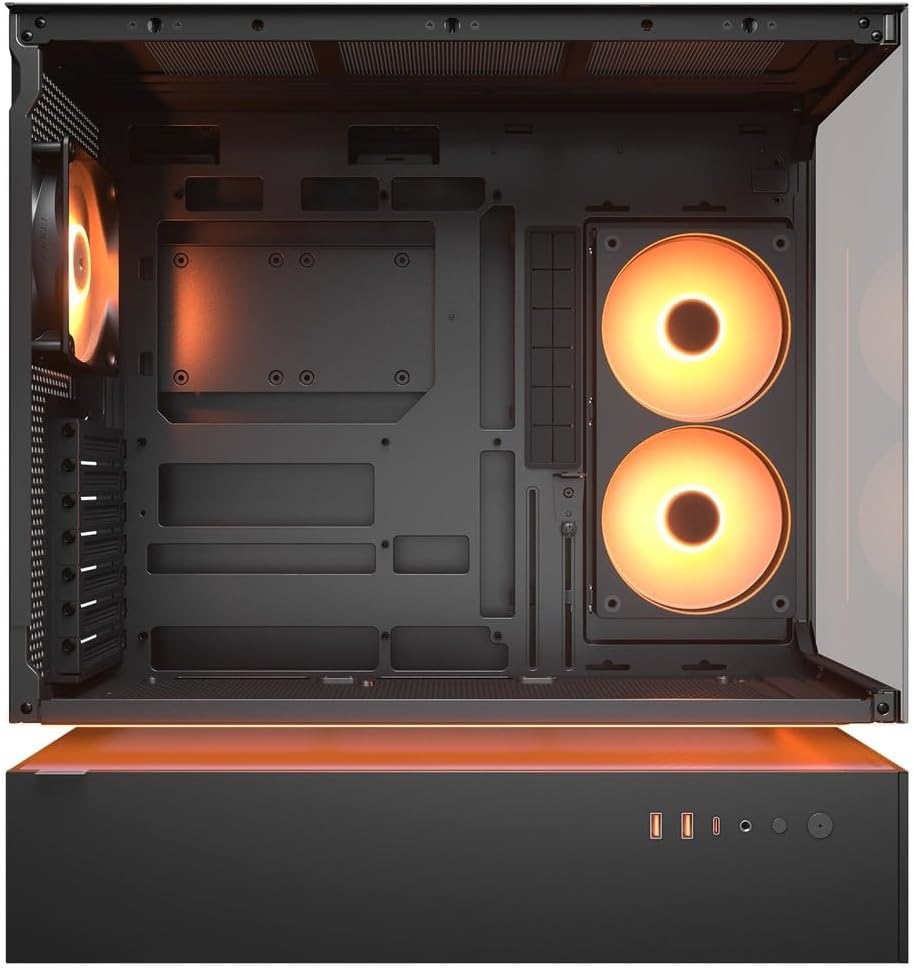
Figura 4.2: Interna view del CFV235 con ventiladores instalados, lo que demuestra el potencial para un alto flujo de aire.
El CFV235 está diseñado para un flujo de aire óptimo. Asegúrese de que todos los ventiladores estén correctamente instalados y orientados para facilitar una refrigeración eficiente. La estructura de ventilación flotante central promueve el flujo de aire directo a los componentes críticos.
5. Mantenimiento
5.1 Limpieza del filtro de polvo

Figura 5.1: Filtro de polvo magnético extraíble para fácil limpieza.
La limpieza regular de los filtros de polvo es crucial para mantener un flujo de aire óptimo y evitar la acumulación de polvo en el PC. El CFV235 cuenta con filtros de polvo fácilmente extraíbles:
- Retire con cuidado los filtros de polvo magnéticos ubicados en la parte superior e inferior de la carcasa.
- Limpie los filtros con aire comprimido o enjuagándolos con agua. Asegúrese de que estén completamente secos antes de volver a colocarlos.
- Vuelva a colocar los filtros en sus respectivas posiciones.
5.2 Limpieza general
- Utilice un paño suave y seco.amp Paño para limpiar las superficies exteriores de la carcasa.
- Evite utilizar productos químicos agresivos o materiales abrasivos que puedan dañar el acabado o el vidrio templado.
- Para la limpieza interna, utilice aire comprimido para eliminar el polvo de los componentes y las aspas del ventilador.
6. Solución de problemas
Esta sección aborda problemas comunes que podrías encontrar. Para problemas más complejos, consulta la sección de soporte.
6.1 El sistema no se enciende
- Compruebe si el cable de alimentación está conectado de forma segura tanto a la fuente de alimentación como a la toma de pared.
- Asegúrese de que el interruptor de la fuente de alimentación esté en la posición "ENCENDIDO".
- Verifique que el cable del botón de encendido del panel frontal esté conectado correctamente a la placa base.
- Confirme que todas las conexiones de alimentación internas (ATX de 24 pines, CPU, GPU) estén firmemente asentadas.
6.2 Problemas de sobrecalentamiento
- Asegúrese de que todos los ventiladores de la carcasa y los disipadores de CPU/GPU funcionen correctamente.
- Limpie cualquier acumulación de polvo de los ventiladores y filtros de polvo (consulte la Sección 5.1).
- Verifique que los ventiladores estén orientados para un flujo de aire óptimo (entrada y escape).
- Verifique la gestión adecuada de los cables para evitar obstruir el flujo de aire.
6.3 Los puertos USB/audio no funcionan
- Asegúrese de que los cables de audio y USB del panel frontal estén conectados correctamente a los conectores de la placa base.
- Consulte el administrador de dispositivos de su sistema operativo para ver si hay problemas con los controladores.
7. Especificaciones
| Característica | Especificación |
|---|---|
| Marca | PUMA |
| Nombre del modelo | CFV235 |
| Dimensiones del producto (ancho x alto x profundidad) | 235 x 493 x 460 mm |
| Peso del producto | 9.5 kilogramos |
| Placas base compatibles | Mini ITX/Micro ATX/ATX/CEB |
| Bahías de unidad | 5.25" x0 / 3.5" x2 / 2.5" SSD x2+2 (2 compartidos con bahías de 3.5") |
| Longitud máxima de GPU | 430 milímetros |
| Altura máxima del enfriador de CPU | 175 milímetros |
| Longitud máxima de la fuente de alimentación | 200 milímetros |
| Color | Negro |
| Características | Ventilación central flotante, vidrio panorámico, alto flujo de aire, ventiladores integrados |
8. Garantía y soporte
Su carcasa para PC COUGAR CFV235 viene con un 1 año de garantía A partir de la fecha de compra. Esta garantía cubre defectos de fabricación y defectos de material en condiciones normales de uso.
Para obtener asistencia técnica, reclamos de garantía o más ayuda, visite el sitio web oficial de COUGAR. webSitio web o contacte a su distribuidor local. Tenga a mano el número de modelo de su producto (CFV235) y el comprobante de compra al contactar con el servicio de asistencia.
COUGAR oficial Websitio: pumagaming.com


