1. Producto terminadoview
The TECKNET TK-KB041 is a versatile, slim wireless keyboard designed for multi-device compatibility and comfortable typing. It offers both 2.4GHz USB-A and Bluetooth connectivity, allowing seamless switching between up to three devices. Its low-profile scissor-switch keys provide a quiet and fluid typing experience, while the integrated numeric keypad enhances productivity. The keyboard features a rechargeable battery with long standby time and power-saving auto-sleep functionality.

Figure 1: TECKNET TK-KB041 Slim Wireless Keyboard.
2. ¿Qué hay en la caja?
- Wireless Keyboard (Model TK-KB041) x 1
- Cable de carga USB-C x 1
- Manual de usuario x 1
- USB-A Receiver (stored in the keyboard's back slot) x 1
3. Instrucciones de configuración
3.1 Encendido del teclado
- Locate the ON/OFF switch on the side of the keyboard.
- Deslice el interruptor a la posición "ON".

Figura 2: El perfil ultradelgado del tecladofile, destacando su diseño compacto.
3.2 Conexión a través del receptor USB-A de 2.4 GHz
- Locate the USB-A receiver stored in the magnetic slot on the back of the keyboard.
- Conecte el receptor USB-A a un puerto USB disponible en su computadora o dispositivo.
- El teclado debería conectarse automáticamente.

Figure 3: Location of the USB-A receiver slot on the back of the keyboard.
3.3 Conexión mediante Bluetooth
- Asegúrese de que el teclado esté encendido.
- Mantenga pulsado el Fn tecla y una de las teclas del canal Bluetooth (Fn + 1, Fn + 2, o Fn + 3) for 3 seconds. The corresponding Bluetooth indicator light (B1, B2, or B3) on the keyboard will start blinking, indicating it's in pairing mode.
- En su dispositivo (computadora, tableta, teléfono inteligente), vaya a la configuración de Bluetooth.
- Buscar available devices and select "TK-KB041" (or similar name) from the list.
- Follow any on-screen prompts to complete the pairing process. The indicator light on the keyboard will stop blinking and remain solid for a few seconds, then turn off, indicating a successful connection.
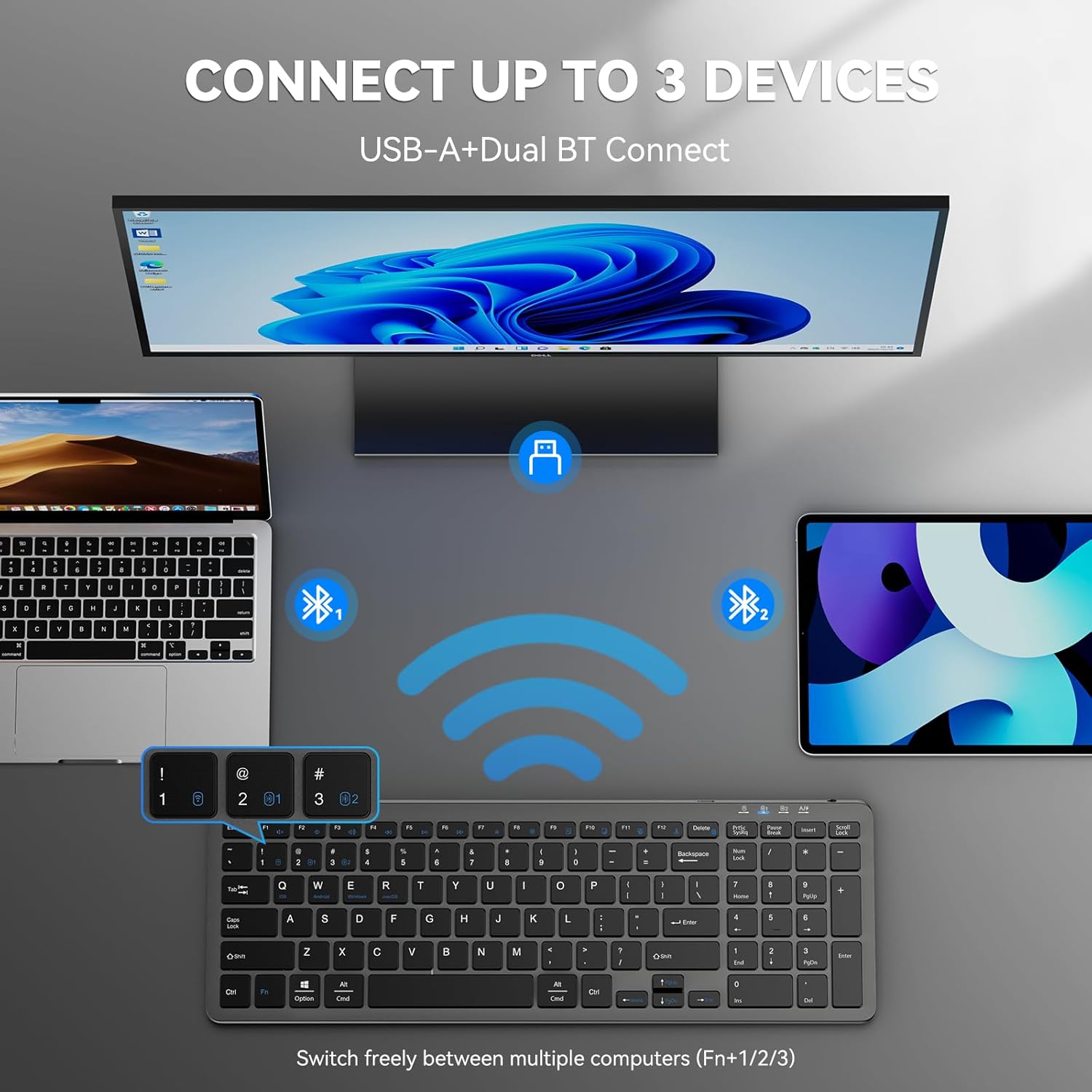
Figure 4: The keyboard connected to multiple devices via Bluetooth and USB-A.
4. Instrucciones de funcionamiento
4.1 Cambiar entre dispositivos conectados
The keyboard supports connecting to up to three devices via Bluetooth and one via 2.4GHz USB-A. To switch between devices:
- Para dispositivos Bluetooth: Presione Fn + 1, Fn + 2, o Fn + 3 to switch to the corresponding Bluetooth-paired device.
- For 2.4GHz USB-A device: Press Fn + 4 to switch to the device connected via the USB-A receiver.
4.2 Cambio de sistema operativo
The keyboard is compatible with Windows, macOS, iOS, and Android. To optimize key functions for your operating system:
- Para Windows: Presione Fn + W
- Para macOS: Presione Fn + E
- Para iOS: Presione Fn + Q
- Para Android: Presione Fn + R

Figure 5: Keyboard layout highlighting function keys and OS switch keys.
4.3 Multimedia Function Keys (F1-F12)
The F1-F12 keys have secondary multimedia functions. To use these functions, press the Fn tecla simultáneamente con la tecla F deseada.
- F1: Home
- F2: Buscar
- F3: Seleccionar todo
- F4: Copiar
- F5: Pegar
- F6: Cortar
- F7: Pista anterior
- F8: Reproducir/Pausar
- F9: Pista siguiente
- F10: Silencio
- F11: Bajar volumen
- F12: Subir volumen

Figure 6: Illustration of the multimedia function keys (F1-F12).
4.4 Luces indicadoras
The keyboard features several indicator lights:
- B1/B2/B3: Bluetooth connection indicators. Blink during pairing, solid when connected, then turn off.
- Bloq Mayús: Se ilumina cuando la tecla Bloq Mayús está activa.
- Num lock: Se ilumina cuando Num Lock está activo.
- Estado de carga: A red light indicates charging. A green light indicates fully charged.
- Batería baja: The charging state indicator will blink blue when the battery is low, signaling that a recharge is needed.
5. Mantenimiento
5.1 Carga del teclado
The keyboard has a built-in 280mAh rechargeable battery. To charge:
- Connect the provided USB-C charging cable to the USB-C port on the keyboard.
- Conecte el otro extremo del cable a una fuente de alimentación USB (por ejemplo, puerto USB de computadora, adaptador de pared USB).
- La luz indicadora de carga se iluminará en rojo durante la carga y se volverá verde cuando esté completamente cargada.
- A full charge takes approximately 2 hours and provides up to 200 hours of use or 90 days of standby time. The keyboard can be used while charging.

Figure 7: USB-C charging port on the keyboard.
5.2 Limpieza
- Apague el teclado antes de limpiarlo.
- Utilice un paño suave y seco.amp Paño para limpiar la superficie del teclado.
- Evite utilizar productos químicos agresivos o materiales abrasivos.
- Para limpiar entre las teclas, utilice aire comprimido o un cepillo suave.
5.3 Modo de ahorro de energía
The keyboard automatically enters sleep mode after 10 minutes of inactivity to conserve power. Press any key to wake it up.
6. Solución de problemas
6.1 El teclado no se conecta
- Asegúrese de que el teclado esté encendido.
- Verifique el nivel de la batería; recárguela si es necesario.
- For 2.4GHz connection: Ensure the USB-A receiver is securely plugged into your device. Try a different USB port.
- Para conexión Bluetooth:
- Asegúrese de que Bluetooth esté habilitado en su dispositivo.
- Put the keyboard into pairing mode (Fn + 1/2/3 for 3 seconds).
- Remove any previous "TK-KB041" pairings from your device's Bluetooth list and try pairing again.
- Ensure the keyboard is within the 33ft (10m) operating range.
6.2 Las teclas no responden
- Check the connection (USB-A or Bluetooth) as described above.
- Asegúrese de que la batería del teclado esté cargada.
- Reinicie su dispositivo e intente volver a conectarse.
6.3 Salida de clave incorrecta
- Asegúrese de que esté seleccionado el modo de sistema operativo correcto (Fn + Q/W/E/R).
- Verifique la configuración de idioma y distribución del teclado de su dispositivo.
7. Especificaciones del producto
| Característica | Detalle |
|---|---|
| Número de modelo | TK-KB041 |
| Tecnología de conectividad | 2.4GHz USB-A, Bluetooth |
| Dispositivos compatibles | PC, Laptop, Mac, MacBook, Tablet, Smartphone, iPhone, iPad (Windows, macOS, iOS, Android) |
| Capacidad de la batería | 280 mAh (recargable) |
| Tiempo de carga | Aproximadamente 2 horas |
| Tiempo de funcionamiento | Hasta 200 horas |
| Tiempo de espera | Hasta 90 días |
| Rango de operación | Hasta 33 pies (10 metros) |
| Tipo de teclado | Baja profile Interruptor de tijera |
| Dimensiones del producto | 14.42 x 5 x 0.46 pulgadas (36.63 x 12.7 x 1.17 cm) |
| Peso del artículo | 14.1 onzas (400 gramos) |
| Material | Plástico |
| Color | Negro |
8. Garantía y soporte
TECKNET provides 36-Month Support for registered products. If you encounter any problems in using the product, please reach out to the TECKNET professional customer service team for assistance.
For further support and warranty registration, please visit the official TECKNET websitio o comuníquese directamente con su servicio de atención al cliente.

Figure 8: TECKNET's commitment to technology and customer support.
9. Guía de vídeo
Video 1: Official product video demonstrating the features and usage of the Tecknet Slim Rechargeable Bluetooth Wireless Keyboard.


