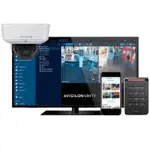
Sistema de vídeo Unity AVIGILON 7.2

Presupuesto
- Proveedor: Avigilon, LenelS2
- Requisitos:
- Software de servidor ACC 6.0 y posterior o software de servidor ACC 7.0.0.30 y posterior o Unity Video 8
- Software de cliente ACC 6.0 y posterior o software de cliente ACC 7.0.0.30 y posterior o Unity Video 8
- Licencia NVR de integración de OnGuard: ACC6-LENL-ONGRD
- Ejecutable de integración de Avigilon fileComplemento de accesorios OnGuard Avigilon.msi
- OnGuard versiones 7.2, 7.3, 7.4, 7.5, 7.6, 8.0, 8.1 y 8.2
- Número máximo de canales de cámara OAAP/LDVR: DV-CH-xxx
© 2013 – 2025, Avigilon Corporation. Todos los derechos reservados. AVIGILON, el logotipo de AVIGILON, UNITY VIDEO y TRUSTED SECURITY SOLUTIONS son marcas comerciales de Avigilon Corporation. LenelS2 y OnGuard son marcas registradas de Video.Viewer es una marca comercial de LenelS2 Systems International, Inc. LenelS2 es parte de Carrier Global Corporation. Otros nombres o logotipos mencionados aquí pueden ser marcas comerciales de sus respectivos propietarios. La ausencia de los símbolos ™ y ® cerca de cada marca comercial en este documento o en absoluto no constituye una renuncia de propiedad de la marca comercial relacionada.
Este documento ha sido compilado y publicado utilizando descripciones y especificaciones de productos disponibles en el momento de la publicación. El contenido de este documento y las especificaciones de los productos discutidos aquí están sujetos a cambios sin previo aviso. Avigilon Corporation se reserva el derecho de realizar dichos cambios sin previo aviso. Ni Avigilon Corporation ni ninguna de sus empresas afiliadas: (1) garantiza la integridad o precisión de la información contenida en este documento; o (2) es responsable de su uso o confianza en la información. Avigilon Corporation no será responsable de ninguna pérdida o daño
(incluidos los daños emergentes) causados por la confianza en la información presentada en este documento.
Corporación Avigilon
- avigilon.com
- INT-LENELS2-8.1-A
- Revisión: 10 – ES
- 20250225
Introducción
El video y evento de Unity ViewLa integración con el software OnGuard permite a los usuarios usar la interfaz de OnGuard para acceder a las funciones del software Unity Video. En concreto, los usuarios pueden view vídeo en vivo y grabado, exportar vídeo, view eventos y análisis de video, y control de dispositivos PTZ desde el sistema Unity Video a través del software OnGuard.
Requisitos
- Requisitos del proveedor
- Software Avigilon ACC Server 6.0 y posterior o software ACC Server 7.0.0.30 y posterior o Unity Video 8
- Software cliente Avigilon ACC 6.0 y posterior o software cliente ACC 7.0.0.30 y posterior o Unity Video 8
- Licencia NVR de integración de Avigilon OnGuard:
- ACC6-LENL-ONGRD
- Si también está utilizando la integración de Alarm Gateway, esta licencia funcionará para ambas integraciones.
- Avigilon Ejecutable de integración de Avigilon file:
- Complemento de accesorios OnGuard Avigilon.msi
- LenelS2 OnGuard versiones 7.2, 7.3, 7.4, 7.5, 7.6, 8.0, 8.1 y 8.2.
- Para conectarse a una versión anterior del software OnGuard, comuníquese con el Soporte técnico de Avigilon para obtener versiones compatibles del software de integración.
- LenelS2 Número máximo de canales de cámara OAAP/LDVR: DV-CH-xxx
Para más información
Para obtener más información sobre los procedimientos descritos en esta guía, consulte la siguiente documentación específica del software:
- Guía del usuario del cliente de vídeo de Unity
- Guía del cliente y servidor de vídeo de Unity
- Guía del usuario de monitoreo de alarma OnGuard
- Vídeo de guardiaViewer Guía del usuario
- Manual de instalación de OnGuard
Qué hay de nuevo
- Se proporcionó compatibilidad con OnGuard 8.2
- Realizó mantenimiento técnico en el software de integración.
Instalación
Servidores
- Agregue la licencia NVR de OnGuard Integration (ACC6-LENL-ONGRD) a un servidor de video Unity en el sitio. La integración podrá acceder a todas las cámaras del sitio a las que esté conectado el servidor.
- Visite la página de Integraciones de control de acceso de Avigilon y desplácese hacia abajo hasta la sección titulada “OnGuard Video & Event Viewer ”.
- Descarga el .zip file correspondiente al Evento del servidor Viewer versión y descomprímalo.
- Instale DirectX® End-User Runtimes incluidos en el .zip file en cada servidor OnGuard utilizando la integración Avigilon LenelS2.
- Instale el ejecutable Avigilon LenelS2 incluido en el .zip file en cada servidor OnGuard que ejecuta el servidor de comunicaciones.
Clientela
- Instale DirectX® End-User Runtimes incluidos en el .zip file en cada cliente OnGuard que utilice la integración Avigilon LenelS2.
- Instale el ejecutable Avigilon LenelS2 incluido en el .zip file en las computadoras cliente que ejecutan el software OnGuard. Este es el mismo paquete de instalación instalado en el servidor.
Verifique la licencia de Avigilon
Compruebe que la licencia de Avigilon se haya aplicado correctamente después de haber instalado todo el software necesario.
- Abra el cliente de video de Unity.
- Hacer clic
 y seleccione Configuración del sitio.
 - Haga clic en Administración de licencias. Aparece el cuadro de diálogo Administración de licencias.
El cuadro de diálogo debe mostrar Soporte de integración > Sí o el software no tenía la licencia adecuada.
Configuración de Avigilon
Una vez instalada la licencia y el software necesarios, configure las cámaras Avigilon para usarlas en el software OnGuard.
Todos los ajustes de la cámara Avigilon se configuran en el software Unity Video Client. Consulte la Guía del usuario de Unity Video Client para obtener más información.
Asignación de ID lógicos a las cámaras
En el software cliente de Control Center, asigne un ID lógico a cada cámara. El software de integración solo permite acceder a cámaras con un ID lógico. Por defecto, las cámaras no tienen ID lógico.
- En el software cliente del Centro de control, haga clic con el botón derecho en una cámara en el Explorador del sistema y seleccione Configuración.
- En la pestaña Configuración de la cámara, haga clic en General.
- En el cuadro de diálogo General, ingrese una ID lógica: para la cámara. El ID lógico debe ser un número único.
Cómo agregar un usuario de integración en el software de video Unity
Para proteger la seguridad del software Unity Video, agregue un usuario en el software Unity Video Client específicamente para conectar la integración. El usuario que agregue se usará para conectar el sistema Unity Video al software de integración de Avigilon. Consulte la Guía del usuario de Unity Video Client para obtener más información.
Para usar todas las funciones de integración, el usuario debe agregarse a un grupo con los siguientes permisos:
- View imágenes en vivo
- Usar controles PTZ
- Bloquear controles PTZ
- View imágenes grabadas
En el software Unity Video Client, complete los siguientes pasos:
- En la pestaña Configuración, seleccione el sitio y luego haga clic en

- En la pestaña Grupos, haga clic en Agregar grupo.
- En el siguiente cuadro de diálogo, seleccione copiar los permisos del grupo Usuarios estándar.
- En el cuadro de diálogo Editar grupo, asigne un nombre al nuevo grupo y luego seleccione los permisos recomendados para la integración.
Asegúrese de que solo estén seleccionados los permisos necesarios. - Haga clic en Aceptar para guardar el nuevo grupo.
- Seleccione la pestaña Usuarios y luego haga clic en Agregar usuario.
- En el cuadro de diálogo Agregar/Editar usuario, ingrese un Nombre de usuario:.
- En el área de Contraseña, complete los siguientes campos:
- Contraseña: introduzca una contraseña para el usuario.
- Confirmar contraseña: vuelva a ingresar la contraseña.
- La contraseña nunca caduca: es posible que desee seleccionar esta casilla de verificación para no tener que actualizar la contraseña del software Unity Video para la integración.
- Seleccione la pestaña Miembro de y seleccione la casilla de verificación junto al grupo que creó anteriormente en este procedimiento.
Las otras dos columnas muestran los permisos vinculados al grupo seleccionado. - Haga clic en Aceptar. El usuario se agrega al sistema.
Configuración de OnGuard
Una vez configuradas las cámaras Avigilon para su uso en el software OnGuard, configure OnGuard para interactuar con los servidores de video Unity y agregue las cámaras Avigilon al software OnGuard.
Adición de servidores de Avigilon
- Abra el software de administración del sistema OnGuard.
- Seleccione Vídeo > Vídeo digital.
- Seleccione la pestaña Grabadora de video.

- Seleccione Agregar para configurar un nuevo servidor.
- En el campo Nombre, ingrese un nombre para el servidor.
- En la lista desplegable Tipo de grabadora de video, seleccione Unity Video.
- En el campo Estación de trabajo, ingrese el nombre del servidor OnGuard que ejecuta el servidor de comunicaciones.
- En el campo Usar la dirección IP de la grabadora de video, ingrese la dirección IP del servidor de Avigilon.
Asegúrese de ingresar la dirección IP del servidor de video de Unity en el que está instalada la licencia de integración o la integración no funcionará. - En el campo Puerto, ingrese el número de puerto del servidor de Avigilon.
El campo Puerto se puede dejar en blanco si utiliza el número de puerto predeterminado de Avigilon (38880). - Introduzca el nombre de usuario y la contraseña del servidor. Use el nombre de usuario y la contraseña de Avigilon que creó para la integración. Para obtener más información, consulte "Añadir un usuario de integración en el software de vídeo Unity" en la página 4.
- En la lista desplegable Zona horaria mundial, seleccione una zona horaria.
- Haga clic en Aceptar para guardar la configuración.
- Cuando aparezca el cuadro de diálogo Descarga completa, haga clic en Aceptar.
- Haga clic con el botón derecho en la grabadora de video Avigilon agregada y seleccione Descargar en el menú emergente.
- Cuando aparezca el cuadro de diálogo Asignación de zona de supervisión, asigne el servidor a una zona y haga clic en Aceptar.
- Repita este procedimiento para cada servidor de Avigilon en su instalación.
Nota: Al agregar servidores desde un sitio que tiene dos o más servidores, solo se debe agregar un servidor del sitio.
Adición de cámaras individuales
- En el software de administración del sistema OnGuard, seleccione Video > Video digital y luego seleccione la pestaña Cámara.
- Haga clic en Agregar.
- Ingrese un Nombre para la cámara y seleccione el servidor que usará de la lista desplegable Grabadora.
- En el campo Canal, introduzca el ID lógico asignado a la cámara en el software Unity Video Client. Para obtener más información, consulte Asignación de ID lógicos a cámaras en la página 4.
- Si desea que se muestren los eventos de alarma de movimiento, seleccione la casilla de verificación Mostrar alarmas de detección de movimiento.
- Deje vacío el campo PTZ controlado por Matrix Switches.
Si tiene una cámara PTZ, los controles PTZ se habilitan automáticamente en el software OnGuard. - Haga clic en Aceptar.
- Repita este procedimiento para cada cámara Avigilon.
Adición de todas las cámaras en un servidor
- En la pestaña Grabadora de video, haga clic con el botón derecho en el servidor de Avigilon conectado y seleccione Importar desde grabadora.
- En el siguiente cuadro de diálogo, seleccione todas las cámaras que desea importar.
Nota: Solo se listan las cámaras con ID lógicos. Para más información, consulte "Asignación de ID lógicos a cámaras" en la página 4.
- Haga clic en una cámara de la lista Disponible para agregarla a la lista Importar.
- O haga clic en Seleccionar todo para agregar todas las cámaras disponibles a la lista Importar.
- Haga clic en Deseleccionar todo para vaciar la lista Importar.
- Cuando haya agregado todas las cámaras que desee a la lista Importar, haga clic en Aceptar. Verá un cuadro de diálogo de confirmación cuando todas las cámaras se hayan importado correctamente.
La pestaña Cámara ahora muestra todas las cámaras importadas. Si está importando una cámara PTZ, los ajustes preestablecidos configurados de la cámara se incluyen con la importación.
Probando la conexión
Una vez que las cámaras y el software se hayan configurado para admitir la integración de Avigilon OnGuard, pruebe la conexión para confirmar que la integración se realizó correctamente.
- En el software de administración del sistema OnGuard, seleccione Video > Video digital > pestaña Cámara.
- Seleccione una cámara Avigilon y luego seleccione la casilla de verificación Mostrar video.
Si la cámara está configurada correctamente, se muestra el video en vivo de la cámara.
Si el video de la cámara seleccionada no se muestra, consulte Solución de problemas en la página 11.
Uso de la integración
Una vez que la integración de Avigilon OnGuard se haya instalado y configurado correctamente, puede view, grabe y exporte videos de cámaras Avigilon en el software OnGuard Alarm Monitoring y OnGuard VideoViewLa integración de video incluye detección de movimiento, pérdida de cámara y análisis de datos de eventos del software Unity Video.
Para obtener más información, consulte la Guía del usuario de monitoreo de alarmas de OnGuard y el video de OnGuard.Viewer Guía del usuario.
Iniciar video cuando se activa una alarma en el sistema OnGuard.
El sistema OnGuard puede emitir video desde la cámara (en vivo o grabado) cuando se activa un evento. Por ejemplo:ample, Si se detecta un evento de movimiento, la transmisión de video correspondiente se mostrará en el monitor de alarma OnGuard, el video OnGuardViewLuego se iniciará y mostrará la transmisión de video de la cámara donde se activó la detección de movimiento.
Para habilitar esta funcionalidad siga los siguientes pasos:
- Vaya a Administración del sistema OnGuard > Video > Video digital > pestaña Configuración de video de alarma.
- En la lista de alarmas, busque la alarma requerida (por ejemplo, “Detección de movimiento”) y haga clic para resaltarla.

- Haga clic en el botón “Modificar” y luego marque la casilla “Iniciar video automáticamente en caso de alarma”.

- Seleccione el tipo de video a lanzar (En vivo, Grabado o Ambos)
- Haga clic en "Aceptar" para confirmar su selección.
- Abra OnGuard Alarm Monitoring, active una alarma y verifique que el video se inicie correctamente.
Solución de problemas
Póngase en contacto con el soporte técnico de Avigilon: avigilon.com/support si las siguientes soluciones de solución de problemas no resuelven el problema.
La instalación falla
Cuando ejecuta el archivo ejecutable Add-On.msi de OnGuard Avigilon file la primera vez, la instalación falla.
- Ejecute el archivo ejecutable OnGuard Avigilon Accesorio Add-On.msi file de nuevo.
La instalación se realiza correctamente la segunda vez.
No hay visualización de video en el software de administración del sistema
Al probar la conexión de Avigilon OnGuard en el software de administración del sistema OnGuard, no se muestra ningún vídeo. El cuadro de visualización de vídeo permanece en blanco.
El problema podría ser un problema de conexión entre la cámara y el servidor de Avigilon, o podría ser un problema de conexión entre el servidor de Avigilon y el software OnGuard.
Para resolver un problema de conexión entre la cámara y el servidor de Avigilon, realice lo siguiente:
- Compruebe si la cámara está encendida.
- Verifique que la cámara esté conectada a la misma red que el servidor.
- Consulte las secciones sobre cómo conectar y desconectar cámaras en la Guía del usuario de Unity Video Client para conocer otras posibles soluciones.
Para resolver un problema de conexión entre el servidor de Avigilon y el software OnGuard, verifique lo siguiente:
- Asegúrese de que la instalación del equipo cliente esté completa. Para obtener más información, consulte Servidores en la página 3.
- Verifique que el servidor de Avigilon esté encendido.
- Verifique que el servidor Avigilon esté en la misma red que el servidor LenelS2.
- Compruebe que se está conectando a un servidor de Avigilon que tenga licencia para la integración.
- Verifique que la dirección IP, el nombre de usuario y la contraseña del servidor de Avigilon se hayan ingresado correctamente en el software de administración del sistema.
- Verifique que los puertos RTP necesarios estén abiertos en el firewall de la máquina cliente y servidor.
- Abra la herramienta de administración de video de Unity y vaya a Configuración > Red para verificar qué puertos RTP deben estar abiertos en el firewall.
No hay visualización de video en el software de monitoreo de alarmas
Cuando intentas view No se muestra el vídeo de una cámara Avigilon en el software de Monitoreo de Alarmas. Sin embargo, al probar la conexión en el software de Administración del Sistema, el vídeo se muestra correctamente.
El servidor de comunicaciones de OnGuard puede estar inactivo o cerrado.
- Para resolver el problema, abra el servidor de comunicaciones. Para obtener más información, consulte la Guía del usuario de monitoreo de alarmas de OnGuard.
El video en la aplicación OnGuard está incompleto o descolorido
El vídeo mostrado en las aplicaciones Onguard aparece entrecortado, incompleto o con decoloración. Este problema suele ocurrir en entornos de red complejos donde el tráfico UDP entre LenelS2 y el servidor Avigilon puede estar bloqueado.
Para comprobar si este es el problema, instale el software Unity Video Client en uno de los sistemas afectados y luego complete los siguientes pasos:
- En el software Unity Video Client, inicie sesión en el sitio que administra las cámaras utilizadas en la integración.
- Muestre el video afectado.
El video está recortado, incompleto o muestra decoloración como en las aplicaciones de Onguard. - Abra el cuadro de diálogo Configuración del cliente y seleccione la pestaña Redes del sitio.
- Seleccione el sitio en el que ha iniciado sesión y cambie el Tipo de conexión: configuración de la lista desplegable de LAN a WAN (segura).
- Vuelva a comprobar el vídeo mostrado.
El video se muestra correctamente, sin ninguno de los problemas mencionados anteriormente.
Si el video se muestra correctamente después de cambiar a la configuración WAN, complete los siguientes pasos para resolver el problema:
- crear un texto file y asígnele el nombre AvigilonLenelIntegrationConfig.cfg.
- Ingrese las siguientes líneas en el texto file:
- Guardar y cerrar el file.
- Cierre las siguientes aplicaciones de OnGuard si están abiertas:
- Administración del sistema
- Video Viewer
- Monitoreo de alarma
- Abra la consola de Servicios de Windows.
- En la barra de búsqueda del menú Inicio de Windows, ingrese services.msc.
- Localice el servicio de actualización de clientes de LS.
- Haga clic derecho en el servicio y seleccione Detener.
Espere a que el servicio se detenga. - Copie AvigilonLenelIntegrationConfig.cfgfile al mismo directorio que el software de integración en cada sistema afectado.
El directorio de la carpeta suele ser C:\Program Files (x86)\OnGuard - En la consola de servicios de Windows, reinicie el servicio de actualización de cliente de LS.
El video en las aplicaciones de OnGuard ahora debería mostrarse correctamente sin problemas.
Habilitar/deshabilitar eventos de Avigilon en el software de monitoreo de alarmas
Los eventos de Avigilon están habilitados de forma predeterminada. Si desea desactivar estos eventos:
- crear un texto file y asígnele el nombre AvigilonLenelIntegrationConfig.cf o verifique si el file ya existe en el directorio donde está instalado el software OnGuard en el sistema (el directorio de la carpeta suele ser C:\Program Files (x86)\OnGuard).
- Ingrese las siguientes líneas en el texto file si está creando una nueva file de lo contrario, simplemente agregue el ConfigItemtags en el file si ya existe:
- Para habilitar los eventos, establezca el valor en 1; de lo contrario, establezca el valor en 0 para deshabilitar el evento.
- Si el valor de EnableAvigilonEventsflag se establece en 0, todos los eventos de Avigilon se deshabilitarán independientemente de los valores de EnableMotionEvents, EnableAnalyticsEvents y EnableDigitalInputEventsflag.
- Si el valor de EnableAvigilonEventsflag se establece en 1, depende de los valores de EnableMotionEvents, EnableAnalyticsEvents y EnableDigitalInputEventsflag si estos eventos se habilitarán o deshabilitarán (habilitados si se establece en 1, deshabilitados si se establece en 0)
- Guardar y cerrar el file.
- Cierre las siguientes aplicaciones de OnGuard si están abiertas:
- Administración del sistema
- Video Viewer
- Monitoreo de alarma
- Copie AvigilonLenelIntegrationConfig.cfgfile al mismo directorio que el software de integración en cada sistema afectado. El directorio de la carpeta suele ser C:\Program Files (x86)\OnGuard.
Aparece una pantalla negra y una fecha/hora incorrecta
Si aparece una pantalla negra y una fecha/hora incorrecta, siga los pasos a continuación:
- crear un texto file y asígnele el nombre AvigilonLenelIntegrationConfig.cf o verifique si el file ya existe en el directorio donde está instalado el software OnGuard en el sistema (el directorio de la carpeta suele ser C:\Program Files (x86)\OnGuard).
- Ingrese las siguientes líneas en el texto file si está creando una nueva file de lo contrario, simplemente agregue el ConfigItemtags en el file si ya existe:
- Guardar y cerrar el file.
- Cierre las siguientes aplicaciones de OnGuard, si están abiertas:
- Administración del sistema
- Video Viewer
- Monitoreo de alarma
- Copie AvigilonLenelIntegrationConfig.cfgfile al mismo directorio que el software de integración en cada sistema afectado. El directorio de la carpeta suele ser C:\Program Files (x86)\OnGuard.
Vídeo negro o incorrecto al iniciar la grabadora de vídeo para la alarma de detección de movimiento
Al iniciar video grabado y en vivo con una alarma de detección de movimiento, el video grabado puede ser incorrecto o mostrarse en negro. Se recomienda configurar la reproducción pre-roll y post-roll a 60 segundos para evitar este problema.
No se puede exportar vídeo desde OnGuard Video Viewer
Si necesita exportar vídeo desde OnGuard Video Viewer, por favor siga estos pasos:
- Abrir video de OnGuard Viewer
- Haga clic en Reproducir – Grabado
- Hacer clic View – Como jugador
- Haga clic en Opciones – Establecer fecha de inicio/finalización
- Elija el intervalo de tiempo deseado para la exportación del vídeo
- Verificar la exactitud del intervalo de tiempo elegido
- Haga clic en Opciones – Exportar vídeo
- Elige la ubicación donde quieres guardar el vídeo exportado
- Proporcione un nombre para el archivo exportado file
- Haga clic en el botón Guardar y espere hasta que se complete el proceso de exportación.
Preguntas frecuentes
- P: ¿Qué versiones de OnGuard son compatibles con esta integración?
R: Las versiones 7.2, 7.3, 7.4, 7.5, 7.6, 8.0, 8.1 y 8.2 de OnGuard son compatibles. Para obtener información sobre versiones compatibles con versiones anteriores del software OnGuard, póngase en contacto con el soporte técnico de Avigilon. - P: ¿Cómo puedo solucionar problemas si no hay visualización de video en el software de monitoreo de alarmas?
A: Verifique si la licencia de Avigilon esté asignada correctamente, asegúrese de que los servidores y las cámaras de Avigilon estén configurados correctamente y verifique la conectividad de la red.
Documentos / Recursos
 |
Sistema de vídeo Unity AVIGILON 7.2 [pdf] Guía del usuario 7.2, 7.3, 7.4, 7.5, 7.6, 8.0, 8.1, 8.2, 7.2 Sistema de vídeo Unity, 7.2, Sistema de vídeo Unity, Sistema de vídeo |