

Manual del usuario de la cámara de red AXIS

Producto terminadoview

- Escudo de clima
- Ventana
- Imán de alarma de intrusión
- Cable de seguridad
- Herramienta IK10
- Sensor de alarma de intrusión
- Cubierta de cable
- Tornillo de mariposa con resorte (4x)
- Unidad óptica
- Extractor de zoom
- Tornillo de bloqueo para anillo de enfoque
- Anillo de enfoque
Producto terminadoview

- Conector de E / S
- Conector RS485 / 422
- Conector de alimentación
- Conector de red (PoE)
- Ranura para tarjeta microSD
- Audio en
- Salida de audio
- Botón de control
- Estado del LED
- Junta de cable M20 (2x)
- Conector iris

- Conector iluminador
Encuentra el dispositivo en la red
Para encontrar dispositivos Axis en la red y asignarles direcciones IP en Windows®, utilice AXIS IP Utility o AXIS Device Manager. Ambas aplicaciones son gratuitas y se pueden descargar desde axis.com/support Para obtener más información sobre cómo buscar y asignar direcciones IP, consulte el documento Cómo asignar una dirección IP y acceder a su dispositivo en la página del dispositivo en axis.com
Acceder al dispositivo
- Abra un navegador e ingrese la dirección IP o el nombre de host del dispositivo Axis. Si tiene una computadora Mac (OS X), vaya a Safari, haga clic en Bonjour y seleccione el dispositivo de la lista desplegable. Para agregar Bonjour como marcador del navegador, vaya a Safari> Preferencias. Si no conoce la dirección IP, utilice AXIS IP Utility o AXIS Device Manager para encontrar el dispositivo en la red.
- Ingrese el nombre de usuario y la contraseña. Si accede al dispositivo por primera vez, debe establecer la contraseña de root. Consulte Establecer una contraseña segura para la cuenta raíz en la página 5.
- El live view La página se abre en su navegador.
Verificar que nadie tenga tampconectado con el firmware
Para asegurarse de que el dispositivo tenga el firmware Axis original o para tomar el control total del dispositivo después de un ataque de seguridad:
- Restablecer la configuración predeterminada de fábrica. Consulte Restablecer la configuración predeterminada de fábrica en la página 15 Después del restablecimiento, el arranque seguro garantiza el estado del dispositivo.
- Configurar e instalar el dispositivo.
Acerca de las contraseñas seguras
Importante
Los dispositivos Axis envían la contraseña establecida inicialmente en texto sin cifrar a través de la red. Para proteger su dispositivo después del primer inicio de sesión, configure una conexión HTTPS segura y encriptada y luego cambie la contraseña. La contraseña del dispositivo es la protección principal para sus datos y servicios. Los dispositivos Axis no imponen una política de contraseña, ya que pueden utilizarse en varios tipos de instalaciones.
Para proteger sus datos le recomendamos encarecidamente que:
- Utilice una contraseña con al menos 8 caracteres, preferiblemente creada por un generador de contraseñas.
- No exponga la contraseña.
- Cambie la contraseña a intervalos recurrentes, al menos una vez al año.
Establecer una contraseña segura para la cuenta root
Importante
El nombre de usuario de administrador predeterminado es root. Si se pierde la contraseña de root, restablezca el dispositivo a la configuración predeterminada de fábrica.
- Teclea una contraseña. Siga las instrucciones sobre contraseñas seguras. Consulte Acerca de las contraseñas seguras en la página 5.
- Vuelva a escribir la contraseña para confirmar la ortografía.
- Haga clic en Crear inicio de sesión. Ahora se ha configurado la contraseña.
Configuración
Acerca de la ayuda integrada del producto
Puede acceder a la ayuda incorporada desde el webpágina. La ayuda proporciona información más detallada sobre las funciones del producto y su configuración.

Reemplazar la lente
- Detenga todas las grabaciones y desconecte la alimentación del producto.
- Desconecte el cable de la lente y retire la lente estándar.
- Coloque la nueva lente y conecte el cable de la lente.
- Vuelva a conectar la energía.
- Inicie sesión en el producto webpágina, vaya a la pestaña Imagen y luego seleccione la lente P-Iris que ha instalado.
Nota Si utiliza una lente de iris de CC, seleccione Iris de CC genérico. - Para que los cambios surtan efecto, debe reiniciar el dispositivo. Vaya a Sistema> Mantenimiento y haga clic en Reiniciar.
- Ajuste el zoom y el enfoque.
- Afloje los cuatro tornillos de mariposa con resorte.
- Utilice la herramienta IK10 para establecer la distancia entre la ventana y la lente.
- Apriete los cuatro tornillos de mariposa.

Ocultar partes de la imagen con máscaras de privacidad
¿Qué es una máscara de privacidad?
Una máscara de privacidad es un área definida por el usuario que cubre una parte del área monitoreada. En la transmisión de video, las máscaras de privacidad aparecen como bloques de color sólido o con un patrón de mosaico.
Verá la máscara de privacidad en todas las instantáneas, videos grabados y transmisiones en vivo. Puede utilizar la interfaz de programación de aplicaciones (API) VAPIX® para desactivar las máscaras de privacidad.
Importante
El uso de varias máscaras de privacidad puede afectar el rendimiento del producto. Crear una máscara de privacidad Para crear una máscara de privacidad, vaya a Configuración> Máscara de privacidad.
Seleccione el modo de exposición
Hay diferentes opciones de modo de exposición en la cámara que ajustan la apertura, la velocidad de obturación y la ganancia para mejorar la calidad de la imagen para escenas de vigilancia específicas. Vaya a Configuración> Imagen> Exposición y seleccione entre los siguientes modos de exposición:
- Para la mayoría de los casos de uso, seleccione Exposición automática.
- Para entornos con cierta iluminación artificial, por ej.ample iluminación fluorescente, seleccione Sin parpadeo. Seleccione la misma frecuencia que la frecuencia de la línea eléctrica.
- Para entornos con cierta luz artificial y luz brillante, por ej.ampl exterior con iluminación fluorescente por la noche y sol durante el día, seleccione Parpadeo reducido. Seleccione la misma frecuencia que la frecuencia de la línea eléctrica.
Maximiza los detalles en una imagen
Importante
Si maximiza los detalles en una imagen, la tasa de bits probablemente aumentará y es posible que obtenga una tasa de fotogramas reducida.
- Establezca la compresión lo más baja posible.
- Seleccione la transmisión MJPEG.
- Desactive la función Zipstream.
Monitorizar zonas largas y estrechas
Utilice el formato de corredor para aprovechar mejor todo el campo de view en una zona larga y estrecha, por ejemploample una escalera, pasillo, camino o túnel.

- Dependiendo de su producto, gire la cámara o la lente de 3 ejes de la cámara 90 ° o 270 °.
Obtenga más información en axis.com/axis-corridor-format
Mejorar el reconocimiento de matrículas
Para reconocer mejor la matrícula de un automóvil que pasa por la cámara, puede aplicar y ajustar una serie de cosas.
Una opción es utilizar el contador de píxeles de su cámara para establecer la resolución de píxeles óptima:
- Vaya a Configuración> Sistema> Orientación y haga clic en
- Ajuste el tamaño y la ubicación del rectángulo en la imagen en vivo de la cámara. view alrededor del área de interés, por ejemploample donde se espera que aparezcan las placas de los automóviles que pasan. Luego puede ver el número de píxeles representados por los lados del rectángulo
Nota
Puede utilizar un objeto de tamaño conocido en la view como referencia para decidir cuánta resolución se necesita para el reconocimiento. Además, puede intentar ajustar lo siguiente para optimizar el reconocimiento de matrículas:
- Velocidad de obturación
- Ganar
- Zoom
Acerca de view área
A view el área es una parte recortada de la view. Puede transmitir y almacenar view áreas en lugar de la completa view para minimizar las necesidades de ancho de banda y almacenamiento. Si habilita PTZ para un view área, puede desplazarse, inclinarse y hacer zoom dentro de ella. Mediante el uso view áreas en las que puede eliminar partes del view, por ejemploample, el cielo. Cuando configura un view área, le recomendamos que configure la resolución de la transmisión de video en el mismo tamaño o menor que el view tamaño del área. Si configura la resolución de la transmisión de video mayor que la view tamaño del área que implica un video escalado digitalmente después de la captura del sensor,
que requiere más ancho de banda sin agregar información de imagen.
Manejar escenas con luz de fondo fuerte
El rango dinámico es la diferencia de niveles de luz en una imagen. En algunos casos, la diferencia entre las áreas más oscuras y más brillantes puede ser significativa. El resultado suele ser una imagen en la que son visibles las áreas oscuras o brillantes. El amplio rango dinámico (WDR) hace que las áreas oscuras y brillantes de la imagen sean visibles.
- Vaya a Configuración> Imagen.
- Si es necesario, active WDR en Amplio rango dinámico.
- Utilice el control deslizante de Contraste local para ajustar la cantidad de WDR.

Nota
El WDR puede causar artefactos en la imagen. Obtenga más información sobre WDR y cómo usarlo en axis.com/web-artículos / wdr
Acerca de las superposiciones
Las superposiciones se superponen a la transmisión de video y se utilizan para brindar información adicional durante las grabaciones, como una marca de tiempo.amp,
o durante la instalación y configuración del producto.
Haga que la cámara muestre una superposición de texto cuando detecte movimiento
Este exampLe explica cómo mostrar el texto "Movimiento detectado" cuando la cámara detecta movimiento: Asegúrese de que la aplicación AXIS Video Motion Detection esté ejecutándose:
- Vaya a Configuración > Aplicaciones > Detección de movimiento por video AXIS.
- Inicie la aplicación si aún no está ejecutándose.
- Asegúrese de haber configurado la aplicación según sus necesidades.
Añade el texto superpuesto: - Vaya a Configuración > Superposición.
- Seleccione Crear superposición y seleccione Superposición de texto.
- Introduzca #D en el campo de texto.
- Elija el tamaño y la apariencia del texto.
- Para colocar la superposición de texto, elija Personalizado o uno de los ajustes preestablecidos.
Crea una regla de acción: - Vaya a Sistema> Eventos> Reglas de acción.
- Cree una regla de acción con AXIS Video Motion Detection como disparador.
- En la lista de acciones, seleccione Texto superpuesto.
- Escriba “Movimiento detectado”.
- Establecer la duración.
Nota
Si actualiza el texto superpuesto, se actualizará automáticamente en todas las transmisiones de video de forma dinámica
Elija el formato de compresión de video
Decide qué método de compresión utilizar en función de tus necesidades. viewing requisitos, y en las propiedades de su red. los
las opciones disponibles son: Motion JPEG
Nota
Para garantizar la compatibilidad con el códec de audio Opus, la transmisión Motion JPEG siempre se envía a través de RTP. Motion JPEG o MJPEG es una secuencia de video digital que se compone de una serie de imágenes JPEG individuales. Luego, estas imágenes se muestran y actualizan a una velocidad suficiente para crear una secuencia que muestra un movimiento constantemente actualizado. Para el viewer para percibir el movimiento
vídeo, la velocidad debe ser de al menos 16 fotogramas de imagen por segundo. El video de movimiento completo se percibe a 30 (NTSC) o 25 (PAL) cuadros por segundo. La secuencia Motion JPEG utiliza una cantidad considerable de ancho de banda, pero proporciona una excelente calidad de imagen y acceso a todas las imágenes contenidas en la secuencia. H.264 o MPEG-4 Parte 10 / AVC
Nota
H.264 es una tecnología con licencia. El producto Axis incluye un H.264 viewing licencia de cliente. Está prohibido instalar copias adicionales sin licencia del cliente. Para adquirir licencias adicionales, póngase en contacto con su distribuidor de Axis. H.264 puede, sin comprometer la calidad de imagen, reducir el tamaño de un video digital file en más del 80% en comparación con el formato Motion JPEG y hasta en un 50% en comparación con el estándar MPEG-4. Esto significa que se requiere menos ancho de banda de red y espacio de almacenamiento para un video. file. O visto de otra manera, se puede lograr una mayor calidad de video para una tasa de bits determinada. H.265 o MPEG-H Parte 2 / HEVC
Nota
H.265 es una tecnología con licencia. El producto Axis incluye un H.265 viewing licencia de cliente. Está prohibido instalar copias adicionales sin licencia del cliente. Para adquirir licencias adicionales, póngase en contacto con su distribuidor de Axis.
Reducir el ancho de banda y el almacenamiento
Importante
Si reduce el ancho de banda, puede provocar la pérdida de detalles en la imagen.
- Ir a vivir view y seleccione H.264.
- Vaya a Configuración > Transmisión.
- Realice una o más de las siguientes acciones:
- Active la funcionalidad Zipstream y seleccione el nivel deseado.
Nota
La configuración de zipstream se utiliza tanto para H.264 como para H.265.
- Active GOP dinámico y establezca un valor de longitud de GOP alto.
- Incrementar la compresión.
- Activar FPS dinámico.
Nota
Web Los navegadores no admiten la decodificación H.265. Utilice un sistema de gestión de vídeo o una aplicación que admita la decodificación H.265.
Configurar el almacenamiento en red
Para almacenar grabaciones en la red, debe configurar el almacenamiento de red:
- Vaya a Configuración > Sistema > Almacenamiento.
- Haga clic en Configuración en Almacenamiento de red.
- Introduzca la dirección IP del servidor host.
- Introduzca el nombre de la ubicación compartida en el servidor host.
- Mueva el interruptor si el recurso compartido requiere un inicio de sesión e ingrese el nombre de usuario y la contraseña.
- Haga clic en Conectar
Agrega audio a tu grabación
Edita el stream profile que se utiliza para la grabación:
- Vaya a Configuración> Sistema> Stream profiles.
- Seleccione el stream profile y haga clic en Modificar.
- En la pestaña Audio, seleccione la casilla de verificación Transmisión de audio y seleccione Activado en la lista desplegable.
- Haga clic en Aceptar.
Grabar y ver video
Para grabar video, primero debe configurar el almacenamiento de red, consulte Configurar el almacenamiento de red en la página 13 o tener una tarjeta SD instalada.
- Ve a la cámara en vivo view.
- Haga clic en Grabar una vez para comenzar a grabar y una vez más para detener la grabación.
Para ver su grabación: - Haga clic en Almacenamiento> Ir a grabaciones.
- Seleccione su grabación en la lista y se reproducirá automáticamente.
Reglas y alertas
Puede crear reglas para que su dispositivo realice una acción cuando se produzcan determinados eventos. Una regla consta de condiciones y acciones. Las condiciones se pueden utilizar para activar las acciones. Por ejemplo:ample, el dispositivo puede iniciar una grabación o enviar un correo electrónico cuando detecta movimiento, o mostrar un texto superpuesto cuando graba.
Desencadenar una acción
- Vaya a Configuración> Sistema> Eventos para configurar una regla de acción. La regla de acción define cuándo la cámara realizará ciertas acciones. Las reglas de acción se pueden configurar como programadas, recurrentes o por ej.ample, activado por detección de movimiento.
- Seleccione qué desencadenante debe cumplirse para desencadenar la acción. Si especifica más de un activador para la regla de acción, se deben cumplir todos para activar la acción.
- Seleccione qué acción debe realizar la cámara cuando se cumplan las condiciones.
Nota
Si realiza cambios en una regla de acción activa, la regla de acción debe reiniciarse para que los cambios surtan efecto.
Grabar vídeo cuando la cámara detecte movimiento
Este exampLe explica cómo configurar la cámara para que comience a grabar en la tarjeta SD cinco segundos antes de que detecte movimiento y se detenga un minuto después.
Asegúrese de que la aplicación AXIS Video Motion Detection se esté ejecutando:
- Vaya a Configuración > Aplicaciones > Detección de movimiento por video AXIS.
- Inicie la aplicación si aún no está ejecutándose.
- Asegúrese de haber configurado la aplicación según sus necesidades.
Crea una regla de acción: - Vaya a Configuración> Sistema> Eventos y agregue una regla de acción.
- Escriba un nombre para la regla de acción.
- En la lista de disparadores, seleccione Aplicaciones y luego seleccione AXIS Video Motion Detection (VMD).
- En la lista de acciones, seleccione Grabar video.
- Seleccione un stream pro existentefile o crear uno nuevo.
- Habilite y establezca el tiempo de pre-disparo en 5 segundos.
- Habilitar mientras la regla está activa.
- Habilite y establezca el tiempo posterior al disparo en 60 segundos.
- Seleccione la tarjeta SD de la lista de opciones de almacenamiento.
- Haga clic en Aceptar.
Aplicaciones
AXIS Camera Application Platform (ACAP) es una plataforma abierta que permite a terceros desarrollar análisis y otras aplicaciones para productos Axis. Para obtener más información sobre las aplicaciones, descargas, pruebas y licencias disponibles, vaya a axis.com/applications Para encontrar los manuales de usuario de las aplicaciones de Axis, vaya a axis.com
Nota
- Se pueden ejecutar varias aplicaciones al mismo tiempo, pero es posible que algunas aplicaciones no sean compatibles entre sí. Ciertas combinaciones de aplicaciones pueden requerir demasiada potencia de procesamiento o recursos de memoria cuando se ejecutan en paralelo. Verifique que las aplicaciones funcionen juntas antes de la implementación.
Solución de problemas
Si no puede encontrar lo que está buscando aquí, pruebe la sección de solución de problemas en axis.com/support
Restablecer la configuración predeterminada de fábrica
Importante
El restablecimiento de los valores predeterminados de fábrica debe realizarse con precaución. El restablecimiento de los valores predeterminados de fábrica restablece todos los ajustes, incluida la dirección IP, a los valores predeterminados de fábrica.
Para restablecer el producto a la configuración predeterminada de fábrica:
- Desconecte la alimentación del producto.
- Mantenga presionado el botón de control mientras vuelve a conectar la energía. Ver productoview en la página 3.
- Mantenga presionado el botón de control durante 15 a 30 segundos hasta que el indicador LED de estado parpadee en ámbar.
- Suelta el botón de control. El proceso se completa cuando el indicador LED de estado se vuelve verde. El producto se ha restablecido a la configuración predeterminada de fábrica. Si no hay ningún servidor DHCP disponible en la red, la dirección IP predeterminada es 192.168.0.90
- Utilice las herramientas de software de instalación y administración para asignar una dirección IP, establecer la contraseña y acceder a la transmisión de video. Las herramientas de software de instalación y gestión están disponibles en las páginas de soporte en axis.com/support.También es posible restablecer los parámetros a los valores predeterminados de fábrica a través del web Interfaz. Vaya a Configuración > Sistema > Mantenimiento y haga clic en Predeterminado.
Opciones de firmware
Axis ofrece gestión de firmware de producto según la pista activa o las pistas de soporte a largo plazo (LTS). Estar en la pista activa significa tener acceso continuo a todas las funciones más recientes del producto, mientras que las pistas LTS proporcionan una plataforma fija con lanzamientos periódicos centrados principalmente en la corrección de errores y actualizaciones de seguridad.
Se recomienda utilizar firmware de la pista activa si desea acceder a las funciones más nuevas o si utiliza las ofertas de sistemas de extremo a extremo de Axis. Se recomiendan las pistas LTS si utiliza integraciones de terceros, que no se validan continuamente con la última pista activa. Con LTS, los productos pueden mantener la ciberseguridad sin introducir cambios funcionales significativos ni afectar ninguna integración existente. Para obtener información más detallada sobre la estrategia de firmware del producto Axis, visite axis.com/support/firmware
Compruebe el firmware actual
El firmware es el software que determina la funcionalidad de los dispositivos de red. Una de las primeras acciones que debe tomar al solucionar un problema es verificar la versión actual del firmware. La versión más reciente puede contener una corrección que solucione su problema en particular.
Para comprobar el firmware actual:
- Ir al producto webpágina.
- Haga clic en el menú de ayuda.
- Haga clic en Acerca de.
Actualizar el firmware
Importante
Los ajustes preconfigurados y personalizados se guardan cuando se actualiza el firmware (siempre que las funciones estén disponibles en
el nuevo firmware) aunque esto no está garantizado por Axis Communications AB.
Importante
Asegúrese de que el producto permanezca conectado a la fuente de alimentación durante todo el proceso de actualización.
Nota
Cuando actualiza el producto con el firmware más reciente en la pista activa, el producto recibe la última funcionalidad disponible. Lea siempre las instrucciones de actualización y las notas de la versión disponibles con cada nueva versión antes de actualizar el firmware. Para encontrar el firmware más reciente y las notas de la versión, vaya a axis.com/support/firmware
- Descargar el firmware file a su computadora, disponible de forma gratuita en axis.com/support/firmware
- Inicie sesión en el producto como administrador.
- Vaya a Configuración> Sistema> Mantenimiento. Siga las instrucciones de la página. Cuando finaliza la actualización, el producto se reinicia automáticamente.
AXIS Device Manager se puede utilizar para múltiples actualizaciones. Obtenga más información en axis.com/products/axis-device-manager
Problemas técnicos, pistas y soluciones
Si no puede encontrar lo que está buscando aquí, pruebe la sección de solución de problemas en axis.com/support
Problemas al actualizar el firmware
Fallo en la actualización del firmware Si falla la actualización del firmware, el dispositivo vuelve a cargar el firmware anterior. La razón más común
es que el firmware incorrecto file Se ha cargado. Compruebe que el nombre del firmware file
corresponde a su dispositivo y vuelva a intentarlo.
Problemas después del firmware
mejora
Si tiene problemas después de una actualización de firmware, vuelva a la versión instalada anteriormente
desde la página de Mantenimiento.
Problemas al configurar la dirección IP
El dispositivo está ubicado en un
subred diferente
Si la dirección IP destinada al dispositivo y la dirección IP de la computadora utilizada para acceder al
dispositivo están ubicados en diferentes subredes, no puede configurar la dirección IP. Póngase en contacto con su red
administrador para obtener una dirección IP.
Se está utilizando la dirección IP
por otro dispositivo
Desconecte el dispositivo Axis de la red. Ejecute el comando ping (en una ventana de Comando / DOS,
escriba ping y la dirección IP del dispositivo):
- Si recibe: Respuesta de : bytes = 32; time = 10… esto significa que la dirección IP puede que ya esté siendo utilizada por otro dispositivo en la red.
Obtenga una nueva dirección IP del administrador de red y reinstale el dispositivo. - Si recibe: Solicitud agotada, esto significa que la dirección IP está disponible para su uso con el dispositivo Axis. Verifique todo el cableado y reinstale el dispositivo.
Posible conflicto de dirección IP con otro dispositivo en la misma subred
La dirección IP estática en el dispositivo Axis se utiliza antes de que el servidor DHCP establezca una dirección dinámica.
Esto significa que si otro dispositivo también utiliza la misma dirección IP estática predeterminada,
tener problemas para acceder al dispositivo
No se puede acceder al dispositivo desde un navegador
No puedo iniciar sesión Cuando HTTPS está habilitado, asegúrese de que se utiliza el protocolo correcto (HTTP o HTTPS) al intentar
para iniciar sesión. Es posible que deba escribir manualmente http o https en el campo de dirección del navegador.
Si se pierde la contraseña del usuario root, el dispositivo debe restablecerse a la configuración predeterminada de fábrica.
Consulte Restablecer la configuración predeterminada de fábrica en la página 15.
La dirección IP ha sido
cambiado por DHCP
Las direcciones IP obtenidas de un servidor DHCP son dinámicas y pueden cambiar. Si la dirección IP ha sido
cambiado, utilice AXIS IP Utility o AXIS Device Manager para localizar el dispositivo en la red. Identificar
el dispositivo usando su modelo o número de serie, o por el nombre DNS (si el nombre ha sido configurado).
Si es necesario, se puede asignar manualmente una dirección IP estática. Para obtener instrucciones, vaya a axis.com/support
Error de certificado al usar
IEEE802.1X
Para que la autenticación funcione correctamente, la configuración de fecha y hora en el dispositivo Axis debe ser
sincronizado con un servidor NTP. Vaya a Configuración> Sistema> Fecha y hora
El dispositivo es accesible localmente pero no externamente
Para acceder al dispositivo de forma externa, recomendamos utilizar una de las siguientes aplicaciones para Windows®:
- AXIS Companion: gratuito, ideal para sistemas pequeños con necesidades de vigilancia básicas.
- AXIS Camera Station: versión de prueba gratuita de 30 días, ideal para sistemas pequeños y medianos.
Para obtener instrucciones y descargar, vaya a axis.com/products/axis-companion
Problemas con el streaming
Solo multidifusión H.264
accesible para clientes locales
Compruebe si su enrutador admite multidifusión o si la configuración del enrutador entre el cliente y el
el dispositivo necesita ser configurado. Es posible que sea necesario aumentar el valor TTL (tiempo de vida).
Sin multidifusión H.264
mostrado en el cliente
Verifique con su administrador de red que las direcciones de multidifusión utilizadas por el dispositivo Axis
son válidos para su red.
Consulte con su administrador de red para ver si hay un cortafuegos que impida viewEn.
Mala reproducción de imágenes H.264
Asegúrese de que su tarjeta gráfica esté usando el controlador más reciente. Los controladores más recientes suelen ser
descargado del fabricante websitio.
La saturación de color es diferente
en H.264 y Motion JPEG
Modifique la configuración de su adaptador de gráficos. Vaya a la documentación del adaptador para obtener más
información.
Velocidad de fotogramas más baja que
esperado - Consulte Consideraciones de rendimiento en la página 17.
- Reduzca la cantidad de aplicaciones que se ejecutan en el equipo cliente.
- Limite el número de simultáneos viewres.
- Verifique con el administrador de la red que hay suficiente ancho de banda disponible.
- Baja la resolución de la imagen.
- El número máximo de fotogramas por segundo depende de la frecuencia de la red (60/50 Hz)
del dispositivo Axis.
No se puede seleccionar la codificación H.265
en vivo view
Web Los navegadores no admiten la decodificación H.265. Utilice una aplicación o un sistema de gestión de vídeo
Soporta decodificación H.265.
Consideraciones de rendimiento
Al configurar su sistema, es importante tener en cuenta cómo las distintas configuraciones y situaciones afectan el rendimiento. Algunos factores afectan la cantidad de ancho de banda (la velocidad de bits) requerida, otros pueden afectar la velocidad de fotogramas y algunos afectan a ambos. Si la carga en la CPU alcanza su máximo, esto también afecta la velocidad de fotogramas. Los siguientes factores son los más importantes a considerar:
- Una resolución de imagen alta o niveles de compresión más bajos dan como resultado imágenes que contienen más datos, lo que a su vez afecta el ancho de banda.
Solución de problemas
- Girar la lente manualmente dará como resultado un mejor rendimiento en comparación con girar la imagen desde la GUI.
- El acceso de un gran número de clientes Motion JPEG o unicast H.264 afecta el ancho de banda.
- Simultáneo viewEl procesamiento de diferentes flujos (resolución, compresión) por parte de diferentes clientes afecta tanto a la velocidad de fotogramas como al ancho de banda. Utilice secuencias idénticas siempre que sea posible para mantener una alta velocidad de fotogramas. Stream profileSe pueden utilizar s para garantizar que los flujos sean idénticos.
- El acceso simultáneo a transmisiones de video Motion JPEG y H.264 afecta tanto la velocidad de cuadros como el ancho de banda.
- El uso intensivo de configuraciones de eventos afecta la carga de la CPU del producto, lo que a su vez afecta la velocidad de cuadros.
- El uso de HTTPS puede reducir la velocidad de cuadros, en particular si se transmite Motion JPEG.
- El uso intensivo de la red debido a una infraestructura deficiente afecta el ancho de banda.
- ViewEl uso de equipos cliente con bajo rendimiento reduce el rendimiento percibido y afecta la velocidad de cuadros.
- La ejecución de varias aplicaciones AXIS Camera Application Platform (ACAP) simultáneamente puede afectar la velocidad de fotogramas y el rendimiento general.
Presupuesto
Para encontrar la última versión de la hoja de datos del producto, vaya a la página del producto en axis.com y busque Soporte y documentación.
Indicadores LED
Nota
- El LED de estado se puede configurar para que se apague durante el funcionamiento normal. Para configurar, vaya a Configuración> Sistema> Configuración simple. Consulte la ayuda en línea para obtener más información.
- El LED de estado se puede configurar para que parpadee mientras un evento está activo.
- El LED de estado se puede configurar para que parpadee para identificar la unidad. Vaya a Configuración> Sistema> Configuración simple.
- Los LED se apagan al cerrar la casing
| Estado del LED | Indicación |
| Apagado | Conexión y funcionamiento normal. |
| Verde | Verde fijo durante 10 segundos para un funcionamiento normal una vez completado el inicio. |
| Ámbar | Estable durante el inicio. Parpadea durante la actualización del firmware o se restablece a los valores predeterminados de fábrica. |
| Ámbar / rojo | Parpadea en ámbar / rojo si la conexión de red no está disponible o se pierde. |
| Rojo | Error de actualización de firmware. |
| LED de red | Indicación |
| Verde | Fijo para la conexión a una red de 1 Gbit / s. Parpadea para la actividad de la red. |
| Ámbar | Fijo para la conexión a una red de 10/100 Mbit / s. Parpadea para la actividad de la red. |
| Apagado | No hay conexión de red. |
Comportamiento del LED de estado para el asistente de enfoque
Nota
Solo válido para lentes opcionales P-iris, DC-iris o iris manual.
El LED de estado parpadea cuando el Asistente de enfoque está activo.
| Color | Indicación |
| Rojo | La imagen está desenfocada.
Ajuste la lente. |
| Ámbar | La imagen está cerca de enfocar. La lente necesita un ajuste fino. |
| Verde | La imagen está enfocada. |
Ranura para tarjeta SD
AVISO
- Riesgo de daños en la tarjeta SD. No utilice herramientas afiladas, objetos metálicos ni aplique una fuerza excesiva al insertar o retirar la tarjeta SD. Utilice los dedos para insertar y retirar la tarjeta.
- Riesgo de pérdida de datos y grabaciones corruptas. No extraiga la tarjeta SD mientras el producto esté en funcionamiento. Desmonte la tarjeta SD del producto. webpágina antes de la eliminación
Presupuesto
Este producto admite tarjetas microSD / microSDHC / microSDXC. Para obtener recomendaciones sobre tarjetas SD, consulte axis.com. Los logotipos microSD, microSDHC y microSDXC son marcas comerciales de SD-3C LLC. microSD, microSDHC, microSDXC son marcas comerciales o marcas comerciales registradas de SD-3C, LLC en los Estados Unidos, otros países o ambos.
Botones Botón de control
El botón de control se utiliza para:
- Habilitación del asistente de enfoque. Presione y suelte muy rápidamente el botón Control.
- Restablecimiento de la configuración predeterminada de fábrica del producto. Consulte Restablecimiento de la configuración predeterminada de fábrica en la página 15.
- Conexión a un servicio de sistema de alojamiento de vídeo AXIS. Para conectarse, mantenga pulsado el botón durante unos 3 segundos hasta que el LED de estado parpadee en verde.
Conectores Conector de red
Conector Ethernet RJ45 con Power over Ethernet (PoE).
Conector de audio
El producto Axis tiene los siguientes conectores de audio:
- Entrada de audio: entrada de 3.5 mm para un micrófono mono o una señal mono de entrada de línea (el canal izquierdo se utiliza desde una señal estéreo).
- Salida de audio: salida de 3.5 mm para audio (nivel de línea) que se puede conectar a un sistema de megafonía (PA) o un altavoz activo con un ampmás duradero. Se debe utilizar un conector estéreo para la salida de audio.

Conectores de audio de 3.5 mm (estéreo)
| 1 consejo | 2 Anillo | 3 manga | |
| Entrada de audio | Entrada de micrófono / línea | Suelo | |
| Salida de audio | Salida de línea (mono) | Suelo | |
Conector iluminador
Conector de 4 clavijas utilizado para conectar el kit A de iluminador de caja fija AXIS a la cámara.
Conector de E / S
Utilice el conector de E / S con dispositivos externos en combinación con, por ejemploample, detección de movimiento, activación de eventos y notificaciones de alarma. Además del punto de referencia de 0 V CC y la alimentación (salida CC), el conector de E / S proporciona la interfaz para: Entrada digital: para conectar dispositivos que pueden alternar entre un circuito abierto y cerrado, por ejemplo.ample Sensores PIR, contactos de puertas / ventanas y detectores de rotura de cristales. Entrada supervisada: permite la posibilidad de detectar tampering en una entrada digital.
Salida digital: para conectar dispositivos externos como relés y LED. Los dispositivos conectados se pueden activar mediante la interfaz de programación de aplicaciones VAPIX® o desde el
webpágina

| Función | Alfiler | Notas | Presupuesto |
| DC tierra | 1 | 0 V CC | |
| Salida DC | 2 | Puede utilizarse para alimentar equipos auxiliares. Nota: Este pin solo se puede usar como salida de energía. | 12 V CC
Carga máxima = 50 mA |
| Entrada 1 | 3 | Entrada digital o entrada supervisada: conéctelo al pin 1 para activarlo o déjelo flotante (desconectado) para desactivarlo. Para utilizar la entrada supervisada, instale resistencias de fin de línea. Consulte el diagrama de conexión para obtener información sobre cómo conectar las resistencias. | 0 hasta un máximo de 30 V CC |
| Salida 1 | 4 | Salida digital: conectada internamente al pin 1 (tierra de CC) cuando está activa, y flotante (desconectada) cuando está inactiva. Si se utiliza con una carga inductiva, por ejemplo, un relé, conecte un diodo en paralelo con la carga, para proteger contra vol.tage transitorios. | 0 a máx.30 V CC, drenaje abierto, 100 mA |
| Entrada 2 | 5 | Entrada digital o entrada supervisada: conéctelo al pin 1 para activarlo o déjelo flotante (desconectado) para desactivarlo. Para utilizar la entrada supervisada, instale resistencias de fin de línea. Consulte el diagrama de conexión para obtener información sobre cómo conectar las resistencias. | 0 hasta un máximo de 30 V CC |
| Salida 2 | 6 | Salida digital: conectada internamente al pin 1 (tierra de CC) cuando está activa, y flotante (desconectada) cuando está inactiva. Si se utiliza con una carga inductiva, por ejemplo, un relé, conecte un diodo en paralelo con la carga, para proteger contra vol.tage transitorios. | 0 a máx.30 V CC, drenaje abierto, 100 mA |

- DC tierra
- Salida CC 12 V, máx.50 mA
- Puerto de entrada supervisado 1
- Puerto de salida digital 1
- Puerto de entrada supervisado 2
- Puerto de salida digital 2
Conector de alimentación
Bloque de terminales de 2 pines para entrada de alimentación de CC. Utilice un voltaje extra bajo de seguridad.tagFuente de alimentación limitada (LPS) compatible con e (SELV) con
una potencia de salida nominal limitada a ≤100 W o una corriente de salida nominal limitada a ≤5 A.

Conector RS485 / RS422
Dos bloques de terminales de 2 pines para la interfaz en serie RS485 / RS422 que se utilizan para controlar equipos auxiliares como dispositivos de giro e inclinación. El puerto serie se puede configurar para admitir:
- RS485 semidúplex de dos hilos
- Dúplex completo RS485 de cuatro cables
- RS422 de dos hilos simplex
- Comunicación punto a punto dúplex completo RS422 de cuatro cables
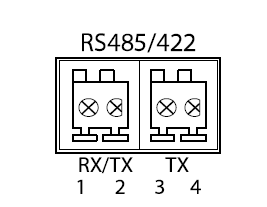
| Función | Alfiler | Notas |
| RS485B alternativo RS485 / 422 RX (B) | 1 | Par RX para todos los modos (RX / TX combinado para RS2 de 485 cables) |
| RS485A alt RS485 / 422 RX (A) | 2 | |
| RS485 / RS422 TX (B) | 3 | Par TX para RS422 y RS4 de 485 hilos |
| RS485 / RS422 TX (A) | 4 |
Importante
La longitud máxima del cable es de 30 m (98 pies).
Lea más sobre este manual y descargue el PDF:
Documentos / Recursos
 | Cámara de red |
Referencias
- Axis Communications: líder en cámaras de red y otras soluciones de redes IP | Comunicaciones del ejeeje.com
- Acuerdos de licencia de usuario final | Comunicaciones del ejeeje.com
- Soluciones por tecnología | Comunicaciones del ejeeje.com
- Compañero del EJE | Comunicaciones del ejeeje.com
- Administrador de dispositivos AXIS | Comunicaciones de Axiseje.com
- Bienvenido al soporte de Axis | Axis Communicationseje.com
- Descargar software del dispositivo | Comunicaciones del ejeeje.com
- Wide Dynamic Range - WDR | Axis Communicationseje.com
- Manual de usuariomanual.tools