

Cámara de red AXIS PTZ

Producto terminadoview

- Ranura para tarjeta SD (microSD)
- Botón de control
- Estado del LED
- Conector RJ45
- Audio en
- Salida de audio
- Conector de E / S
- Conector de alimentación
Cómo conectar un micrófono a la cámara
Este exampLe explica cómo conectar un micrófono a la cámara mediante un cable alargador de audio.
Hardware requerido
- Micrófono AXIS T8351 de 3.5 mm
- Cable alargador de audio AXIS A, 5 m (16 pies)
Nota - Para evitar el ruido, no coloque el cable cerca o en paralelo con otros cables.
- Para evitar ruidos, corte el cable lo más corto posible.
- Para mantener una clasificación IP66, asegúrese de mantener el conector dentro de la carcasa.
Conectar los cables
- Mantenga el conector de 3.5 mm y corte el cable de extensión de audio.
- Pele el aislamiento del cable exterior.
- Pele el aislamiento del cable interior.
- Tuerza los cables de audio (con aislamiento) juntos.
- Tuerza los cables de conexión a tierra (sin aislamiento) juntos.
- Conecte los cables de audio al pin AUDIO IN de la cámara. Ver producto encimaview en la página 3.
- Conecte los cables de tierra al pin GND AUDIO IN de la cámara.
- Conecte el micrófono a la toma del cable de extensión de audio.
- Encienda el audio y ajuste otras configuraciones de audio en el webpágina.
Cómo acceder al producto
AXIS IP Utility y AXIS Camera Management son métodos recomendados para encontrar productos Axis en la red y asignarles direcciones IP en Windows®. Ambas aplicaciones son gratuitas y se pueden descargar desde eje.com/support El producto se puede utilizar con los siguientes navegadores:
- Chrome ™ (recomendado), Firefox®, Edge® u Opera® con Windows®
- Chrome ™ (recomendado) o Safari® con OS X®
- Chrome ™ o Firefox® con otros sistemas operativos.
Si necesita más información sobre los navegadores recomendados, vaya a axis.com/soporte-navegador
Cómo acceder al producto desde un navegador
- Iniciar una web navegador.
- Introduzca la dirección IP o el nombre de host del producto Axis en el campo de dirección del navegador.
Para acceder al producto desde una computadora Mac (OS X), vaya a Safari, haga clic en Bonjour y seleccione el producto de la lista desplegable. Para agregar Bonjour como marcador del navegador, vaya a Safari > Preferencias. Si no conoce la dirección IP, utilice AXIS IP Utility para localizar el producto en la red. Para obtener información sobre cómo descubrir y asignar una dirección IP, consulte el documento Asignar una dirección IP y acceder a la transmisión de video en el soporte de Axis. web at eje.com/support - Ingrese su nombre de usuario y contraseña. Si es la primera vez que se accede al producto, primero se debe configurar la contraseña de root.
- El producto está en vivo view La página se abre en su navegador.
Acerca de las contraseñas seguras
Importante
Los dispositivos Axis envían la contraseña establecida inicialmente en texto sin cifrar a través de la red. Para proteger su dispositivo después del primer inicio de sesión, configure una conexión HTTPS segura y encriptada y luego cambie la contraseña.
La contraseña del dispositivo es la protección principal para los datos y los servicios. Los dispositivos Axis no imponen una política de contraseña, ya que pueden utilizarse en varios tipos de instalaciones. Para proteger sus datos le recomendamos que:
- Cambie la contraseña predeterminada que viene con los dispositivos.
- Utilice una contraseña con al menos 8 caracteres, preferiblemente creada por un generador de contraseñas.
- No exponga la contraseña.
- Cambie la contraseña a intervalos periódicos, al menos una vez al año.
Establecer una contraseña segura para la cuenta root
Importante
La raíz del nombre de usuario del administrador predeterminado no se puede eliminar. Si se pierde la contraseña de root, el dispositivo debe restablecerse a la configuración predeterminada de fábrica.
- Asegúrese de seguir las instrucciones sobre contraseñas seguras. Consulte Acerca de las contraseñas seguras en la página 5.
- Escriba una contraseña y luego vuelva a escribirla para confirmar la ortografía.
- Haga clic en Crear un inicio de sesión. La contraseña ya está configurada.
Configuración
Acerca de la ayuda integrada del producto
Puede acceder a la ayuda incorporada a través del webpágina. La ayuda proporciona información más detallada sobre las funciones del producto y su configuración.
Calidad de imagen
Cómo seleccionar el modo de exposición
Hay diferentes opciones de modo de exposición en la cámara que ajustan la apertura, la velocidad de obturación y la ganancia para mejorar la calidad de la imagen para escenas de vigilancia específicas. Vaya a Configuración> Imagen> Exposición y seleccione entre los siguientes modos de exposición:
- Para la mayoría de los casos de uso, seleccione Exposición automática.
- Para entornos con cierta iluminación artificial, por ej.ample, iluminación fluorescente, seleccione Sin parpadeo. Seleccione la misma frecuencia que la frecuencia de la línea eléctrica.
- Para entornos con cierta luz artificial y luz brillante, por ej.ample, al aire libre con iluminación fluorescente por la noche y sol durante el día, seleccione Parpadeo reducido. Seleccione la misma frecuencia que la frecuencia de la línea eléctrica.
- Para bloquear la configuración de exposición actual, seleccione Mantener actual.
Cómo beneficiarse de la luz infrarroja en condiciones de poca luz utilizando el modo nocturno
Su cámara usa luz visible para entregar imágenes en color durante el día. A medida que la luz disminuye, puede configurar la cámara para que cambie automáticamente al modo nocturno. En el modo nocturno, la cámara utiliza luz visible e infrarroja cercana para ofrecer imágenes en blanco y negro. Dado que la cámara utiliza más luz disponible, puede ofrecer imágenes más brillantes y detalladas.
1. Vaya a Configuración> Imagen> Día y noche y asegúrese de que el filtro de corte de infrarrojos esté configurado en Automático.
Cómo manejar escenas con luz de fondo fuerte
Para hacer visibles las áreas oscuras y brillantes de la imagen, active WDR.
- Vaya a Configuración> Imagen.
- Active WDR en un rango dinámico amplio.

Nota
Si usa WDR, puede experimentar algunos artefactos de WDR en la imagen. Obtenga más información sobre WDR y cómo usarlo en eje.com/web-artículos / wdr
Cómo mejorar el reconocimiento facial
Para reconocer mejor el rostro de una persona que pasa junto a la cámara, puede establecer la resolución de píxeles óptima con el contador de píxeles de la cámara.

2. Ajuste el tamaño y la ubicación del rectángulo en la imagen en vivo de la cámara. view alrededor del área de interés, por ejemploample donde se espera que aparezcan los rostros de las personas que pasan. Luego puede ver el número de píxeles representados por los lados del rectángulo.
Nota
Puede utilizar un objeto de tamaño conocido en la view como referencia para decidir cuánta resolución se necesita para el reconocimiento.
Máscaras de privacidad
Cómo ocultar partes de la imagen con máscaras de privacidad
¿Qué es una máscara de privacidad?
Una máscara de privacidad es un área definida por el usuario que evita que los usuarios viewing una parte del área monitoreada. En la transmisión de video, las máscaras de privacidad aparecen como bloques de color sólido.
La máscara de privacidad es relativa a las coordenadas de panorámica, inclinación y zoom, por lo que, independientemente de dónde apunte la cámara, la máscara de privacidad cubre el mismo lugar u objeto.
Verá la máscara de privacidad en todas las instantáneas, videos grabados y transmisiones en vivo. Puede utilizar la interfaz de programación de aplicaciones (API) VAPIX® para desactivar las máscaras de privacidad.
Importante
El uso de varias máscaras de privacidad puede afectar el rendimiento del producto.
Cómo crear una máscara de privacidad
Para crear una máscara de privacidad, vaya a Configuración> Máscara de privacidad.
Superposiciones
Acerca de las superposiciones
Las superposiciones se superponen a la transmisión de video y se utilizan para brindar información adicional durante las grabaciones, como una marca de tiempo.ampo durante la instalación y configuración del producto.
Cómo mostrar una superposición de texto cuando la cámara detecta movimiento
Este exampLe explica cómo mostrar el texto "Movimiento detectado" cuando la cámara detecta movimiento: Asegúrese de que la aplicación AXIS Video Motion Detection esté ejecutándose:
- Vaya a Configuración > Aplicaciones > Detección de movimiento por video AXIS.
- Inicie la aplicación si aún no está ejecutándose.
- Asegúrese de haber configurado la aplicación según sus necesidades.
Añade el texto superpuesto: - Vaya a Configuración > Superposición.
- Introduzca #D en el campo de texto.
- Elija alineación, tamaño de texto y apariencia.
- Incluya la superposición de texto. Crea una regla de acción:
- Vaya a Sistema> Eventos> Reglas de acción.
- Cree una regla de acción con AXIS Video Motion Detection como disparador.
- En la lista de acciones, seleccione Texto superpuesto.
- Escriba "Movimiento detectado". 12. Establezca la duración.
Nota
Si actualiza el texto superpuesto, se actualizará automáticamente en todas las transmisiones de video de forma dinámica.
PTZ (Panorámica, inclinación y zoom)
Cómo limitar los movimientos de panorámica, inclinación y zoom
En este example, la cámara está vigilando un estacionamiento con edificios de apartamentos cercanos. Establezca límites de panorámica, inclinación y zoom para garantizar la privacidad de los residentes. Para limitar los movimientos de panorámica, inclinación y zoom, vaya a Configuración> PTZ> Límites.
Streaming y almacenamiento
Cómo elegir el formato de compresión de video
Decide qué método de compresión utilizar en función de tus necesidades. viewing requisitos, y en las propiedades de su red. Las opciones disponibles son:
JPEG en movimiento
Motion JPEG o MJPEG es una secuencia de video digital que se compone de una serie de imágenes JPEG individuales. Luego, estas imágenes se muestran y actualizan a una velocidad suficiente para crear una secuencia que muestra un movimiento constantemente actualizado. Para el viewer para percibir el vídeo en movimiento, la velocidad debe ser de al menos 16 fotogramas de imagen por segundo.
El video de movimiento completo se percibe a 30 (NTSC) o 25 (PAL) cuadros por segundo. La secuencia Motion JPEG utiliza una cantidad considerable de ancho de banda, pero proporciona una excelente calidad de imagen y acceso a todas las imágenes contenidas en la secuencia.
H.264 o MPEG-4 Parte 10 / AVC
Nota
H.264 es una tecnología con licencia. El producto Axis incluye un H.264 viewing licencia de cliente. Está prohibido instalar copias adicionales sin licencia del cliente. Para adquirir licencias adicionales, póngase en contacto con su distribuidor de Axis.
H.264 puede, sin comprometer la calidad de imagen, reducir el tamaño de un video digital file en más del 80% en comparación con el formato Motion JPEG y hasta en un 50% en comparación con el estándar MPEG-4. Esto significa que se requiere menos ancho de banda de red y espacio de almacenamiento para un video. file. O visto de otra manera, se puede lograr una mayor calidad de video para una tasa de bits determinada.
Cómo reducir el ancho de banda y el almacenamiento
Importante
Si reduce el ancho de banda, puede resultar en una pérdida de detalles en la imagen.
- Ir a vivir view y seleccione H.264.
- Vaya a Configuración > Transmisión.
- Realice una o más de las siguientes acciones:
- Active la funcionalidad Zipstream y seleccione el nivel deseado.
- Active GOP dinámico y establezca un valor de longitud de GOP alto.
- Incrementar la compresión.
- Activar FPS dinámico.
Cómo configurar el almacenamiento en red
Para almacenar grabaciones en la red, debe configurar el almacenamiento de red:
- Vaya a Configuración > Sistema > Almacenamiento.
- Haga clic en Configuración en Almacenamiento de red.
- Introduzca la dirección IP del servidor host.
- Introduzca el nombre de la ubicación compartida en el servidor host.
- Mueva el interruptor si el recurso compartido requiere un inicio de sesión e ingrese el nombre de usuario y la contraseña.
- Haga clic en Conectar.
Cómo agregar audio a tu grabación
Edita el stream profile que se utiliza para la grabación:
- Vaya a Configuración> Sistema> Stream profiles.
- Seleccione el stream profile y haga clic en Modificar.
- En la pestaña Audio, seleccione la casilla de verificación Transmisión de audio y seleccione Activado en la lista desplegable.
- Haga clic en Aceptar.
Eventos
Acerca de los eventos
Las páginas de eventos le permiten configurar su producto para realizar acciones cuando ocurren diferentes eventos. Por example, el producto puede iniciar una grabación o enviar una notificación por correo electrónico cuando se detecta un movimiento. El conjunto de condiciones que define cómo y cuándo se desencadena la acción se denomina regla de acción.
Cómo dirigir la cámara a una posición predeterminada cuando la cámara detecta movimiento
Este exampLe explica cómo configurar la cámara para ir a una posición predeterminada cuando detecta movimiento en la imagen. Asegúrese de que la aplicación AXIS Video Motion Detection se esté ejecutando:
- Vaya a Configuración > Aplicaciones > Detección de movimiento por video AXIS.
- Inicie la aplicación si aún no está ejecutándose.
- Asegúrese de haber configurado la aplicación de acuerdo con sus necesidades. Agregar una posición preestablecida:
- Vaya a Configuración> PTZ y establezca dónde desea que se dirija la cámara creando una posición predeterminada. Crea una regla de acción:
- Vaya a Configuración> Sistema> Eventos> Reglas de acción y agregue una regla de acción.
- Escriba un nombre para la regla de acción.
- En la lista de disparadores, seleccione Aplicaciones y luego seleccione AXIS Video Motion Detection (VMD).
- De la lista de acciones, seleccione Control PTZ y luego seleccione Posición preestablecida.
- Seleccione la posición predeterminada a la que desea que vaya la cámara.
- Haga clic en Aceptar.
Cómo grabar video cuando un detector PIR detecta movimiento
Este exampLe explica cómo conectar un detector Axis PIR a la cámara y cómo configurar la cámara para que comience a grabar cuando el detector detecte movimiento. Hardware requerido
- Cable de 3 hilos (tierra, alimentación, E / S)
- Detector PIR de eje
AVISO
Desconecte la cámara de la alimentación antes de conectar los cables. Vuelva a conectarlo a la alimentación después de que se hayan realizado todas las conexiones.
Conecte los cables al conector de E / S de la cámara
Nota
Para obtener información sobre el conector de E / S, consulte Conectores en la página 19.
- Conecte el cable de tierra al pin 1 (GND / -).
- Conecte el cable de alimentación al pin 2 (salida de 12 V CC).
- Conecte el cable de E / S al pin 3 (entrada de E / S).
Conecte los cables al conector de E / S del detector PIR
- Conecte el otro extremo del cable de tierra al pin 1 (GND / -).
- Conecte el otro extremo del cable de alimentación al pin 2 (entrada CC / +).
- Conecte el otro extremo del cable de E / S al pin 3 (salida de E / S).
Configure el puerto de E / S en la cámara web página
- Vaya a Configuración> Sistema> Puertos de E / S.
- Seleccione Entrada en la lista desplegable Puerto 1.
- Asigne al módulo de entrada un nombre descriptivo.
- Para que el detector PIR envíe una señal a la cámara cuando detecta movimiento, seleccione Circuito cerrado en la lista desplegable.
Para activar la cámara para que comience a grabar cuando recibe una señal del detector PIR, debe crear una regla de acción en el web página.
Usa audio para disuadir a los intrusos
Este example explica cómo conectar un altavoz a la cámara y configurarlo para que reproduzca un mensaje de advertencia cuando la cámara detecte movimiento en un área restringida.
Hardware requerido
• Altavoz activo con incorporado ampLifier y cables de conexión
AVISO
Asegúrese de que la cámara esté desconectada de la alimentación antes de realizar las conexiones. Vuelva a conectarlo a la corriente después de conectar los cables.
Conexión físican
- Conecte el cable de audio del altavoz al pin AUDIO OUT de la cámara. Ver producto encimaview en la página 3.
- Conecte el cable de tierra del altavoz al pin GND AUDIO OUT de la cámara. Ver producto encimaview en la página 3.
Agregue el clip de audio a la cámara
- Vaya a Configuración> Audio> Salida y haga clic en
 para agregar su clip de audio.
 - Haga clic en Agregar.
- Seleccione Cargar en Agregar opciones de clip de audio.
- Busque el clip de audio y haga clic en Cargar.
Para activar la cámara para que reproduzca el clip de audio cuando detecta movimiento, cree una regla de acción en el webpágina.
Cómo dirigir la cámara y abrir la cerradura de una puerta cuando hay alguien cerca
Este example explica cómo dirigir la cámara y abrir una puerta cuando alguien quiere entrar durante el día. Esto se hace conectando un detector PIR al puerto de entrada del producto y un relé de interruptor al puerto de salida del producto.
Hardware requerido
- Detector PIR montado
- Interruptor de relé conectado a la cerradura de la puerta, en este caso, el interruptor está normalmente cerrado (NC)
- Cables de conexión
Conexión física
- Conecte los cables del detector PIR al pin de entrada, consulte el conector de E / S en la página 20.
- Conecte los cables del interruptor al pin de salida, consulte Conector de E / S en la página 20
Configurar puertos de E / S
Debe conectar el relé del interruptor a la cámara en el webpágina. Primero, configure los puertos de E / S: configure el detector PIR en un puerto de entrada
- Vaya a Sistema> Puertos de E / S.

- Seleccione Entrada en la lista desplegable Puerto 1.
- Asigne al módulo de entrada un nombre descriptivo, por ejemploample, “detector PIR”.
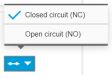
- Para activar un evento cada vez que el detector PIR detecta movimiento, seleccione Circuito abierto en la lista desplegable.

Configure el relé del interruptor en un puerto de salida
- Vaya a Sistema> Puertos de E / S.
- Seleccione Salida en la lista desplegable Puerto 2.

- Asigne al módulo de salida un nombre descriptivo, por ejemploample, "Interruptor de puerta".
- Para abrir la puerta cada vez que se activa un evento, seleccione Circuito cerrado en la lista desplegable.
Crea reglas de acción
Para que la cámara abra la puerta cuando el detector PIR detecta a alguien cerca, debe crear una regla de acción en la cámara:
- Vaya a Sistema> Eventos> Reglas de acción.
- Haga clic en Agregar.
- Asigne un nombre a la regla de acción, por ejemploample, "Abra la puerta".
- En la lista desplegable Disparador, seleccione la señal de entrada.
- Seleccione la señal de entrada digital.
- Seleccione "detector PIR", en este ejemploample conectado al puerto 1.
- En Acciones, seleccione Puerto de salida en la lista desplegable Tipo.
- En la lista desplegable Puerto, seleccione "Interruptor de puerta".
- Haga clic en Aceptar.
- Crea otra regla de acción con el nombre "Dirige la cámara a la puerta"
- Seleccione la misma señal de entrada que antes, pero como acción seleccione la posición predeterminada de “Entrada de puerta” creada anteriormente.
- Haga clic en Aceptar.
Aplicaciones
Acerca de las aplicaciones
AXIS Camera Application Platform (ACAP) es una plataforma abierta que permite a terceros desarrollar análisis y otras aplicaciones para productos Axis.
Para obtener más información sobre las aplicaciones, descargas, pruebas y licencias disponibles, vaya a axis.com/aplicaciones
Para encontrar los manuales de usuario de las aplicaciones de Axis, vaya a eje.com
Nota
• Se pueden ejecutar varias aplicaciones al mismo tiempo, pero es posible que algunas aplicaciones no sean compatibles entre sí. Ciertas combinaciones de aplicaciones pueden requerir demasiada potencia de procesamiento o recursos de memoria cuando se ejecutan en paralelo. Verifique que las aplicaciones funcionen juntas antes de la implementación.
Solución de problemas
Cómo restablecer la configuración predeterminada de fábrica
Importante
El restablecimiento de los valores predeterminados de fábrica debe realizarse con precaución. El restablecimiento de los valores predeterminados de fábrica restablece todos los ajustes, incluida la dirección IP, a los valores predeterminados de fábrica.
Para restablecer el producto a la configuración predeterminada de fábrica:
- Desconecte la alimentación del producto.
- Mantenga presionado el botón de control mientras vuelve a conectar la energía. Ver productoview En la página
- Mantenga presionado el botón de control durante 15 a 30 segundos hasta que el indicador LED de estado parpadee en ámbar.
- Suelta el botón de control. El proceso se completa cuando el indicador LED de estado se vuelve verde. El producto se ha restablecido a la configuración predeterminada de fábrica. Si no hay ningún servidor DHCP disponible en la red, la dirección IP predeterminada es 192.168.0.90
- Utilice las herramientas de software de instalación y administración para asignar una dirección IP, establecer la contraseña y acceder a la transmisión de video. Las herramientas de software de instalación y administración están disponibles en las páginas de soporte en eje.com/support
También es posible restablecer los parámetros a los valores predeterminados de fábrica a través del web interfaz. Ir a Configuración> Sistema> Mantenimiento y haga clic en Predeterminado.
Compruebe el firmware actual
El firmware es el software que determina la funcionalidad de los dispositivos de red. Una de sus primeras acciones al solucionar un problema debe ser verificar la versión actual del firmware. La última versión puede contener una corrección que solucione su problema particular. Para verificar el firmware actual:
- Ir al producto webpágina.
- Haga clic en el menú de ayuda ?.
- Haga clic en Acerca de.
Actualizar el firmware
Importante
Los ajustes preconfigurados y personalizados se guardan cuando se actualiza el firmware (siempre que las funciones estén disponibles en el nuevo firmware) aunque esto no está garantizado por Axis Communications AB.
Importante
Asegúrese de que el producto permanezca conectado a la fuente de alimentación durante todo el proceso de actualización.
Nota
Cuando actualiza el producto con el firmware más reciente en la pista activa, el producto recibe la última funcionalidad disponible. Lea siempre las instrucciones de actualización y las notas de la versión disponibles con cada nueva versión antes de actualizar el firmware. Para encontrar el firmware más reciente y las notas de la versión, vaya a axis.com/support/firmware.
- Descargar el firmware file a su computadora, disponible de forma gratuita en axis.com/support/firmware.
- Inicie sesión en el producto como administrador.
- Vaya a Configuración> Sistema> Mantenimiento. Siga las instrucciones de la página. Cuando finaliza la actualización, el producto se reinicia automáticamente.
AXIS Device Manager se puede utilizar para múltiples actualizaciones. Descubra más en axis.com/products/axis-device-manager.
Problemas técnicos, pistas y soluciones
Si no puede encontrar lo que está buscando aquí, pruebe la sección de solución de problemas en eje.com/support
Problemas al actualizar el firmware
Fallo de actualización de firmware
Si la actualización del firmware falla, el producto vuelve a cargar el firmware anterior. La razón más común es que el firmware incorrecto file Se ha cargado. Compruebe que el nombre del firmware file corresponde a su producto y vuelva a intentarlo.
Problemas al configurar la dirección IP
El producto está ubicado en una subred diferente
Si la dirección IP destinada al producto y la dirección IP de la computadora utilizada para acceder al producto se encuentran en subredes diferentes, no puede configurar la dirección IP. Comuníquese con su administrador de red para obtener una dirección IP.
Otro dispositivo está utilizando la dirección IP
Desconecte el producto Axis de la red. Ejecute el comando ping (en una ventana de Comando / DOS, escriba ping y la dirección IP del producto):
• Si recibe: respuesta de : bytes = 32; time = 10… esto significa que la dirección IP puede que ya esté siendo utilizada por otro dispositivo en la red. Obtenga una nueva dirección IP del administrador de red y reinstale el producto.
• Si recibe: Solicitud agotada, esto significa que la dirección IP está disponible para su uso con el producto Axis. Compruebe todo el cableado y vuelva a instalar el producto.
Posible conflicto de dirección IP con otro dispositivo en la misma subred
La dirección IP estática del producto Axis se utiliza antes de que el servidor DHCP establezca una dirección dinámica. Esto significa que si otro dispositivo también utiliza la misma dirección IP estática predeterminada, puede haber problemas para acceder al producto.
No se puede acceder al producto desde un navegador
No puedes ingresar
Cuando HTTPS está habilitado, asegúrese de que se utiliza el protocolo correcto (HTTP o HTTPS) al intentar iniciar sesión. Es posible que deba escribir HTTP o HTTPS manualmente en el campo de dirección del navegador.
Si se pierde la contraseña del usuario root, el producto debe restablecerse a la configuración predeterminada de fábrica. Consulte Cómo restablecer la configuración predeterminada de fábrica en la página 16.
La dirección IP ha sido cambiada por DHCP
Las direcciones IP obtenidas de un servidor DHCP son dinámicas y pueden cambiar. Si se ha cambiado la dirección IP, utilice AXIS IP Utility o AXIS Camera Management para localizar el producto en la red. Identifique el producto usando su modelo o número de serie, o por el nombre DNS (si el nombre ha sido configurado).
Si es necesario, se puede asignar manualmente una dirección IP estática. Para obtener instrucciones, vaya a eje.com/support
Error de certificado al utilizar IEEE 802.1X
Para que la autenticación funcione correctamente, la configuración de fecha y hora del producto Axis debe estar sincronizada con un servidor NTP. Vaya a Configuración> Sistema> Fecha y hora
El producto es accesible localmente pero no externamente
Configuración del enrutador
Compruebe que su enrutador permita el tráfico de datos entrante al producto Axis. El enrutador debe ser compatible con UPnP®.
Protección de firewall
Verifique el firewall de Internet con su administrador de red.
Problemas con el streaming
Multicast H.264 solo accesible para clientes locales
Compruebe si su enrutador admite multidifusión o si es necesario configurar la configuración del enrutador entre el cliente y el producto. Es posible que sea necesario aumentar el valor TTL (tiempo de vida).
No se muestra multidifusión H.264 en el cliente
Compruebe con su administrador de red que las direcciones de multidifusión utilizadas por el producto Axis son válidas para su red.
Consulte con su administrador de red para ver si hay un cortafuegos que impida viewEn.
Mala reproducción de imágenes H.264
Asegúrese de que su tarjeta gráfica esté usando el controlador más reciente. Por lo general, los controladores más recientes se pueden descargar del websitio.
La saturación de color es diferente en H.264 y Motion JPEG
Modifique la configuración de su adaptador de gráficos. Consulte la documentación del adaptador para obtener más información.
Velocidad de fotogramas inferior a la esperada
- Consulte Consideraciones de rendimiento en la página 18.
- Reduzca la cantidad de aplicaciones que se ejecutan en el equipo cliente.
- Limite el número de simultáneos viewres.
- Verifique con el administrador de la red que hay suficiente ancho de banda disponible.
- Baja la resolución de la imagen.
- En el producto webpágina establece un modo de captura que prioriza la velocidad de fotogramas. Cambiar el modo de captura para priorizar la velocidad de fotogramas puede reducir la resolución máxima según el producto utilizado y los modos de captura disponibles.
Consideraciones de rendimiento
Al configurar su sistema, es importante tener en cuenta cómo las distintas configuraciones y situaciones afectan el rendimiento. Algunos factores afectan la cantidad de ancho de banda (la tasa de bits) requerida, otros pueden afectar la tasa de fotogramas y algunos afectan a ambos. Si la carga en la CPU alcanza su máximo, esto también afecta la velocidad de fotogramas.
Los siguientes factores son los más importantes a considerar:
- Una resolución de imagen alta o niveles de compresión más bajos dan como resultado imágenes que contienen más datos, lo que a su vez afecta el ancho de banda.
- El acceso de un gran número de clientes Motion JPEG o unicast H.264 afecta el ancho de banda.
- Simultáneo viewEl procesamiento de diferentes flujos (resolución, compresión) por parte de diferentes clientes afecta tanto a la velocidad de fotogramas como al ancho de banda.
Utilice secuencias idénticas siempre que sea posible para mantener una alta velocidad de fotogramas. Stream profileSe pueden utilizar s para garantizar que los flujos sean idénticos. - El acceso a secuencias de video Motion JPEG y H.264 simultáneamente afecta tanto a la velocidad de cuadro como al ancho de banda.
- El uso intensivo de configuraciones de eventos afecta la carga de la CPU del producto, lo que a su vez afecta la velocidad de cuadros.
- El uso de HTTPS puede reducir la velocidad de fotogramas, en particular, si se transmite Motion JPEG.
- El uso intensivo de la red debido a una infraestructura deficiente afecta el ancho de banda.
- ViewEl uso de equipos cliente con bajo rendimiento reduce el rendimiento percibido y afecta la velocidad de cuadros.
- La ejecución de varias aplicaciones de la plataforma de aplicaciones de cámara AXIS (ACAP) simultáneamente puede afectar la velocidad de fotogramas y el rendimiento general.
Presupuesto
Para encontrar la última versión de la hoja de datos del producto, vaya a la página del producto en eje.com y busque Soporte y documentación.
Indicadores LED

Ranura para tarjeta SD
AVISO
• Riesgo de dañar la tarjeta SD. No utilice herramientas afiladas, objetos metálicos ni fuerza excesiva al insertar o extraer la tarjeta SD. Use sus dedos para insertar y quitar la tarjeta.
• Riesgo de pérdida de datos y grabaciones dañadas. No extraiga la tarjeta SD mientras el producto esté funcionando. Desmontar la tarjeta SD del producto webpágina antes de la eliminación.
Este producto admite tarjetas microSD / microSDHC / microSDXC.
Para obtener recomendaciones sobre tarjetas SD, consulte eje.com
Botones
Botón de control
El botón de control se utiliza para:
• Restablecimiento del producto a la configuración predeterminada de fábrica. Consulte Cómo restablecer la configuración predeterminada de fábrica en la página 16.
• Conexión a un servicio de sistema de alojamiento de vídeo AXIS. Para conectarse, mantenga pulsado el botón durante unos 3 segundos hasta que el LED de estado parpadee en verde.
Conectores
Conector de red
Conector Ethernet RJ45 con Power over Ethernet (PoE).
Conector de audio
Bloque de terminales de 4 pines para entrada y salida de audio. Ver producto encimaview en la página 3. Para audio, el canal izquierdo se usa desde una señal estéreo.

Conector de E / S
Utilice el conector de E / S con dispositivos externos en combinación con, por ejemploample, detección de movimiento, activación de eventos y notificaciones de alarma. Además del punto de referencia de 0 V CC y la alimentación (salida de CC), el conector de E / S proporciona la interfaz para:
Entrada digital - Para conectar dispositivos que pueden alternar entre un circuito abierto y cerrado, por ej.ample, sensores PIR, contactos de puertas / ventanas y detectores de rotura de cristales.
Salida digital - Para conectar dispositivos externos como relés y LED. Los dispositivos conectados se pueden activar mediante la interfaz de programación de aplicaciones VAPIX® o en el webpágina.
Bloque de terminales de 6 pines. Ver producto encimaview en la página 3.

Conector de alimentación
Bloque de terminales de 2 pines para entrada de alimentación de CC. Utilice un voltaje extra bajo de seguridad.tage ( SELV ) Fuente de alimentación limitada (LPS) compatible con una potencia de salida nominal limitada a 100 W o una corriente de salida nominal limitada a 5 A.
Manual de usuario
Cámara de red AXIS M5525-E PTZ
© Axis Communications AB, 2017-2020
versión M4.2
Fecha: marzo de 2020
Número parte fabricante T10111798
Documentos / Recursos
 | Cámara de red PTZ |
Referencias
- Axis Communications: líder en cámaras de red y otras soluciones de redes IP | Comunicaciones del ejeeje.com
- Acuerdos de licencia de usuario final | Comunicaciones del ejeeje.com
- Administrador de dispositivos AXIS | Comunicaciones de Axiseje.com
- Bienvenido al soporte de Axis | Axis Communicationseje.com
- Descargar software del dispositivo | Comunicaciones del ejeeje.com
- Wide Dynamic Range - WDR | Axis Communicationseje.com
- Manual de usuariomanual.tools