Conexión DAUDIN MELSEC-Q Modbus TCP
Información del producto
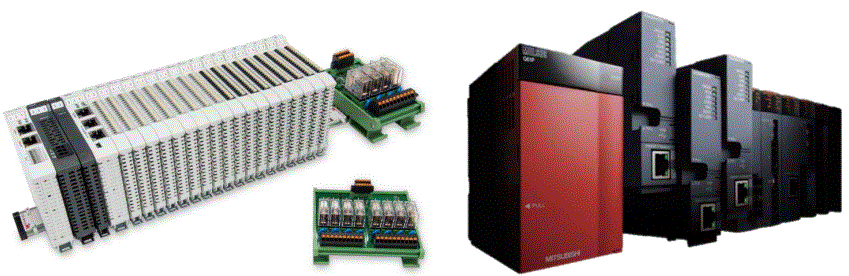
El manual de funcionamiento de conexión Modbus TCP 2302EN V2.0.0 y MELSEC-Q proporciona instrucciones sobre cómo conectar y configurar un sistema de módulo de E/S remotas utilizando varios componentes, incluida una puerta de enlace Modbus TCP a Modbus RTU/ASCII, una red principal Master Modbus RTU controlador, módulos de entrada y salida digitales y módulos de fuente de alimentación. La puerta de enlace se utiliza externamente para conectarse con el puerto de comunicación de la serie MELSEC-Q (Modbus TCP) y el controlador principal está a cargo de la gestión y configuración dinámica de los parámetros de E/S, etc. El módulo de alimentación es estándar para E/S remotas y los usuarios pueden elegir el modelo o marca de módulo de alimentación que prefieran.
Instrucciones de uso del producto
Lista de configuración del sistema del módulo de E/S remotas
La Lista de configuración del sistema del módulo de E/S remotas proporciona una lista de los distintos módulos que se pueden utilizar para configurar el sistema, incluidos los módulos de puerta de enlace, controlador principal, entradas y salidas digitales y módulos de fuente de alimentación. Cada módulo tiene un número de pieza, especificación y descripción.
Configuración de parámetros de puerta de enlace
La sección Configuración de parámetros de puerta de enlace detalla cómo conectar una puerta de enlace a la serie MELSEC-Q. Para obtener información detallada sobre estas configuraciones, consulte el Manual del producto de la serie.
Configuración del programa i-Designer
- Asegúrese de que el módulo esté encendido y conectado al módulo de puerta de enlace mediante un cable Ethernet.
- Inicie el software i-Designer.
- Seleccione Configuración del módulo de la serie M.
- Haga clic en el icono del módulo de configuración.
- Ingrese a la página del módulo de configuración para la serie M.
- Seleccione el tipo de modo según el módulo conectado.
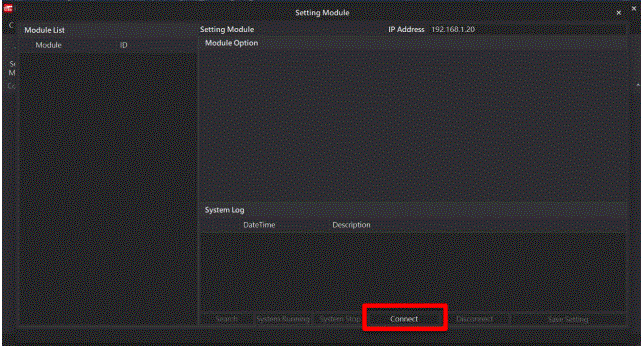
- Haga clic en Conectar.
- Configure los ajustes IP del módulo de puerta de enlace. Nota: La dirección IP debe estar en el mismo dominio que el controlador MELSEC-Q.
- Configure los modos operativos del módulo de puerta de enlace. Nota: Configure el Grupo 1 como Esclavo y configure la puerta de enlace para usar el primer conjunto de puertos RS485 para conectarse al controlador principal (GFMS-RM01N).
Configuración de conexión de la serie MELSEC-Q
El capítulo Configuración de la conexión de la serie MELSEC-Q explica cómo usar el programa GX Works2 para usar el módulo QJ71MT91 para conectar la serie MELSEC-Q a un módulo de puerta de enlace y agregar un módulo de E/S remotas. Para obtener información detallada, consulte el manual de la serie MELSEC-Q.
Conexiones de hardware de la serie MELSEC-Q
- El puerto Ethernet del módulo QJ71MT91 está en la parte inferior central y se puede conectar a la puerta de enlace.
Configuración de conexión y dirección IP de la serie MELSEC-Q
- Inicie GX Works 2 y haga clic derecho en el menú del Módulo de funciones inteligentes en Proyecto en el lado izquierdo.
- Haga clic en Nuevo módulo para crear un módulo QJ71MB91.
Lista de configuración del sistema del módulo de E/S remotas
| Nro. de pieza | Especificación | Descripción |
| GFGW-RM01N |
Modbus TCP a Modbus RTU/ASCII, 4 puertos |
Puerta |
| GFMS-RM01S | Maestro Modbus RTU, 1 puerto | Controlador principal |
| GFDI-RM01N | Entrada digital 16 canales | Entrada digital |
| GFDO-RM01N | Salida Digital 16 Canales / 0.5A | Salida Digital |
| GFPS-0202 | Potencia 24V / 48W | Fuente de alimentación |
| GFPS-0303 | Potencia 5V / 20W | Fuente de alimentación |
Descripción del Producto
I. La puerta de enlace se utiliza externamente para conectarse con el puerto de comunicación de la serie MELSEC-Q (Modbus TCP)
II. El controlador principal se encarga de la gestión y configuración dinámica de los parámetros de E/S, etc.
tercero El módulo de alimentación es estándar para E/S remotas y los usuarios pueden elegir el modelo o la marca de módulo de alimentación que prefieran.
Configuración de parámetros de puerta de enlace
Esta sección detalla cómo conectar una puerta de enlace a la serie MELSEC-Q. Para información detallada  , por favor refiérase a Manual de producto de la serie
Configuración del programa de diseñador
- Asegúrese de que el módulo esté alimentado y conectado al módulo de puerta de enlace mediante un cable Ethernet
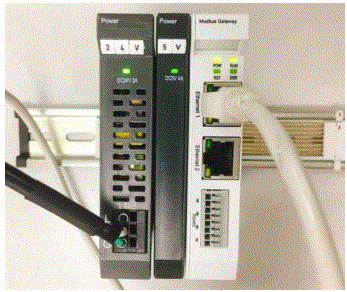
- Haga clic para iniciar el software

- Seleccione "Configuración del módulo de la serie M"
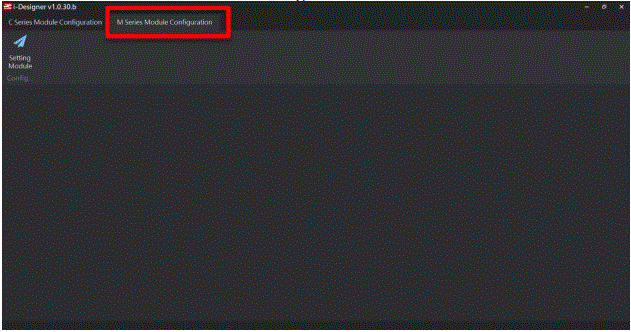
- Haga clic en el icono "Módulo de configuración"
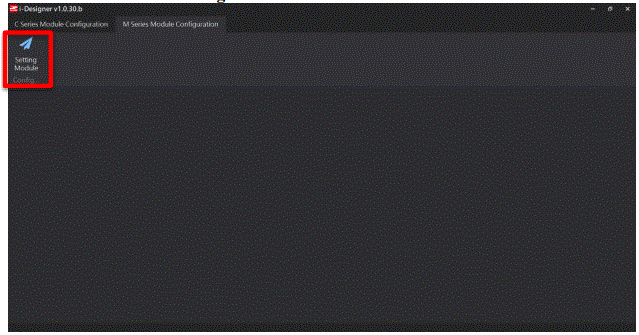
- Ingrese a la página "Módulo de configuración" para la serie M
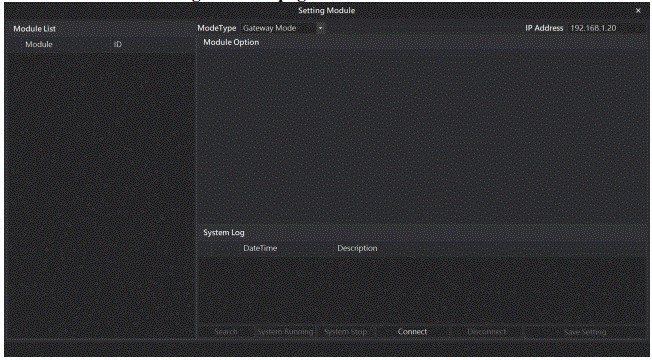
- Seleccione el tipo de modo según el módulo conectado
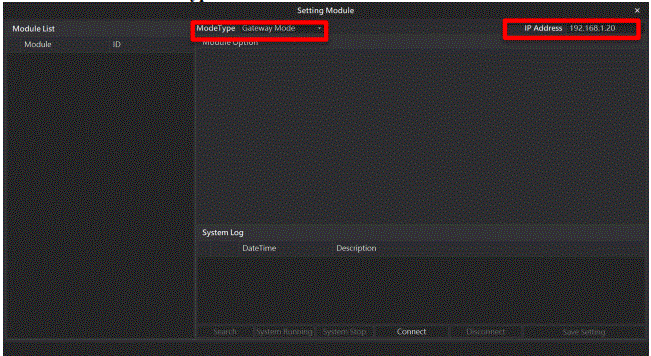
- Haga clic en "Conectar"Nota: La dirección IP debe estar en el mismo dominio que el controlador MELSEC-Q
- Configuración IP del módulo de puerta de enlace
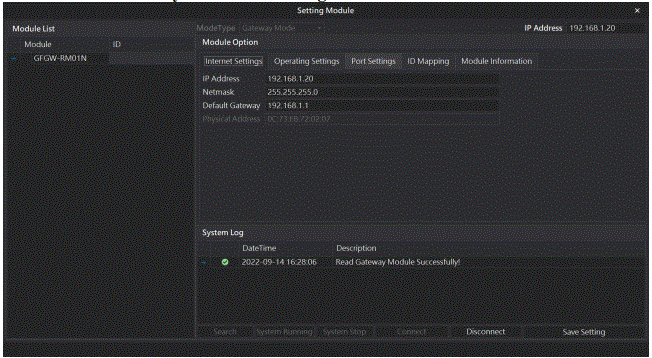 Nota: La dirección IP debe estar en el mismo dominio que el controlador MELSEC-Q
 - Modos operativos del módulo de puerta de enlace
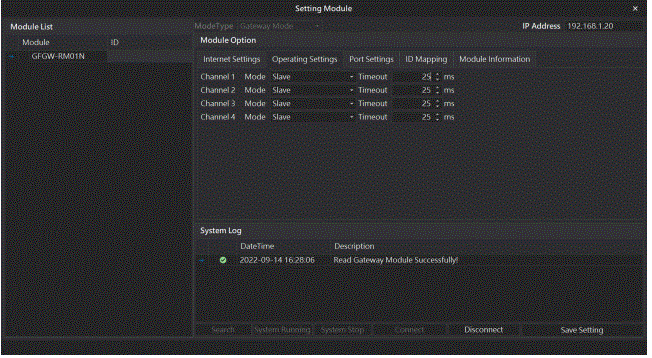
Nota: Configure el Grupo 1 como Esclavo y configure la puerta de enlace para usar el primer conjunto de puertos RS485 para conectarse al controlador principal (GFMS-RM01N)
Configuración de conexión de la serie MELSEC-Q
Este capítulo explica cómo usar el programa GX Works2 para usar el módulo QJ71MT91 para conectar la serie MELSEC-Q a un módulo de puerta de enlace y agregar un módulo de E/S remotas. Para obtener información detallada, consulte el “Manual de la serie MELSEC-Q
Conexiones de hardware de la serie MELSEC-Q
- El puerto Ethernet del módulo QJ71MT91 está en la parte inferior central y se puede conectar a la puerta de enlace.
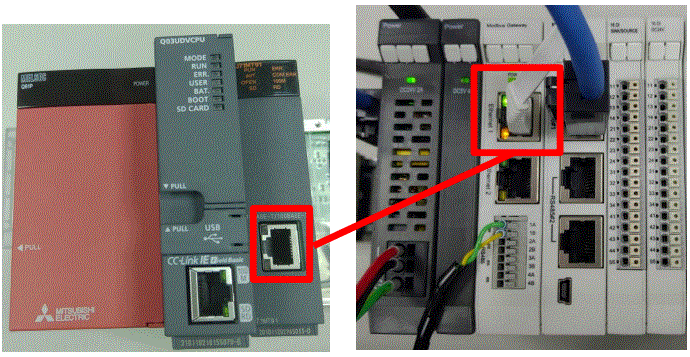
Configuración de conexión y dirección IP de la serie MELSEC-Q
- Inicie GX Works 2 y haga clic derecho en el menú "Módulo de función inteligente" en "Proyecto" en el lado izquierdo. Luego haga clic en "Nuevo módulo" para crear un módulo "QJ71MB91"
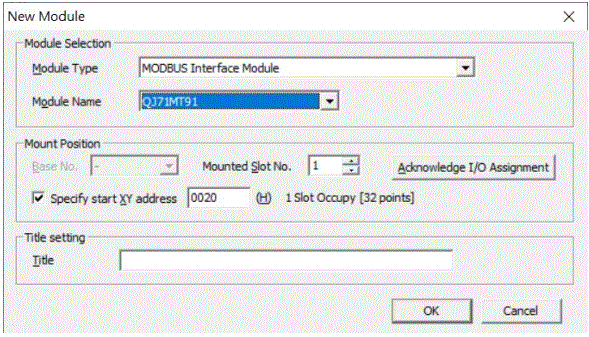
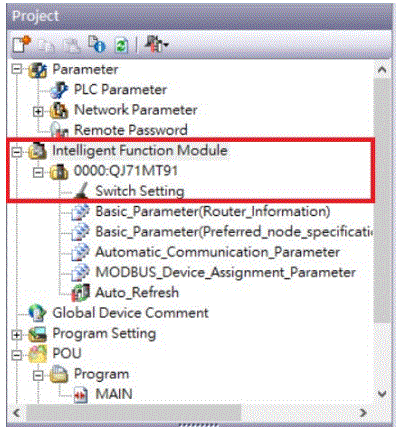
- Inicie GX Works 2 y seleccione el menú "Módulo de función inteligente" en "Proyecto" en el lado izquierdo. Luego haga clic en "Cambiar configuración" en el menú "QJ71MT91"
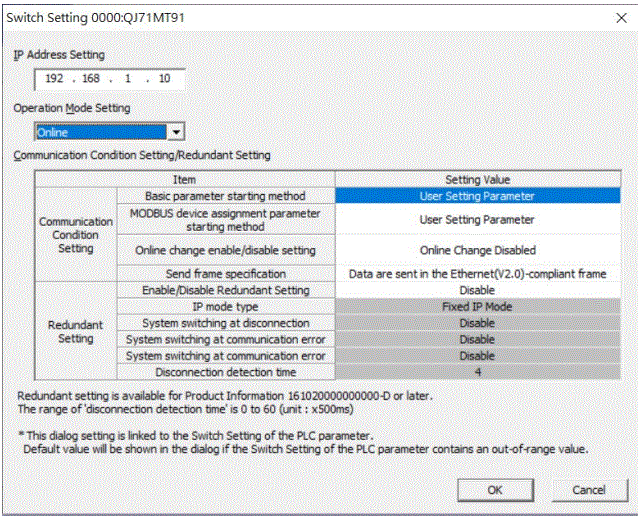
- Configure la "Dirección IP" en el mismo dominio que el dominio de la puerta de enlace en 192.168.1.XXX.
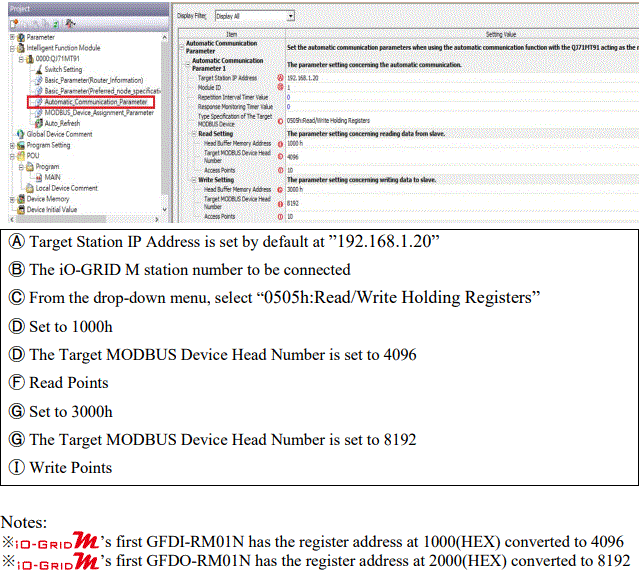
- Haga clic en "Automatic_Communication_Parameter" para configurar los métodos de lectura y escritura.
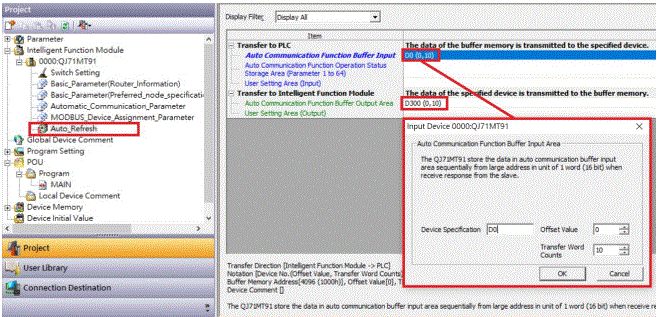
- Haga clic en "Auto_Refresh" para configurar el registro interno para lectura y escritura.
Demostración de programa simple usando la serie MELSEC-Q y
El La dirección del registro de lectura es 4096, que es D0 para el registro interno correspondiente del controlador.
Y el La dirección del registro de escritura es 8192, que es D300 para el registro interno correspondiente del controlador.
Por lo tanto, cuando desee controlar el programa, puede utilizar el registro interno para controlar la escritura y la lectura.

Documentos / Recursos
 |
Conexión DAUDIN MELSEC-Q Modbus TCP [pdf] Manual del usuario MELSEC-Q Conexión Modbus TCP, MELSEC-Q, Conexión Modbus TCP, Modbus |