


Módulo Bluetooth ECUMASTER
 información general
El módulo Bluetooth permite la comunicación unidireccional con un dispositivo multimedia utilizando el sistema operativo Android. El módulo Bluetooth requiere un dispositivo (tableta, teléfono inteligente) equipado con comunicación Bluetooth y la aplicación EMUDash instalada.
Instalación del módulo
Con el suministro de energía apagado a la ECU de la EMU, conecte el módulo Bluetooth al puerto de extensión en la parte trasera de la ECU. Encienda la fuente de alimentación a la ECU. El módulo Bluetooth indica el estado con un diodo LED rojo.
| LED parpadeando constantemente | Estado: Módulo en espera de comunicación |
| El LED se enciende | Estado: Módulo conectado |
| LED apagado | Estado: Sin fuente de alimentación |
Configuración de la ECU de la UEM
Para una comunicación adecuada, se debe establecer la configuración del protocolo serie ECUMASTER. Abra el cliente EMU Windows, en Configuración → EXT. puerto → General. Elija el protocolo serial ECUMASTR y guarde los cambios presionando la tecla F2 o el ícono del procesador en el software del cliente.
Instalación y configuración de la aplicación EMUdash
Descargue la aplicación de la tienda Google Play e instálela. Ejecute la aplicación, si la comunicación Bluetooth está desactivada en el dispositivo, la aplicación le pedirá acceso a Bluetooth.
Si no habrá ningún dispositivo en la lista Buscar dispositivos. Después de varios segundos, aparecerá una lista de dispositivos Bluetooth encontrados. Elija el dispositivo EMUBT. Si el dispositivo EMUBT no aparece en la lista, verifique la conexión entre la ECU de EMU y el módulo Bluetooth y el estado del LED.
 Cuando se establezca la comunicación, se requerirá una contraseña para ejecutar la aplicación. Escriba la contraseña: 1234 y presione el botón OK.
  Después de la conexión, la aplicación está lista para usar. El LED en el módulo BT se enciende de manera contenciosa y los parámetros del motor se pueden monitorear en tiempo real.
La aplicación EMUDash admite la operación táctil en la pantalla. Permite navegar entre seis escritorios diferentes totalmente personalizados (1). Cada escritorio puede mostrar hasta 6 parámetros del motor en tres tipos diferentes de indicadores (analógico, digital, gráfico) (5). Es posible establecer diferentes valores de alarma para cada indicador. La aplicación también informa sobre fallas de sensores, golpeteo del motor (2). EMUDash también admite el registro LOG para un análisis de registro adicional en el cliente de Windows EMU (3).
 El menú de opciones (4) permite cambiar el color de la pantalla (azul, ámbar), el modo de visualización (tres o seis canales en el escritorio), las unidades (métricas, imperiales).
El submenú del indicador está abierto cuando se toca el indicador y se mantiene presionado durante 1 segundo. Se pueden seleccionar diferentes tipos de diseño de indicadores, también el tipo de canal (RPM, MAP, CLT, etc.), sus valores máximos y de alarma.
Asignación de pines del módulo
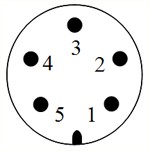
- RxD
- Transmitido
- Alimentación +3,3V
- SUELO
- Alimentación +5V
WWW.ECUMASTER.COM Apoyo técnico
Teléfono: +48 12 3565336 Correo electrónico: tecnología@ecumaster.com
Documentos / Recursos
 |
Módulo Bluetooth ECUMASTER [pdf] Manual del usuario Módulo Bluetooth |


