

Guía del usuario del codificador de video con cable NDI

Gracias por la compraasinCodificador de vídeo g NDI. Antes de instalar el producto, lea atentamente este manual de usuario. Siga estrictamente las instrucciones para instalar y utilizar el codificador, o instálelo y úselo bajo la supervisión de un profesional, para proteger su seguridad y evitar daños físicos y eléctricos. El codificador podría dañarse si la conexión eléctrica o la instalación física son incorrectas, lo que podría poner en peligro la seguridad del operador.

Este producto está dividido en una interfaz SDI o HDMI. Configure en función de lo que compró.
Nota bondadosa: esta es solo una guía de inicio rápido, si tiene alguna pregunta, comuníquese con el proveedor o visite websitio para más detalles
01 Lista de embalaje
Lista de embalaje
- Codificador * 1
- Adaptador DC 12V / 1A * 1
- USB Ta lly * 1.
- Manual*1
- Tarjeta de garantía*1

NOTA:
Habrá alguna diferencia debido a la actualización del dispositivo.
02 Interfaces de dispositivo

- Poder NOTA:
- Mini USB
- Salida de audio
- Audio en
- ENTRADA SDI / BUCLE HDMI
- ENTRADA SDI LOOP / HDMI
- Ethernet
- Indicador
- Extensión USB
- Tarjeta TF
- Interruptor de encendido
- Reiniciar
03 Instalación y conexión del dispositivo
Conectando señal de video
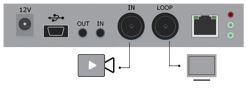
Conecte la señal SDI / HDMI de la fuente (como una cámara) al puerto de entrada SDI / HDMI del dispositivo mediante un cable
NOTA:
La interfaz de entrada de HDMI está a la derecha
Conectar la red
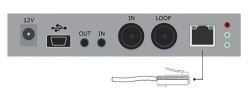
Conecte el cable de red al puerto Ethernet del dispositivo y conecte el otro extremo al conmutador de red o directamente al puerto de red de la computadora.
Conectar la fuente de alimentación
Usando el adaptador de corriente (DC 12v) para conectar al conector de corriente del dispositivo. Una vez conectado, encienda el interruptor de alimentación (Interfaz n. ° 12) en el dispositivo. Una vez que se enciende el dispositivo, comienza a funcionar.

04 indicador LED
MARCHA / SEÑAL / POTENCIA

05 Cuenta USB
Esta unidad admite la indicación Tally desde cualquier dispositivo de conmutación NDI conectando el dispositivo Tally externo que viene en el paquete con el puerto USB del codificador.
Cuando la fuente NDI se envía a receptores NDI como VMIX, Trickster, etc. y cuando se cambia a Programa o Preview, el codificador recibe la notificación y cambia el color en el dispositivo "Tally", como se muestra en la siguiente figura:

06 Fuente de video / audio
Selección de fuente de video / audio

NOTA:
Seleccione las subfunciones “Selección y ajuste de fuente de video” y “Ajuste de volumen y fuente de audio” de la función “Ajuste de video / audio” en el web interfaz de administración para configurar la selección de fuente de video y audio.
07 Inicio de sesión del dispositivo y configuración de red
Dirección IP predeterminada y web acceso
La dirección IP a prueba de fallos es 192.168.1.168 con máscara de subred 255.255.255.0. Normalmente, no es necesario modificar esta dirección IP.
Inicie sesión en WEB Consola
Si inicia sesión por primera vez, utilice la dirección IP a prueba de fallos. Puede acceder a http://192.168.1.168 para iniciar sesión en web consola.
Iniciar sesión nombre de usuario admin contraseña admin

Configuración de la dirección IP
Después de iniciar sesión, puede configurar la IP de acuerdo con la red, la IP se utilizará para empujar y administrar el dispositivo. Puede configurarlo para configurar manualmente la IP o DHCP (el ajuste predeterminado es DHCP).

08 Instalación del controlador NDI | HX
Actualmente, nuestros codificadores adoptan la tecnología comprimida NewTek NDI | HX. Antes de su uso, los clientes deben descargar el controlador NDI NDI | HX de https://www.newtek.com/ndi/tools/#.

NOTA:
El codificador no admite temporalmente la extracción de RTSP. Cuando se conecta NDI, el canal RTSP predeterminado del flujo principal del codificador está encriptado y la extracción directa se mostrará como un estado de mosaico.
Se requiere un controlador NDI | HX para instalar antes de la transmisión.
Cuando hay varios codificadores NDI en la misma red, como el canal predeterminado es el mismo, los clientes deben configurar diferentes canales para diferentes dispositivos.
09 descubrimiento y conexión de NDI
Es compatible con NewTek NDI®. Cuando el dispositivo está en la misma red que el software Studio Monitor (otros como OBS, vMix, etc.), el dispositivo puede detectarse automáticamente.

Transmisión en vivo de 10 RTMP
Agregar servicio de transmisión
El flujo principal / secundario H.264 de nuestro dispositivo admite la adición de hasta 8 servicios de transmisión de medios iguales o diferentes, para satisfacer sus necesidades de adoptar protocolos de medios de transmisión iguales o diferentes para el empuje de múltiples objetivos. En la interfaz de administración de “Codificación y codificación de transmisión y configuración de transmisión”, para que la transmisión principal / secundaria elija “agregar un servicio de transmisión”, los usuarios pueden agregar el tipo de servicio necesario.
Agregue el servicio de transmisión de empuje RTMP
Actualmente, las principales plataformas de transmisión de video en vivo requieren el servicio "RTMP". Después de agregar el servicio de inserción de RTMP, haga clic en el icono de conjunto para configurar los parámetros de RTMP.

NOTA:
Este es un example de RTMP para introducir la configuración de flujo de empuje. Otros métodos de flujo de envío pueden iniciar sesión en la página del dispositivo para obtener una configuración detallada.
Toma YouTube por un example
"Punto de transmisión" es la dirección RTMP proporcionada por la plataforma (tome YouTube como un example). (Otras plataformas son similares, si tiene alguna pregunta, comuníquese con el soporte técnico de la plataforma para obtener ayuda).
El flujo de empuje RTMP primero debe obtener un flujo de empuje URL dirección de la plataforma Inicie sesión en YouTube, obtuvo la siguiente dirección:

El punto de transmisión debería ser como el servidor URL + Nombre / clave de la transmisión, por ejemploampen: http://a.rtmp.youtube.com/live2/9ja6-9u28-uz4j-8x6r
Después de obtener el RTMP URL dirección, debe configurarlo en el codificador. Si la plataforma requiere la verificación del nombre de usuario y la contraseña, también debe completar los parámetros correspondientes en el codificador.
NOTA:
En el caso del modo push rtmps, complete rtmps URL en el punto de inserción y establezca Usar versión antigua de RTMP en sí, para que pueda ser compatible.
11 Restaurar configuración de fábrica
Restaurar configuración de fábrica
Si los usuarios cambian los parámetros que el codificador principal no puede funcionar (la situación típica es cambiar la dirección de red, de modo que la red no pueda visitar el codificador), los usuarios pueden restaurar la configuración de fábrica al valor predeterminado.
Dos métodos para restaurar la configuración de fábrica:
①Via el WEB interfaz, función "Configuración básica> restaurar la configuración de fábrica";
②A través del botón RESET:
En el tablero, hay un botón de presionar el botón RESET durante 5 segundos, el dispositivo restaurará la configuración de fábrica. Restaurar la configuración de fábrica conducirá al reinicio completo del dispositivo, el reinicio del curso durará 1 minuto.
NOTA:
después de restaurar la configuración de fábrica, los siguientes parámetros cambiarán a los valores predeterminados:
- La contraseña de inicio de sesión será como administrador;
- La dirección IP se restaurará como 192.168.1.168, la máscara de subred será 255.255.255.0;
- Todos los parámetros de codificación de video y audio se restaurarán a los valores predeterminados de fábrica;
- Los parámetros de transmisión de medios se restaurarán a los valores predeterminados de fábrica.
12 Actualización de firmware
El codificador admite la actualización de firmware en línea. A través de la "Configuración básica-Actualización de firmware" de la web interfaz de administración, puede cargar el firmware en línea.
Diagrama de actualización

NOTA:
- El dispositivo se reiniciará automáticamente después de la actualización y se recuperará a la configuración predeterminada. El usuario puede actualizar la versión de software del dispositivo. Haga clic en "Examinar" para seleccionar la actualización. filey haga clic para actualizar el dispositivo. El proceso de actualización es lento, alrededor de 30 segundos a 1 segundo, tenga paciencia.
- Después de finalizar la actualización, verifique si la información de la versión del firmware más reciente es consistente con el estado esperado a través de System Status-Software Version del web interfaz.
13 Restablecimiento rápido y reinicio
Reinicio rápido y reinicio
“Quick Reset” restablece rápidamente la función de codificación de video del codificador. Cuando la inestabilidad de la señal de video o la configuración incorrecta de los parámetros hacen que el codificador no funcione, intente configurar el dispositivo rápidamente. El restablecimiento rápido probablemente deba esperar unos 3 segundos.
“Reiniciar” es para que el codificador realice un reinicio en caliente, cuando el codificador aún no funciona después de un reinicio rápido, intente reiniciar el dispositivo. El reinicio del dispositivo dura alrededor de 20 segundos.
NOTA:
Seleccione "Quick Reset", la codificación actual se suspenderá por un tiempo. Seleccione "Reiniciar", el codificador se reiniciará en caliente. En algunas circunstancias, el reinicio puede ser con la ayuda de un reinicio en frío: apague y luego encienda el dispositivo.
Documentos / Recursos
 |
Codificador Codificador de video con cable NDI [pdf] Guía del usuario Codificador, SDI, HDMI, NDI, cableado, video, codificador |


