

 Módulo de interfaz de mejora®
La siguiente lista representa el firmware v5.25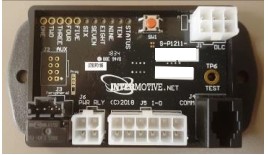
Módulo de interfaz de mejora UIMA-UIM301-B
A-UIM301-B 2012-2017 Nissan NV
A-UIM501-B 2009-2019 Ford E Van, 2011-2016 F250-F550, 2013-2018 Interceptores (sedán), 2013-2015 Interceptores (utilitario), Expedición 2015-2017, 2014-2017 F53/F59, 2011-2017 F650-F750
B-UIM502-B 2015-2018 Ford F150, 2016-2020 Interceptor (solo utilitario), 2016-2020 Explorer, 2017-2022 F250-F600, 2018-2020 Expedition, 2020-2023 Ford Transit***, 2021-2025 Ford Serie E, 2021-2025 F650/F750
G-UIM502-B 2021-2023 Ford F150, 2022-2023 Ford Transit*** Expedición 2022
H-UIM502-B 2023 Ford F250-F600
A-UIM515-B Ford Transit 2015-2019 y Escape 2016-2017*
A-UIM601-B/BA** 2008-2020 Chevy Express/GM Savana, 2014-2020 Tahoe, 2014-2021 Silverado/Sierra, 2022-2023.
Silverado/Sierra 2500-3500 con llave, 2015-2021 Suburban/Yukon, 2020-2022 CV internacional
G-UIM601-B 2021-2023 Chevy Tahoe, 2021 Chevy Suburban/Yukon, 2022 Silverado/Sierra 1500, 2024 Silverado/Sierra 1500-3500
H-UIM601-B 2022-2023 Chevy Silverado/Sierra 2500-3500 PTS
Cargador Dodge C-UIM701-B 2018-2020
Camiones RAM A-UIM750-B 2013-2017 1500-5500
E-UIM750-B 2018-2021 1500-5500 Camiones RAM
A-UIM752-B 2014-2019 RAM ProMaster
C-UIM752-B 2020-2022 RAM ProMaster
A-UIM760-B 2016-2017 Dodge Durango
C-UIM760-B 2018-2020 Dodge Durango
*** Para vehículos con el conector de puerta de enlace OEM ubicado detrás de la guantera (conector OBDII blanco), use el G-UIM502-B. Para vehículos con la puerta de enlace ubicada debajo del panel de instrumentos inferior izquierdo (con un conector OBDII negro), use el
B-UIM502-B.
Consulte la Utilidad de programación UIM o comuníquese con Intermotive para obtener la lista más reciente de vehículos compatibles.
- Los datos del vehículo son limitados.
- BA no incluye datos de puertas, cerraduras y luces.
Introducción
El Upfitter Interface Module® brinda acceso a una amplia gama de datos del vehículo, como MPH, RPM, freno de estacionamiento, freno de servicio, temperaturas, rango de transmisión, pedal del acelerador, puertas, luces, cerraduras de puertas, ABS, MIL, etc. Los datos específicos son dependiendo del vehículo y ejecutando el software UIM Programming Utility (descarga gratuita desde www.intermotive.net), la información disponible sobre un chasis en particular se puede determinar fácilmente.
Un arnés de mejora proporciona ocho salidas programables mediante la utilidad de programación UIM. El programador permite combinaciones lógicas (Y, O, =, >, <) de varios datos del vehículo para controlar una salida. por ejemploamparchivo, se puede programar una salida para que se active cuando ECT>230 O TFT>250 Y RPM>300 (se puede usar cualquier valor numérico). Esto podría generar un indicador de tablero de alta temperatura. Se podría programar otra salida para activar un zumbador de advertencia/l.amp cuando la velocidad del vehículo excede algún límite, como 70 mph. Las puertas eléctricas se pueden desactivar a menos que se cumplan ciertas condiciones de seguridad, etc. Una bomba de embrague puede desactivarse si las RPM aumentan demasiado. También hay dos entradas de uso general que se pueden utilizar como parte de la lógica programable.
Instrucciones de la utilidad de programación UIM
(utilizado para configurar las 8 salidas programables)
Requisitos
- Java Runtime Environment debe estar instalado en su computadora antes de ejecutar esta utilidad. La mayoría de las PC ya tienen instalado Java. La versión más reciente se puede obtener de forma gratuita en http://java.com/en/download/manual.jsp.
- La utilidad de programación UIM. Este es un programa de software gratuito de Intermotive que se puede descargar a su PC. El files están disponibles en la página de descarga en www.intermotive.net. Se recomienda crear una carpeta “InterMotive” para almacenar los files.
- El cable USB a serie (n.° de pieza S-H37A1) se incluye en un kit “A-IPU” y se compra una sola vez. Este kit es necesario para toda la programación y se recomienda guardarlo en una ubicación central.
Instalación de computadora
Asegúrese de que esté instalado el controlador adecuado para el cable de descarga de USB a serie. Este controlador se puede encontrar en: http://www.ftdichip.com/Drivers/VCP.htm
- Para instalar la utilidad de programación, descomprima la carpeta de la Utilidad de programación UIM en su disco duro local.
- Cree un acceso directo en el escritorio si es necesario, pero no separe UIM Programming Utility.exe file de rxtxSerial.dll file!
- Conecte el cable USB (Parte# S-Hh37A1) antes de iniciar la aplicación.
- Haga doble clic en UIM Programming Utility.exe file almorzar.
- Aparecerá esta pantalla.
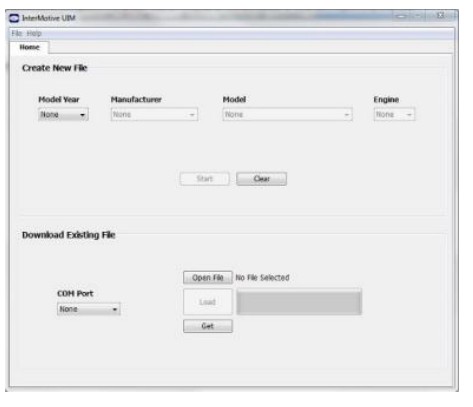 Si el programa no se inicia, cierre todas las aplicaciones y reinstale Java Runtime Environment y UIM Programming Utility.
Configuración de las configuraciones de pines de la utilidad de programación UIM
A view un vídeo sobre consejos para configurar el módulo, vaya a www.Intermotive.net
- En la pestaña "vehículo", seleccione el año del modelo, el fabricante, el modelo y el tamaño del motor del vehículo en el que se instalará el UIM.
- Haga clic en el botón “Iniciar”.
- Aparecerá esta pantalla.
- Configure cada pin como desee. Consulte la siguiente página para obtener más información. Presione el botón Enter después de cada entrada.
Nota: CTO (Clean Tach Out) solo se puede programar en el pin 11.
2.2 Hz por MPH solo se pueden programar en el pin 9. - Seleccione "Guardar configuración" debajo de "File" pestaña.
- Introduzca un nombre de configuración (máx. 16 caracteres) y haga clic en "Aceptar".
- Review el resumen de configuración y haga clic en "Guardar configuración".
- Introduzca una filenombre y elija una ubicación que sea fácil de localizar.
- Bajo el “File”, seleccione “Guardar resumen de configuración”.
- Haga doble clic en el .imc file configurado previamente.
- Ingrese el nombre de la empresa, el número de teléfono y las notas y haga clic en el botón "Aceptar". Nota: Ingrese el año del modelo del vehículo, el modelo y el motor en la sección de notas.
- Introduzca una file nombre y haga clic en el botón "Guardar".
- Haga clic en 'Abrir File' botón.
- Haga clic derecho en el resumen y seleccione 'Imprimir'.
- Corta la etiqueta impresa y colócala en la bolsa adherida al conector de 12 pines.
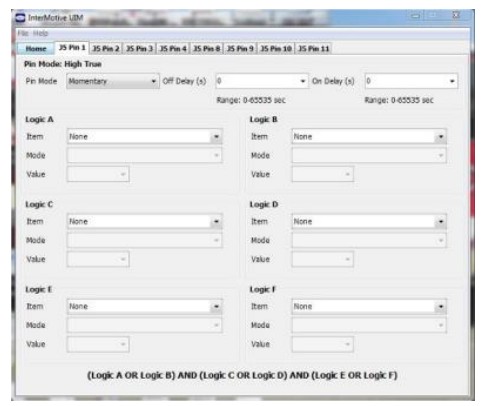
Configuración del modo PIN: software de aplicación UIM
Las salidas se pueden configurar para varios modos, como se describe a continuación. El modo momentáneo es el más utilizado, en el que una salida está "activa" sólo cuando se cumplen las condiciones adecuadas.
Momentáneo: La salida sigue la condición establecida pero con un retraso de encendido y un retraso de apagado. Establecer 'On Delay' y 'Off Delay' en cero hace que el pin de salida simplemente "siga" la condición establecida siendo verdadera (ON) y falsa (OFF).  Enganche: Este modo bloqueará un pin de salida en ON, iniciando el 'Retardo de activación' segundos después de que se cumplan las condiciones, y lo mantendrá en ON incluso después de que las condiciones ya no sean verdaderas. Luego bloqueará la salida en APAGADO, después de los segundos de 'Retardo de apagado' después de que se cumplan nuevamente las condiciones. Piense en ello como activar o desactivar. El uso más sencillo sería utilizar un botón momentáneo como única condición de entrada y establecer los retrasos en cero. Por lo tanto, una carga podría encenderse presionando un botón momentáneo y apagarse presionando el botón por segunda vez.
 Retención de tiempo: El pin de salida se activa después de que las condiciones se vuelven verdaderas y permanece activado durante el 'Tiempo de activación' seleccionado, independientemente de las condiciones. El tiempo libre no es aplicable.
 Retardo de tiempo: La salida se activa después del tiempo de 'retardo' seleccionado después de que se cumplan las condiciones. Permanece encendido durante el tiempo seleccionado, independientemente de las condiciones de entrada.
Intermitente: momentáneo: se utiliza para crear una salida intermitente. Cuando se cumplen las condiciones, la salida parpadea. Cuando ya no se cumplen las condiciones, el parpadeo se detiene. Los tiempos de encendido y apagado intermitentes (ciclo de trabajo) se controlan ingresando los siguientes valores. Intermitente – Enclavado: Igual que el anterior, excepto que el parpadeo continuará después de que las condiciones ya no sean verdaderas y se detendrá cuando las condiciones vuelvan a ser verdaderas: active y desactive. El ciclo de trabajo está controlado por los tiempos de ENCENDIDO y APAGADO.
 Programación de escritorio de la UIM
El kit InterMotive “A-IPU” se vende por separado y permite programar el UIM en su escritorio. Consta de un adaptador de pared de 12 VCC y un cable de descarga y funciona con la utilidad de software de programación UIM.
Nota: No abra la Utilidad de programación UIM hasta que se le indique.
- Enchufe el inversor de fuente de alimentación/tierra de escritorio del módulo a una fuente de alimentación de 120 V CA.
- Ubique el conector hembra de 6 pines en el módulo, pero no conecte el adaptador de CA al módulo UIM hasta que se indique en los siguientes pasos.
- Conecte el extremo del conector telefónico del cable de descarga al puerto COMM J4 del módulo UIM y el extremo USB a su PC.
 Cargando configuración file en la UIM
Abra la Utilidad de programación UIM. En la pestaña "Descargar" de la Utilidad de programación UIM, elija el puerto COM al que está conectado el cable USB.
Nota: Esto se puede determinar en Windows 7 haciendo clic derecho en "Equipo" y seleccionando "Propiedades". Desde esta ventana, haga clic en "Administrador de dispositivos". En la ventana del Administrador de dispositivos, expanda el menú "Puertos" y el cable de descarga se mostrará como "Puerto serie USB (COM#)".
Haga clic en 'Abrir File' botón.
- Abra el UIM*.ims o configuración file para cargar en el módulo UIMxxx-B. (Este file ya debe estar cargado en el ordenador).
- Haga clic en el botón cargar en la pantalla de la computadora. "Esperando" aparecerá junto a la barra de progreso. Esto significa que el programa está esperando que el cable de descarga se conecte al módulo UIM.
- Conecte el conector de 6 pines del adaptador de corriente al módulo UIMxxx-B. La barra de progreso en la pantalla de la computadora mostrará el estado a medida que se carga la configuración y demora aproximadamente 2 segundos o menos.
La configuración se carga una vez que la pantalla dice "HECHO" y se completa la programación. - Para verificar que se cargaron los datos correctos en el módulo, desconecte el conector de 6 pines del módulo y presione el botón "Obtener" en la pantalla. Enchufe el conector de 6 pines y se mostrará la información.
Para programar otro módulo con la misma configuración file, comience con el paso 2.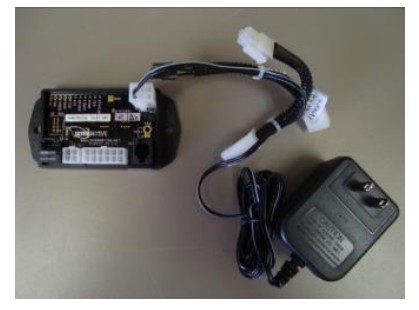
Instrucciones de instalación
Desconecte la batería del vehículo antes de proceder con la instalación
IMPORTANTE: LEER ANTES DE LA INSTALACIÓN
Es responsabilidad del instalador enrutar y asegurar todos los arneses de cableado donde no puedan dañarse con objetos afilados, piezas mecánicas móviles y fuentes de calor intenso. De lo contrario, podría dañar el sistema o el vehículo y crear posibles problemas de seguridad para el operador y los pasajeros.
Evite colocar el módulo donde pueda encontrar fuertes campos magnéticos de cables de alta corriente conectados a motores, solenoides, etc. Evite la energía de radiofrecuencia de antenas o inversores junto al módulo. Evite el alto volumentage picos en el cableado del vehículo utilizando siempre diodo clamped relevadores al instalar circuitos upfitter.
Módulo UIM
Retire el panel de tablero inferior debajo del área de la columna de dirección y busque una ubicación adecuada para montar el módulo UIM. Ubique el módulo en un área alejada de fuentes de alto calor (calor del motor, conductos de calefacción, etc.). No monte el módulo hasta que todos los mazos de cables estén encaminados y asegurados. El último paso de la instalación es montar el módulo.
Arnés de enlace de datos (conector de 6 pines) (Todos los prefijos del kit A)
Los arneses de enlace de datos de UIM proporcionados varían de un modelo a otro, dependiendo del chasis en el que se esté instalando el UIM.
- Localice el conector de enlace de datos OBDII del vehículo. Estará ubicado debajo del panel de instrumentos inferior izquierdo.
- Retire el conector OEM Data Link y conéctelo al conector rojo del arnés UIM Data Link. Asegúrese de que la conexión esté completamente asentada y segura con la brida para cables suministrada.
- Monte el conector de paso del arnés de enlace de datos UIM en la ubicación anterior del conector OBDII del vehículo.
- Asegure el arnés UIM Data Link para que no cuelgue debajo del panel de instrumentos inferior.
NOTA: NO conecte el arnés de enlace de datos al conector de 6 pines del módulo UIM. Esto se hará en un paso posterior. 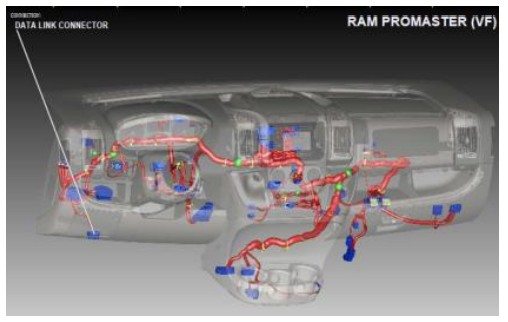 Arnés Plug and Play de puerta de enlace (B-UIM502-B)
- Localice el módulo de puerta de enlace del vehículo (C2431). Se montará debajo del panel de instrumentos inferior izquierdo.
- Retire el arnés detrás del módulo Gateway presionando la lengüeta de bloqueo y tirando hacia afuera.
- Enchufe el lado hembra del arnés InterMotive Gateway en la parte posterior del módulo Gateway. Asegúrese de que la conexión esté completamente asentada y asegurada por la lengüeta de bloqueo.
- Conecte el lado macho del arnés de enlace de datos InterMotive al arnés del Gateway.
- Asegure el arnés de BOM Gateway para que no cuelgue debajo del panel de instrumentos inferior.

Arnés de enlace de datos (G-UIM502-B*)
*2021 Ford F-150
- Retire el bisel de la columna central superior con una herramienta de moldura de plástico. Hay 8 clips que lo aseguran al tablero.

- Retire el panel de la moldura central de instrumentos con una herramienta de moldura de plástico. Hay 14 clips de seguridad en el tablero.

- Sujete el panel de moldura inferior debajo de la columna de dirección y tire hacia abajo. Desatornille los (2) tornillos de 7 mm y retírelos. Retire el resto del panel de la columna de dirección inferior con una herramienta de extracción de molduras de plástico. Hay 7 clips que lo sujetan al tablero.

- Retire el tornillo de 7 mm del panel de la moldura inferior del panel de instrumentos.

- Retire los (3) retenedores tipo pasador del panel tapizado de tela ubicado debajo de la guantera y retire el panel tapizado.

- Retire el panel de la moldura inferior del panel de instrumentos con una herramienta de extracción de moldura de plástico. Hay 6 clips que lo aseguran al tablero.

- Retire los paneles de moldura de la columna central inferior izquierda y derecha. Cada uno tiene 5 clips que lo aseguran al tablero.

- Retire los (4) tornillos de 7 mm del panel de la moldura de la consola central inferior.

- Retire los (2) tornillos de 10 mm de los lados izquierdo y derecho del panel de la moldura de la consola central.

- Tome el panel de la moldura de la consola central y colóquelo en el piso. No hay motivo para desconectar ninguno de los conectores.

- Ubique el módulo debajo de la radio y retire los conectores del módulo.

- Retire los (3) tornillos de 8 mm del módulo ubicado debajo de la radio.
- Localice el conector de 26 pines y desconéctelo del módulo de puerta de enlace. Enchufe el conector de 26 pines en el conector correspondiente del arnés Intermotive. Enchufe el conector macho del arnés Intermotive en el conector correspondiente en el módulo de puerta de enlace OEM.

- Invierta las instrucciones para volver a montar el vehículo.
- Enchufe el extremo libre del arnés de enlace de datos en el conector correspondiente de 6 pines en el módulo G-UIM502-B.
Arnés de enlace de datos G-UIM502-B*
*2022 Ford Tránsito
- Localice el módulo de puerta de enlace del vehículo. Se montará detrás de la guantera.
- Presione las pestañas hacia adentro a los lados de la guantera y bájela por completo.
- Retire las 3 tuercas que sujetan el módulo Gateway al vehículo.
- Retire el conector de 26 pines del costado del módulo de puerta de enlace y conéctelo al conector correspondiente en el arnés G-UIM502-B.
- Conecte el conector macho de 26 pines del arnés G-UIM502-B al módulo Gateway.
- Vuelva a instalar el módulo Gateway y la guantera.
- Enchufe el extremo libre del arnés de enlace de datos en el conector correspondiente de 6 pines en el módulo G-UIM502-B.
Arnés de enlace de datos (H-UIM502-B)
Instalación del arnés de enlace de datos
La Ford Super Duty 2023 tiene un módulo Gateway OEM ubicado en el otro lado del módulo SYNC 4, que está detrás de la consola central. Siga los pasos a continuación para acceder a él: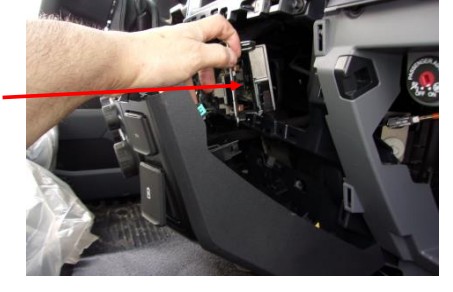
- Retire la moldura del panel de instrumentos derecho usando una herramienta de extracción de molduras. El adorno comienza en el interruptor de encendido y termina en el clip plateado. La guantera se puede abrir para acceder mejor a la parte trasera del revestimiento.
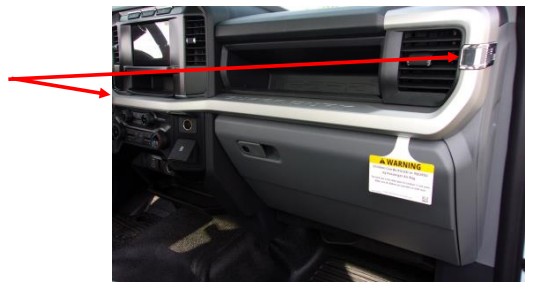
- Con una herramienta de extracción de molduras, saque la esquina superior derecha del panel de cierre de la columna de dirección inferior. Colóquelo lejos de la consola central.
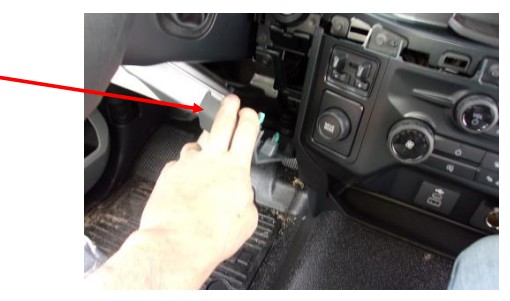
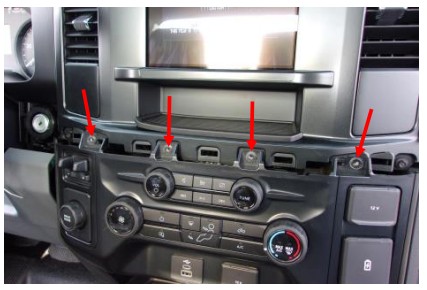
- Retire los 4 pernos (Tamaño: 7 mm) ubicados en la parte superior de la consola central.
- Suelte los clips a ambos lados de la consola central usando una herramienta para quitar molduras. Coloque la consola central alejada de los puntos de montaje.
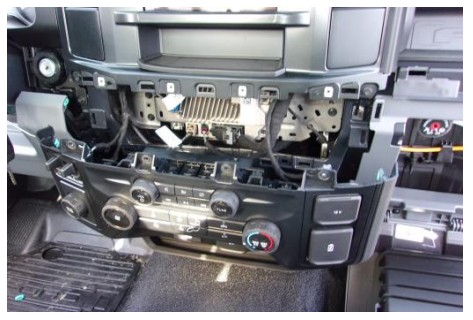
- Desconecte los 2 conectores detrás de la consola central.

- Separe la brida para cables de montaje a presión del soporte y coloque el cable en un lugar apartado.

- Retire los 4 pernos (Tamaño: 7 mm) y coloque el soporte lejos de los puntos de montaje para acceder al módulo de puerta de enlace. El módulo de puerta de enlace está ubicado detrás del soporte.

- Desconecte el conector de puerta de enlace presionando hacia abajo la pestaña y tirando del conector para separarlo del módulo.
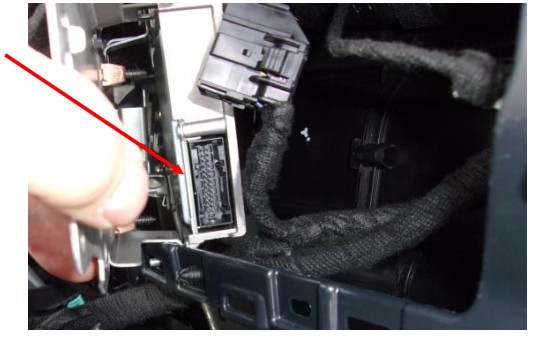
- Instale el arnés de enlace de datos entre el módulo de puerta de enlace y el conector de puerta de enlace desconectado.
- Tienda el conector de 6 pines del arnés de enlace de datos hasta la ubicación de montaje del módulo UIM502.
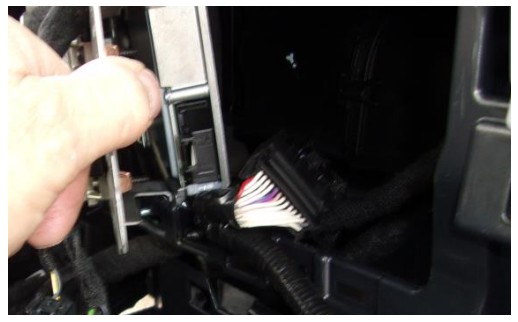
- Después de instalar el arnés Datalink, invierta el procedimiento de instalación para volver a ensamblarlo.
Arnés de enlace de datos (G-UIM601-B)
- Localice el módulo Gateway que se encuentra debajo del tablero y encima del pedal del acelerador.

- Localice el conector de 30 pines, X1 con la etiqueta "BLK" en el módulo.

- Retire el conector OEM del módulo Gateway e inserte el conector correspondiente del arnés G-UIM601-B, e inserte el conector OEM en el conector correspondiente del arnés G-UIM601-B.

- Asegure el arnés de enlace de datos para que no cuelgue debajo del panel de instrumentos inferior.
- Enchufe el extremo libre del arnés de enlace de datos en el conector correspondiente de 6 pines en el módulo UIM-B.
Arnés de enlace de datos H-UIM601-B
| Señal | Color del cable | Conexión de puerta de enlace OEM de 30 W |
| Fuerza | Rojo | -> X1 Pin 1 Rojo/Violeta |
| SW puede | Naranja | -> X1 Pin 26 Verde/blanco |
| PUEDE H | Amarillo | -> X2 Pin 4 Azul/Blanco |
| Suelo | Negro | Conectar a tierra |
| PUEDO | Marrón | -> X2 Pin 5 Blanco/Azul |
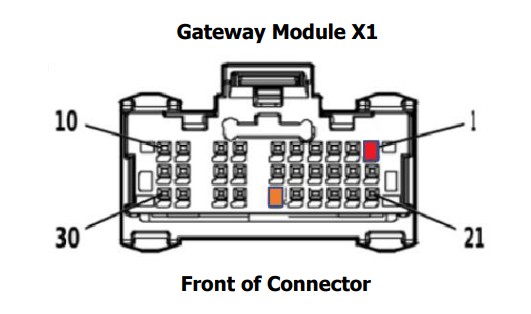 El cable negro debe estar conectado firmemente a tierra, p. el conector azul del módulo de control de la carrocería, X2 Pin 2.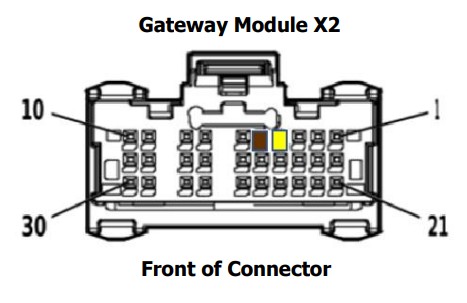
Arnés de enlace de datos (C-UIM701-B)
- Retire el panel de instrumentos inferior debajo de la columna de dirección.
- Ubique el módulo de puerta de enlace del vehículo ubicado al lado del BCM y encima del freno de estacionamiento.
- Retire los conectores de 12 y 8 pines del módulo de puerta de enlace y enchufe los conectores de 12 y 8 pines del arnés de enlace de datos Intermotive C-UIM701-B. Enchufe los conectores OEM de 12 y 8 pines en los conectores correspondientes del arnés de enlace de datos C-UIM701-B.
- Enchufe el extremo libre del arnés de enlace de datos en el conector correspondiente de 6 pines en el módulo C-UIM701-B.

Arnés Plug and Play (E-UIM750-B)
- Localice el conector de enlace de datos OBDII del vehículo. Es un conector blanco de 16 pines alrededor del área sobre el pie izquierdo del conductor.
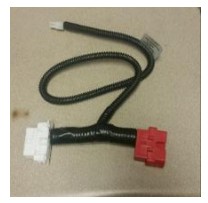
- Utilice un destornillador plano para quitar el conector OEM OBDII. Hay pestañas a los lados del conector que le permiten encajar en su lugar. Presione las pestañas y empuje el conector hacia arriba y fuera de su soporte. El kit UIM incluye un
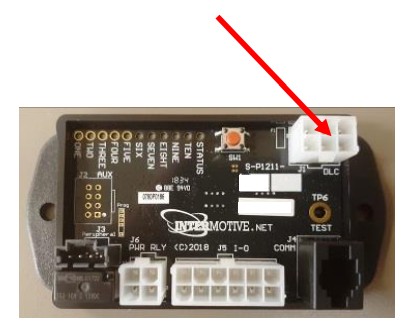
Arnés de enlace de datos (ver imagen). Conecte el conector rojo del UIM Data
Conecte el arnés al conector OBDII del vehículo. Asegúrese de que la conexión esté completamente asentada y asegurada con la brida para cables suministrada. - Monte el conector blanco del arnés de enlace de datos UIM en la ubicación anterior del conector OBDII del vehículo encajándolo en su lugar.
- Conecte el extremo libre del arnés de enlace de datos al arnés extendido que luego se conecta al conector correspondiente de 6 pines en el módulo E-UIM750-B.
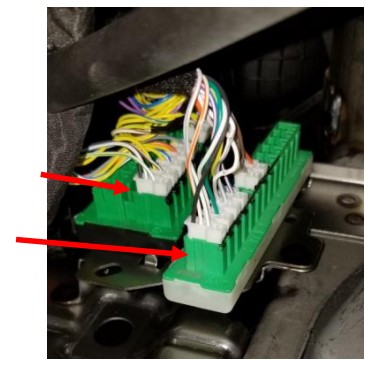
- Ubique el banco de conectores STAR en la ubicación que se muestra (junto al freno de mano).

- Hay varios bancos de conectores en estrella. Uno de los bancos tiene una base blanca y el otro tiene una base negra.
- Conecte el conector E-UIM2-B de 750 pines con cables amarillo y marrón en uno de los puertos no utilizados con la base negra.
- Conecte el conector E-UIM2-B de 750 pines con cables verde y azul en uno de los puertos no utilizados con la base blanca.
Arnés de enlace de datos C-UIM752-B
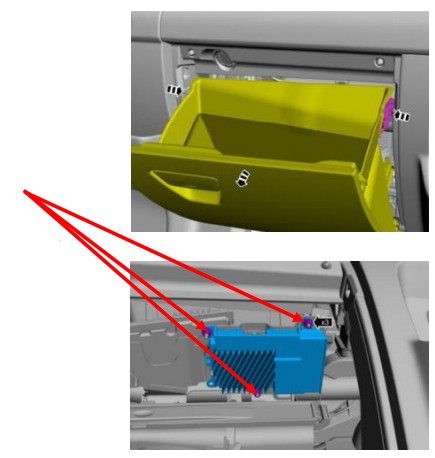
El Promaster tiene un módulo de puerta de enlace OEM ubicado detrás de la guantera. Siga los pasos a continuación para acceder a él:
- Abra la puerta de la guantera.
- Ubique las 2 lengüetas de liberación en el interior de la guantera (una a la izquierda y otra a la derecha) y baje la puerta completamente.
- Localice los dos sujetadores que sujetan el conjunto de la guantera al vehículo y retírelos.
- Ubique los 4 sujetadores en el exterior del conjunto de la guantera y retírelos.
- Retire el conjunto de la guantera.
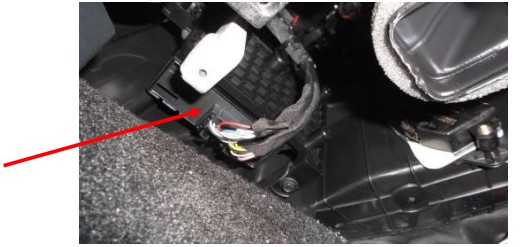
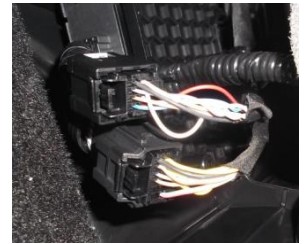
- El módulo Gateway está ubicado detrás del conjunto de la guantera, como se muestra en la imagen.
- Retire los conectores de 12 y 8 pines del módulo de puerta de enlace y enchufe los conectores de 12 y 8 pines del arnés de enlace de datos Intermotive C-UIM752-B. Enchufe los conectores OEM de 12 y 8 pines en los conectores correspondientes del arnés de enlace de datos C-UIM752-B.
- Enchufe el extremo libre del arnés de enlace de datos de 6 clavijas en el conector correspondiente de 6 clavijas en el arnés de extensión de 4 pies (S-H94AX-04). Conecte el otro extremo del arnés de extensión al conector correspondiente de 6 pines en el módulo C-UIM752-B.

Arnés de enlace de datos (C-UIM760-B)
La Durango 2018-presente tiene un módulo “Gateway” ubicado debajo del tablero en el área del pasajero delantero (ver Figura 1). El enlace de datos C-UIM conecta las T a un conector de 8 y 12 pines en este módulo de puerta de enlace.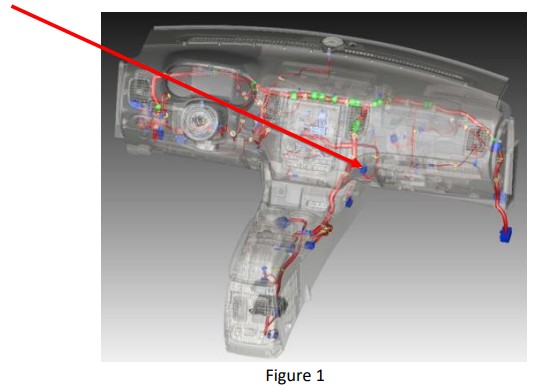
Siga los pasos a continuación para acceder al módulo Gateway.
- Retire las dos piezas de moldura que se muestran en la Figura 2.

- Ubique el módulo Gateway en la ubicación que se muestra en la Figura 1.
- Retire los conectores OEM de 12 y 8 pines del módulo Gateway.
- Conecte los conectores de 12 y 8 pines del Intermotive C-UIM760-B
Arnés de enlace de datos. Enchufe los conectores OEM de 12 y 8 pines en los conectores correspondientes del conector de enlace de datos C-UIM760-B. - Enchufe el extremo libre del arnés de enlace de datos en el conector correspondiente de 6 pines en el módulo C-UIM760-B.
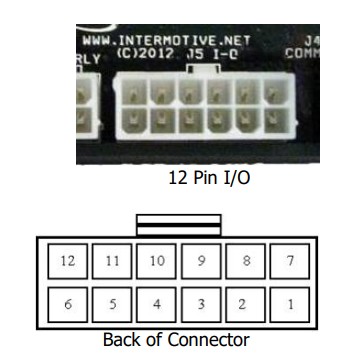
Definición de distribución de pines del conector UIM de 12 pines
Este conector contiene los 8 pines de salida del UIM. Cada salida tiene una clasificación de 1/2 A y está diseñada para accionar bobinas de relé u otras cargas de baja corriente. Tenga en cuenta que el pin 1 de las ocho salidas está activo alto (12 V) mientras que el resto está activo bajo (tierra). Nota: al accionar relés, se debe utilizar un tipo protegido por diodos. InterMotive recomienda el relé DigiKey #PB682-ND.
Las 8 salidas se definen de la siguiente manera:
- Pin n.º 1 (cable morado) Salida configurable, activo alto*
- Pin #2 (cable verde) Salida configurable, activo bajo
- Pin #3 (cable blanco) Salida configurable, activo bajo
- Pin #4 (cable gris) Salida configurable, activo bajo
- Los pines #5-6 no están conectados
- El pin n.° 7 (cable rojo) fijó el puente al pin 12
- Pin #8 (cable marrón) Salida configurable, activo bajo
- Pin #9 (cable naranja) Salida configurable, activo bajo
- Pin #10 (cable azul) Salida configurable, activo bajo
- Pin #11 (cable amarillo) Salida configurable, activo bajo
- El pin n.° 12 (cable rojo) fijó el puente al pin 7
Conecte las salidas deseadas al equipo del vehículo según sea necesario. Tape los cables no utilizados. Al realizar la conexión a relés, utilice relés con supresión de contragolpe adecuada, como Digikey #PB682-ND. Los relés no suprimidos inducirán un voltaje muy alto.tagLos picos en los componentes electrónicos informáticos sensibles de los vehículos modernos no deben usarse, según Ford, GM, SAE, etc.
La configuración predeterminada para las 8 salidas es la siguiente:
- Pin n.º 1 (cable morado) Rango trans=inverso
- Pin #2 (cable verde) Velocidad del vehículo >65
- Pin n.º 3 (cable blanco) Temperatura del refrigerante del motor>230
- Pin #4 (Cable gris) Freno de servicio = Aplicado
- Pin #8 (cable marrón) Motor en marcha = Verdadero
- Pin n.º 9 (cable naranja) VSS — 2.2 Hz/MPH
- Pin n.° 10 (cable azul) Rango de transmisión = Estacionar
- Pin n.° 11 (cable amarillo) Tacómetro de limpieza, 0-12 V pulsado
CTO = ((RPM/2)*#Cyl) = pulsos por minuto. P.EJ. 600 rpm = 2400 (8 cilindros)
Definición del conector de entrada de 4 pines
Este conector de 4 pines contiene las 2 entradas de cables discretos del UIM. Ambas son entradas bajas activas, lo que significa que los dispositivos externos deben conectar estas entradas a tierra. Estas entradas tienen sus propias resistencias internas para que puedan dejarse flotando cuando no se usan o no están activas. Estas entradas se pueden utilizar como parte de la lógica programable para configurar los pines de salida.
- Pin #1 – (franja azul/blanca) Entrada 1, activo bajo
- Pin n.º 2: no se utiliza
- Pin #3 – (Raya verde/blanca) Entrada 2, activo bajo
- Pin n.º 4: no se utiliza
Conecte las entradas según sea necesario. Tape los cables de entrada no utilizados.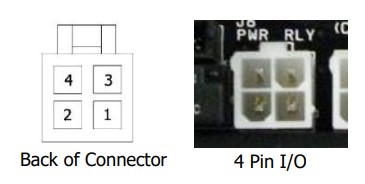 Vuelva a conectar la batería del vehículo
Encendido de la instalación inicial
Cuando el módulo UIM se conecta por primera vez, intenta adquirir el VIN del vehículo para interpretar los datos del vehículo en la red OBD. La llave debe estar en la posición Ejecutar para que haya tráfico de red (el motor apagado está bien).
- Gire el interruptor de encendido a la posición Run.
- Conecte el conector de enlace de datos de 6 pines al módulo.
• Si los LED del módulo “se desplazan”, entonces NO ha adquirido un VIN reconocido. El chasis puede ser un año de modelo nuevo que el módulo no reconoce, o el chasis tiene un motor no reconocido. Asegúrese de que su chasis aparezca en la parte superior de la página uno de estas instrucciones. Comuníquese con el soporte técnico de Intermotive para obtener ayuda.
• Si no se enciende ningún LED cuando el módulo está enchufado y encendido, está funcionando correctamente. Continúe con las pruebas posteriores a la instalación.
Montaje del módulo UIM
Asegúrese de que todos los arneses estén conectados y encaminados correctamente y que no cuelguen debajo del área del tablero. Monte el módulo UIM usando tornillos o cinta adhesiva de doble cara. Vuelva a instalar el panel de instrumentos inferior.
Pruebas posteriores a la instalación de UIM
- Encienda el encendido para activar e inicializar el módulo UIM.
- Una vez cumplidas las condiciones, asegúrese de que todas las salidas deseadas respondan correctamente según su conjunto de condiciones programado (por ejemplo, la condición predeterminada de la salida 5 baja cuando el motor está en marcha).
El UIM se instala correctamente sólo si pasa las pruebas anteriores. Si persiste algún problema operativo irregular, vuelva a verificar la configuración del conjunto de condiciones. Comuníquese con InterMotive al 530-823-1048 para obtener asistencia técnica.
Diagnóstico
Para ingresar al modo de diagnóstico, presione momentáneamente el botón rojo "Prueba" en el módulo con el encendido encendido. Hay seis "páginas" de datos de diagnóstico. Cada vez que se presiona momentáneamente el botón rojo "Prueba", el módulo avanzará a la siguiente "página". El LED de estado parpadeará el número de página (por ejemplo, el LED de estado parpadeará 5 veces cuando esté en la "página" 5).
Página 1
Los LED integrados se encenderán cuando la carga correspondiente esté activa:
LED1 = Salida #1
LED2 = Salida #2
LED3 = Salida #3
LED4 = Salida #4
LED5 = Salida #5
LED6 = Salida #6
LED7 = Salida #7
LED8 = Salida #8
LED9 = Entrada #1
LED10 = Entrada #2
Página 2
Los LED a bordo se encenderán cuando se detecten los datos correspondientes del vehículo:
LED1 = Transmisión
LED2 = RPM
LED3 = VSS (sensor de velocidad del vehículo)
LED4 = Freno de estacionamiento
LED5 = Freno de servicio
LED6 = APP (posición del pedal del acelerador)
LED7 = Posición de la tecla
LED8 = TFT (temperatura del fluido de la transmisión)
LED9 = ECT (temperatura del refrigerante del motor)
LED10 = AAT (temperatura del aire ambiente)
Página 3
Los LED a bordo se encenderán cuando se detecten los datos correspondientes del vehículo:
LED1 = FL (nivel de combustible)
LED2 = MIL (indicador de mal funcionamiento lamp)
LED3 = ABS
LED4 = CA
LED5 = Puerta trasera
LED6 = Puerta delantera del conductor
LED7 = Puerta delantera del pasajero
LED8 = Puerta trasera del conductor
LED9 = Puerta trasera del pasajero
LED10 = Señal de giro
Página 4
Los LED a bordo se encenderán cuando se detecten los datos correspondientes del vehículo:
LED1 = EstacionarLamp
LED2 = Luz baja
LED3 = haz alto
LED4 = DRL
LED5 = Bloqueo total
LED6 = Desbloqueo total
LED7 = Desbloqueo de la puerta del conductor
LED8 = Asiento del conductor
LED9 = Asiento del pasajero
LED10 = Correa del conductor
Página 5
Los LED a bordo se encenderán cuando se detecten los datos correspondientes del vehículo:
LED1 = Cinturón del pasajero
LED2 = EOP (presión de aceite del motor)
LED3 = Silencio
LED4 = Peligro
LED5 = Luz
LED6 = Par de freno
LED7 = Par del motor
LED8 = Odómetro
LED9 = No utilizado
LED10 = VIN PnR activo
Página 6
Códigos de problemas de salida
Si hay un problema con una de las salidas del UIM, el LED de estado parpadeará con un código de dos dígitos mientras está en el modo de diagnóstico, página 6. Un código 1-1 significa que todo está funcionando correctamente. El primer dígito que parpadea corresponderá al número de salida y el segundo dígito indicará el problema específico. El segundo dígito puede ser:
- 2 – Fallo de salida (sobrecorriente o sobrevol.tage)
- 3 – Datos no válidos (Los datos asociados con la salida no son válidos)
- 4 – Datos agotados (los datos asociados con la salida han agotado el tiempo de espera)
- 5 – Datos no admitidos (los datos asociados con la salida no son compatibles con el vehículo actual)
Los LED que se desplazan pueden indicar uno de los siguientes errores:
- El desplazamiento secuencial de los LED, uno a la vez, indica que se capturó un VIN no válido o incompleto.
- El desplazamiento del LED desde el centro hacia afuera indica un error de configuración. Esto puede ser el resultado de configurar el UIM para un chasis, pero instalarlo en un chasis diferente.
Operación UIM
Al encender el encendido del vehículo, se activará e inicializará el módulo UIM. Las salidas se controlan en función de la configuración del módulo creada utilizando el programa de utilidad de programación Intermotive UIM.
Cuando la llave está apagada, el módulo UIM entrará en modo de suspensión de bajo consumo de energía y sus salidas se apagarán.
Esto puede tardar hasta cinco minutos y los LED de diagnóstico (si están activos) en el módulo se apagarán una vez en el modo de suspensión. Otras actividades del vehículo, como abrir puertas, insertar la llave en el encendido, etc., pueden retrasar el modo de suspensión.
Números de pieza del enlace de datos:
A-UIM301-B S-H33CX
A-UIM501-B S-H33AX-T
B-UIM502-B S-H133AX (Ver Instrucciones)
G-UIM502-B 840-00197 (Ver instrucciones)
H-UIM502-B 840-00294
A-UIM515-B S-H33TX
A-UIM601-B S-H33NX
A-UIM601-BA S-H33AX
G-UIM601-B 840-00148
H-UIM601-B 840-00314
C-UIM701-B S-H133TAX (Ver Instrucciones)
A-UIM750-B S-H33TX
E-UIM750-B 840-00026 (Ver instrucciones)
A-UIM752-B S-H33PX-T
C-UIM752-B S-H133TAX (Ver Instrucciones)
A-UIM760-B S-H33TX
C-UIM760-B S-H133TAX (Ver Instrucciones) UIMxxx-B
UIM301 S-M1200-145 UIM501 S-M1200-146
UIM502 S-M1200-08
UIM515 S-M1200-147
UIM601 S-M1200-149
UIM701 S-M1200-156
UIM750 S-M1200-150
UIM752 S-M1200-157
UIM760 S-M1200-123
Envíe el registro del producto en www.intermotive.net
Si el UIM falla en algún paso de la prueba posterior a la instalación, vuelva aview the installation instructions and the loaded configuration by running the Graphical User Interface application. If necessary, call InterMotive Technical Support at (530) 823-1048.
UIM-B-032624-CAD
InterMotive Inc.
12840 Earhart Ave
Auburn, California 95602
Teléfono: (530) 823-1048
Teléfono: (530) 823-1516
www.intermotive.net
productos@intermotive.net
UIM-B-032624-INS
Documentos / Recursos
 | Módulo de interfaz de mejora UIMA-UIM301-B |
Referencias
- InterMotive: sistemas de control de vehículos Plug and Playwww.intermotive.net
- Manual de usuariomanual.tools