

Potente controlador de píxeles LED CTRL PX24

Conexiones físicas
Conecte el PX24 a una entrada de alimentación de 5 a 24 V CC levantando las palancas de entrada de alimentación, insertando los cables de alimentación (con la polaridad correcta) yampBajando las palancas. También se debe conectar un cable Ethernet a cualquiera de los puertos Ethernet, lo que permite la conexión a una red local o directamente a un PC/Mac.
Figura 1 – Puntos de conexión.

Inicio y conexión de red
Puesta en marcha
Al iniciarse por primera vez, el PX24 usará DHCP/IP automática y el LED de estado parpadeará en verde, lo que indica un funcionamiento normal. Si tiene un enrutador, DHCP asignará automáticamente una dirección IP tanto al PX24 como a su computadora.
Para una conexión directa, conecte el PX24 directamente a su computadora y abra LED CTRL. Nota: El software LED CTRL se puede descargar aquí: www.ledctrl.sg/descargas
Descubrimiento de hardware de LED CTRL
El método más sencillo para conectarse al PX24 es iniciar LED CTRL para detectar el dispositivo. En LED CTRL, seleccione la pestaña LED, luego Hardware y, si es necesario, "Re-scan" para detectar dispositivos. (Nota: El PX24 debe estar conectado antes de iniciar LED CTRL).
Se detectarán y mostrarán todos los dispositivos PX24 activos en la red. Si el PX24 está configurado en una dirección de red inaccesible desde LED CTRL según la configuración de red del puerto conectado, se mostrará un cuadro de diálogo para cambiar la dirección de red.
Figura 2 – Descubrimiento de hardware LED CTRL.

Para ingresar una dirección estática, desmarque la opción “Usar DHCP” e ingrese la dirección IP y la subred directamente, seguido de Aceptar.
(Nota Necesitará configurar el puerto de red de su PC/Mac a una dirección estática correlacionada si aún no está configurada).
Figura 3 – LED CTRL Cambio de parámetros de red.
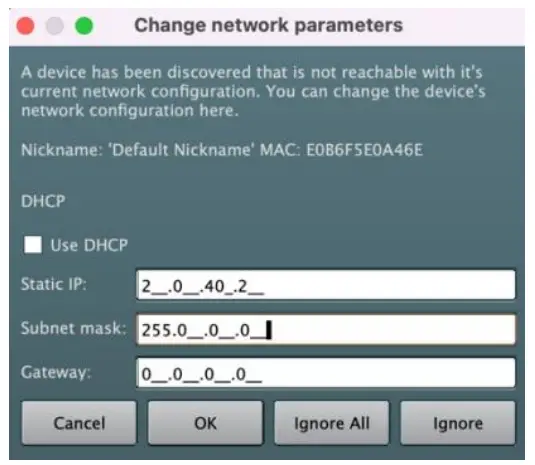
Seleccione Volver a escanear y el PX24 aparecerá en una lista similar a la siguiente:
Figura 4 – Hardware LED CTRL descubierto.

Configuración de LED CTRL PX24
Haga clic derecho en la ventana de información de PX24 y seleccione 'Habilitar' para habilitar el dispositivo:
Figura 5 – Habilitación del dispositivo.

Al seleccionar Habilitar, se muestra un cuadro de diálogo que pregunta cuántos universos asignar al dispositivo; el valor predeterminado es 24.
Ajuste si es necesario y luego seleccione Aceptar:
Figura 6 – Asignar universos al dispositivo.

El dispositivo ahora se mostrará como en línea y se podrá configurar haciendo clic derecho nuevamente y seleccionando "Configurar nodo":
Figura 7 – Abriendo la configuración de PX.

Esto permite que la mayoría de las configuraciones sean vieweditado y actualizado:
Figura 8 – Pantalla de configuración LED CTRL PX.

Además, se proporciona una opción para abrir el Web Interfaz de administración del dispositivo para acceder a todas las configuraciones.
Figura 9 – Abriendo el PX Web Interfaz de gestión.

Lo cual abrirá el web configurador del navegador:
Figura 10 – PX Web Interfaz de gestión.

Tenga en cuenta que si planea usar LED CTRL como controlador maestro para su proyecto, debe modificar cualquier configuración del dispositivo a través de LED CTRL en lugar de hacerlo. Web Interfaz de administración, para garantizar que LED CTRL sea el mástil de la verdad para los ajustes de configuración.
Más información
Para una comprensión más profunda del dispositivo, incluida la instalación física, las conexiones eléctricas, las conexiones de red, el funcionamiento y las especificaciones, debe consultar el Manual del usuario del PX24.
Atención al cliente
www.ledctrl.com
Guía de inicio rápido de LED CTRL PX24 V20240701

Documentos / Recursos
 |
Potente controlador de píxeles LED CTRL PX24 [pdf] Guía del usuario LED-CTRL-PX24, PixLite A4-S Mk3, Controlador de LED de píxeles potente PX24, PX24, Controlador de LED de píxeles potente, Controlador de LED de píxeles, Controlador |


