


Guía del usuario
LLAVE DE INICIO

Precaución:
El funcionamiento normal de este producto puede verse afectado por una fuerte descarga electrostática (ESD).
En caso de que esto suceda, simplemente reinicie la unidad quitando y volviendo a enchufar el cable USB. Debería volver al funcionamiento normal.
Marcas comerciales
La marca comercial Novation es propiedad de Focusrite Audio Engineering Ltd. Todas las demás marcas, productos y nombres de empresas, y cualquier otro nombre registrado o marca comercial mencionado en este manual pertenecen a sus respectivos propietarios.
Descargo de responsabilidad
Novation ha tomado todas las medidas posibles para garantizar que la información proporcionada aquí sea correcta y completa. En ningún caso Novation puede aceptar responsabilidad alguna por cualquier pérdida o daño al propietario del equipo, a cualquier tercero o al equipo que pueda resultar del uso de este manual o del equipo que describe. La información proporcionada en este documento puede ser modificada en cualquier momento sin previo aviso. Las especificaciones y la apariencia pueden diferir de las enumeradas e ilustradas.
Copyright y avisos legales
Novation es una marca registrada de Focusrite Audio Engineering Limited. Launchkey MK3 es una marca comercial de Focusrite Audio Engineering Plc.
2019 © Focusrite Audio Engineering Limited. Todos los derechos reservados.
Innovación
Teléfono: +44 1494 462246
Teléfono: +44 1494 459920
Una división de Focusrite Audio Engineering Ltd.
Casa de Windsor, Turnpike Road
correo electrónico: ventas@novationmusic.com
Web: www.novationmusic.com
Parque empresarial Cressex, High Wycombe
Buckinghamshire, HP12 3FX
Reino Unido
Versión de la Guía del usuario V1.02
Introducción
Launchkey [MK3] es el controlador de teclado MIDI intuitivo y totalmente integrado de Novation para crear pistas en Ableton Live, diseñado para brindarle todo lo que necesita para crear y reproducir su música. Creado para creadores de todas las habilidades, Launchkey te brinda herramientas inspiradoras para expandir tu vocabulario musical.
Launchkey le brinda un acceso inigualable a las funciones de Ableton Live, que incluyen Capture MIDI, Track Arm, Quantize, Click y Loop controles. ¿No usas Ableton Live? No hay problema, Launchkey también tiene integración completa con Logic y Reason, además de funcionalidad lista para usar con otros DAW, incluidos Studio One, Cubase y Pro Tools, a través de HUI.
Las características inspiradoras incluyen los modos de escala y acordes y un poderoso arpegiador, que en conjunto amplían sus capacidades musicales y le permiten crear de nuevas formas. El modo de escala transpone las teclas y pads tocados a notas en la escala seleccionada; Los modos de acordes le permiten disparar acordes complejos con un dedo, mientras que el poderoso arpegiador hace que las melodías se muevan.
Launchkey también funciona de forma independiente; la salida MIDI de cinco pines de tamaño completo funciona con cualquier dispositivo compatible con MIDI. Utilice los componentes de Novation para actualizar el firmware y configurar los modos personalizados. Recomendamos actualizar el firmware de inmediato para que su Launchkey esté actualizado y con todas las funciones.
Características principales
- Diseñado para Ableton Live: acceso inmediato a todos los controles que necesita.
- Soporte DAW adicional: integración completa con Logic y Reason, funcionalidad lista para usar con Studio One, Cubase, Pro Tools y más a través de HUI.
- Produzca y ejecute: teclado sensible a la velocidad de 25, 37, 49 o 61 notas y 16 pads retroiluminados RGB sensibles a la velocidad
- Da forma a tu sonido: ajusta instrumentos y efectos a la perfección usando ocho codificadores rotativos y 9 faders (solo Launchkey 49 y 61)
- Asigna automáticamente escalas a las teclas: nunca toques una nota incorrecta
- Sea creativo: los modos de tres acordes le permiten disparar acordes con un dedo, el poderoso arpegiador hace que las melodías se muevan
- Control de transporte y mezclador: opere directamente la reproducción, grabación, panorámicas, silenciamientos y envíos
- Conéctese a su hardware: la salida MIDI de 5 pines funciona con cualquier dispositivo compatible con MIDI
- Controle cualquier cosa MIDI: cree mapeos personalizados para cualquier actuación o equipo de estudio utilizando Novation Components
- Haga música de inmediato: Ableton Live Lite, instrumentos virtuales y efectos plugins, ysample packs incluidos
Contenido de la caja
- Launchkey 25, 37, 49 o 61
- Cable USB tipo A a B (1.5 metros)
- Instrucciones de seguridad
Empezando
La 'Herramienta de inicio fácil' proporciona una guía paso a paso para configurar su Launchkey. Esta sencilla herramienta en línea lo guiará a través del proceso de registrar el dispositivo y acceder al paquete de software.
Cuando conecte Launchkey a su computadora, aparecerá como un Dispositivo de almacenamiento masivo (MSD), como una unidad USB. Abra la unidad y luego abra 'Haga clic aquí para comenzar. regla. Esto abrirá la herramienta EasyStart en su web navegador.


Apoyo
Para obtener más información y asistencia, visite el Centro de ayuda de Novation.
Características específicas del modelo
Hay versiones de 25, 37, 49 y 61 claves de Launchkey. Las diferencias entre los dispositivos se describen a continuación y las características específicas del modelo se indican a lo largo de esta guía.

Hardware terminadoview


Conectarse
Conexión de Launchkey con una computadora
Su Launchkey es alimentado por bus USB, lo que significa que se enciende tan pronto como lo conecta a su computadora con un cable USB. Cuando conecte Launchkey por primera vez, visite Componentes para asegurarse de tener el firmware más reciente. Esto asegurará que tenga todas las funciones más recientes habilitadas.
Nota: Al conectar Launchkey a una Mac, es posible que se le muestre el Asistente de configuración del teclado. Esto se debe a que Launchkey también funciona como un dispositivo de teclado de computadora para habilitar la funcionalidad Navegar. El Asistente de configuración del teclado puede simplemente descartarse.

Conexión de Launchkey con instrumentos externos habilitados para MIDI
Si desea utilizar la toma DIN de 5 pines para la salida MIDI en su Launchkey sin una computadora, puede alimentar la unidad con una fuente de alimentación USB estándar (5 V CC, mínimo 500 mA).

Trabajar con Ableton Live
Su Launchkey está diseñado para funcionar a la perfección con Ableton Live, ofreciendo una integración profunda a través de potentes controles de producción y rendimiento desde el primer momento. Además, puede modificar su Launchkey para que se adapte a sus necesidades con los modos personalizados. La funcionalidad de Launchkey con Ableton Live se detalla a continuación
Instalación
Si ya posee Ableton Live 10, todo lo que necesita hacer es abrir el programa y conectar su Launchkey. Si aún no posee Ableton Live 10, registre su Launchkey en novationmusic.com/
regístrese para descargar e instalar su copia incluida de Ableton Live 10 Lite. Si nunca antes ha utilizado Ableton Live, le recomendamos que visite nuestra Herramienta de inicio fácil (consulte "Introducción"). Allí encontrará videos que cubren la instalación, las funciones básicas del software y cómo comenzar a hacer música con su Launchkey.
Configuración
Con Ableton Live instalado, conecte su Launchkey al puerto USB de su Mac o PC. Cuando abra Live, su Launchkey se detectará automáticamente y entrará en el modo de sesión.
Si presiona Shift en su tecla Launchkey, las luces de su pad deberían verse como la imagen de abajo. La fila superior de pads (azul) selecciona el comportamiento o "Modo" de los Pots de arriba, mientras que la fila inferior de pads (verde) selecciona el comportamiento o modo de los pads. Si un pad es rojo, entonces ese modo se asigna a los faders (solo modelos de 49 y 61 teclas).

Si sus pads no se parecen a la imagen de arriba, deberá configurar las preferencias de la superficie de control de Live. Para hacer esto, busque el menú de preferencias 'Link / MIDI' en Ableton Live:
Ventanas: Opciones> Preferencias> Enlace / MIDI
Impermeable: Live> Preferencias> Enlace / MIDI

En la pestaña Link / MIDI, deberá copiar la configuración que se muestra arriba. Primero, seleccione su Launchkey MK3 en el menú Control Surface. Luego, en Entrada, seleccione “Launchkey MK3 […] (LKMK3 DAW OUT)” o Launchkey MK3 MIDI IN2 (Windows) para la salida, seleccione “Launchkey MK3 […] (LKMK3 DAW IN)”. Finalmente, haga coincidir la configuración de Pista, Sincronización y Remoto.
Si tiene problemas para hacer que su Launchkey funcione con Ableton Live, asegúrese de visitar nuestra Herramienta de inicio fácil para obtener explicaciones en video.
Modo de sesión
El modo de sesión está diseñado para controlar la sesión de Ableton Live View. Para acceder al modo Sesión en la tecla de inicio, mantenga presionada la tecla Mayús y presione el botón "Sesión" (botón inferior izquierdo). El panel de sesión debería iluminarse así:

Sesión View es una cuadrícula que consta de clips, pistas, y escenas (mostrado a continuación).

El modo de sesión de Launchkey proporciona una cuadrícula de 8 × 2 de los clips en su sesión View. Example de los pads de Launchkey en modo Sesión:

Clips normalmente son bucles que contienen notas MIDI o audio.

Pistas representan instrumentos virtuales o pistas de audio. Los clips MIDI colocados en pistas de instrumentos se reproducirán en el instrumento asignado a esa pista.

Escenas son filas de clips. Lanzar una escena lanzará todos los clips en esa fila. Esto significa que puede organizar los clips en grupos horizontales (a través de pistas) para formar una estructura de canción, iniciando escena tras escena para progresar a través de una canción.

Nuevamente, acceda al modo Sesión en su Launchkey manteniendo presionada la tecla Mayús y presionando el botón Sesión (el botón inferior izquierdo).
En el modo de sesión, los pads representan la cuadrícula de clips que se encuentran dentro del rectángulo de color en la sesión de Ableton Live. View. La siguiente imagen muestra un rectángulo de este tipo (naranja) que se extiende desde la pista más a la izquierda hasta la pista maestra:

Cualquier cambio que realice en la posición o el color del clip dentro de Ableton Live se representará en el modo Sesión de Launchkey. Los pads apagados indican ranuras de clip vacías.

Puede navegar por la sesión View presionando los botones ▲ ▼ y pista ◄ ►.

Más específicamente, puede mover la cuadrícula de clips actualmente seleccionada (dentro del rectángulo de color de Ableton Live) hacia arriba o hacia abajo. El botón ▲ mueve la cuadrícula de clips una fila hacia arriba. El botón ▼ mueve la cuadrícula de clips una fila hacia abajo.
Los botones de pista ◄ ► seleccionarán la pista adyacente izquierda o derecha. Esto armará automáticamente la pista para que esté lista para recibir MIDI.
Lanzamiento de clips
Al presionar pads, se lanzarán clips en la ubicación correspondiente en su sesión. View. Los pads parpadearán en verde para indicar que se está reproduciendo un clip. Si vuelve a presionar el pad, se reiniciará el clip, y si presiona un pad vacío, se detendrá la reproducción de esa pista.
La rapidez con que los clips se detienen o se reinician se establece mediante el menú de cuantificación global de Ableton Live, ubicado en la parte superior de la pantalla en vivo. De forma predeterminada, se establece en 1 compás, pero puede ir tan rápido como 1/32 notas o tan lento como 8 compases. También se puede configurar en 'Ninguno' para que los clips reaccionen de inmediato.

Escenas de lanzamiento
Al presionar el botón Scene Launch (>) se inician escenas en Ableton Live. Esto significa que todos los clips de la fila superior de la cuadrícula de pads comenzarán juntos.

Detener, Solo, Silencio
Mientras está en el modo Sesión, es posible cambiar la funcionalidad de los 8 pads inferiores para que dejen de lanzar clips. Esto se hace con el botón Stop, Solo, Mute.
El botón Stop, Solo, Mute alterna entre cuatro estados diferentes que afectan a las pistas de las siguientes maneras:
Detener (rojo) - En este estado, presionar un pad en la fila inferior detendrá cualquier clip en la pista correspondiente. Los pads rojos brillarán tenuemente si las pistas no se están reproduciendo.

Solo (azul) - Al presionar los pads, solo se escucharán las pistas correspondientes, lo que significa que solo se escucharán las pistas con Solo activado. Los pads se iluminan tenuemente si las pistas no tienen un solo (es decir, están en silencio). Las pistas en solitario brillan en un azul brillante constante.

Silencio (amarillo) - Al presionar los pads se silenciarán las pistas correspondientes. Los pads se iluminarán tenuemente para las pistas silenciadas, dejando los pads para las pistas sin silenciar con su brillo y color originales.

Clips (múltiples) - la cuarta pulsación (después de alternar entre Stop, Solo y Mute) cambia la función de los pads inferiores al modo de sesión predeterminado, donde la fila inferior de pads volverá a representar clips.

Registro
Al presionar este botón, se activa la grabación de sesión en el modo de sesión. Esto le permitirá grabar lo que está reproduciendo en nuevos clips, así como sobregrabar clips existentes.
Capturar MIDI
Al presionar este botón, se activa la función Capturar MIDI. Esto le permite capturar retrospectivamente cualquier nota MIDI reproducida recientemente en la pista armada para grabación. Esto significa que si no está grabando, pero reproduce algo que suena genial, puede usar Capture MIDI para enviarlo directamente a un clip.
Cuantificar
Este botón cuantificará las notas MIDI en el clip actualmente activo en la pista actualmente seleccionada. Esto ajusta las notas MIDI a la cuadrícula, lo que ayuda a mantenerlas sincronizadas con el ritmo.
Hacer clic
Activa / desactiva el metrónomo de Ableton.
Deshacer
Activa la función deshacer.
Armar / Seleccionar (solo modelos de 61 y 49 teclas)
El botón "Armar / Seleccionar" (resaltado en rojo a continuación) se utiliza para configurar la funcionalidad de los 8 "Botones de atenuador" (resaltados a continuación en azul) para armar pistas, lo que permite la grabación; o para seleccionar una pista.
Mientras está configurado en Armar, los botones se iluminan en rojo cuando una pista está armada para grabación y se atenúan en rojo cuando no lo está.
Los botones apagados muestran que no hay ninguna pista asociada con el fader.

Cuando se establece en Seleccionar, el color de los botones coincidirá con las pistas en Live. Al presionar un botón de atenuador (resaltado en azul) se seleccionará esa pista.

Modo de batería: reproducción y grabación de batería
Para ingresar al modo de batería, mantenga presionado el botón Shift y presione el pad de batería (el segundo desde la parte inferior izquierda).
El modo de batería transforma los pads de su Launchkey en pads de batería sensibles a la velocidad.

Si se carga un Drum Rack en la pista Live seleccionada y su Launchkey está en modo Drum, los pads se iluminan con el color de la pista. Cuando se toca, los pads se iluminarán en verde. Estos pads reproducirán los pads de Drum Rack que estén visibles en la pantalla de su computadora. Al presionar los botones ▲ ▼ se desplaza hacia arriba / abajo a través de un banco de 128 pads de Drum Rack, cada presión se mueve hacia arriba o hacia abajo en el rack en bancos de 16.

Al usar los Drum Racks de Ableton, el modo Drum, además de disparar sonidos, seleccionará el pad de Drum Rack asociado dentro de un Drum Rack. Esto significa que al soltarlo, el último pad de Drum Rack tocado se ilumina en blanco y Ableton Live muestra el pad de Drum Rack seleccionado en la pantalla.
Usando el mezclador de Ableton Live
Los 8 potenciómetros y los 8 faders (solo modelos de 49 y 61 teclas) proporcionan un control práctico sobre el mezclador de Ableton Live. Esto le permite controlar los niveles de Volumen, Panorámica, Envío A y Envío B de las pistas de su proyecto.
Montones
Los 8 potenciómetros (perillas) pueden proporcionar un control giratorio práctico sobre los componentes del mezclador de Ableton Live. Para evitar cualquier salto repentino en el control cuando comienzas a girar los potenciómetros, hemos implementado una función de “Pot Pickup”, esto significa que los potenciómetros solo comenzarán a controlar el parámetro una vez que se haya movido a la posición que indica en Live. Por example, si un parámetro se establece en 0 en Live, tendrá que girar el potenciómetro hasta el límite de la izquierda para que se recoja (esto se puede desactivar en las preferencias de Live). Cuando su Launchkey está conectada a Live, los potenciómetros entrarán automáticamente en el Modo de dispositivo, para asignar los potenciómetros al Mixer de Live (Volumen, Panorámica, Envíos) mantenga presionado el botón Shift y presione los pads etiquetados en la fila superior.
 Volumen - Este modo le permite controlar Track Volumes usando los potenciómetros. Para seleccionar este modo, mantenga presionado el botón Shift y presione el botón de volumen
Modo panorámico - Este modo le permite controlar los valores de Track Pan usando los potenciómetros. Para seleccionar este modo, mantenga presionado el botón Shift y presione el botón Pan.
Modo de envíos - Este modo le permite controlar los valores de Track Sends usando los potenciómetros. Para seleccionar este modo, mantenga presionado el botón Shift y presione el botón Sends. En la primera pulsación, las ollas se asignarán a Enviar A, en la segunda pulsación se asignarán a Enviar B.
Nota: no se puede asignar un modo a los potenciómetros y faders al mismo tiempo. Si un modo ya está asignado a los faders, entonces el pad respectivo aparecerá en rojo mientras se mantenga presionada la tecla Shift, presionar un pad mientras está en este estado no asignará los potenciómetros a ese modo.
Faders (solo modelos de 49 y 61 teclas)
Los 9 faders proporcionan un control lineal práctico sobre una variedad de parámetros del mezclador de Ableton Live. Para seleccionar uno de estos modos, mantenga presionado el botón Shift (resaltado en rojo a continuación) y presione el botón Fader respectivo (resaltado en azul a continuación). Cuando su Launchkey está conectada a Live, los faders pasarán por defecto al modo de volumen. En este modo, los primeros 8 faders controlan los volúmenes de pista de Ableton. El noveno fader siempre controla el volumen maestro sin importar el modo seleccionado. Los faders también se pueden configurar para controlar los niveles de envío A, envío B.

Nota: no se puede asignar un modo a los potenciómetros y faders al mismo tiempo. Si un modo ya está asignado a los potenciómetros, el botón Fader respectivo aparecerá en rojo mientras se mantenga presionada la tecla Shift, al presionar un botón Fader mientras está en este estado no se asignarán los faders a ese modo.
Modo de dispositivo: dispositivos de navegación y control
El modo de dispositivo le permite controlar un “Dispositivo” de Ableton (instrumentos y efectos de Ableton o de terceros) en una pista en vivo. Cuando su Launchkey está conectado a Live, los potenciómetros se sincronizarán automáticamente con el primer dispositivo dentro de la pista Live actual. El control de los dispositivos también se puede asignar a los faders (solo modelos de teclas 3 y 49), para hacer esto primero asegúrese de que los potenciómetros no estén ya asignados al modo de dispositivo (no se puede asignar un modo a ambos potenciómetros y faders al mismo tiempo) luego mantenga presionado el botón Shift y presione el botón 61st Fader. Para reasignar el control de los dispositivos a los potenciómetros, mantenga presionado el botón Shift y presione el primer botón en la fila superior.


Si la pista contiene un rack de efectos o instrumentos, los potenciómetros o faders asignados se sincronizarán con los 8 macrocontroles del primer rack. La siguiente imagen muestra un preajuste de rack de instrumentos llamado 'Percussion 1'.
En este example, los 8 potenciómetros de su Launchkey controlan una variedad de parámetros importantes que incluyen sampvolúmenes de archivo, tiempos de estiramiento e inicio, así como los valores Dry / Wet de los efectos Delay y Reverb.

Si la pista no contiene un bastidor, el modo de dispositivo se sincronizará con una selección de 8 parámetros seleccionados del primer dispositivo. Para navegar entre dispositivos en una pista que contiene varios, consulte 'Seleccionar / Bloquear dispositivo'.
Seleccionar dispositivo
El botón "Seleccionar dispositivo" le permite navegar a través de los dispositivos en una pista. Mantenga pulsado este botón para acceder a esta función. Los pads de batería y los botones de flecha ▲ ▼ se iluminarán en violeta.

Los botones de flecha ▲ ▼ se pueden utilizar para navegar por los dispositivos. El botón ▲ hacia la izquierda y ▼ el botón hacia la derecha. Los pads le permiten elegir qué página de controles está controlando el área. La pantalla muestra qué dispositivo está seleccionado y el parámetro que se está controlando.

Bloqueo del dispositivo
El botón "Bloqueo de dispositivo" mantiene el dispositivo seleccionado actualmente y el banco de controles bloqueado en los controles incluso si cambia la pista seleccionada. El botón se enciende cuando esta función está activa.
Para desactivar el bloqueo del dispositivo, vuelva a presionar el botón Bloqueo del dispositivo. La selección de un nuevo dispositivo mientras el botón de bloqueo del dispositivo está activado bloqueará el control en el dispositivo recién seleccionado.

Funciones de transporte
Los botones MIDI que se muestran a continuación proporcionan una funcionalidad clave para tocar y grabar con Ableton Live.

Tocar - Al presionar este botón se iniciará la reproducción de la pista.
Detener - Al presionar este botón se detendrá la reproducción de la pista.
Registro - Al presionar este botón, se activa la grabación de sesión en el modo de sesión. Esto le permitirá grabar lo que está reproduciendo en nuevos clips, así como sobregrabar clips existentes.
Lazo - Activa el interruptor de bucle de Ableton
Funciones independientes
Red
La cuadrícula se compone de 2 x 8 pads sensibles a la velocidad. Las funciones independientes de los pads cuando Launchkey se detallan a continuación.
Modo de batería
Mantenga presionada la tecla Shift y presione el botón Drum Mode (el segundo desde la parte inferior izquierda) para ingresar al modo Drum. Mientras esté en este modo, los pads sensibles a la velocidad emitirán notas MIDI de C1 a D # 2 y se iluminarán en azul.


Modos de acordes
Modo de acorde de escala
El modo de acordes de escala le proporciona bancos de acordes predefinidos. Para acceder a estos bancos, simplemente presione el pad Scale Chord mientras mantiene presionado el botón Shift. Cada fila de pads ahora contendrá un banco de acordes. La clave raíz es C menor de forma predeterminada; para cambiar esto, consulte Modo de escala.

El primer y último pad de cada fila se iluminan con más intensidad que los pads del medio para indicar la posición del acorde fundamental. Para navegar entre páginas de acordes, use los botones de navegación ▲ ▼. En la primera página, la fila superior de pads se ilumina en azul y contiene tríadas, la fila inferior de pads contiene séptimos y se ilumina en un azul más oscuro. Al presionar el botón ▼ se revelará una fila de novenas, con los pads iluminados en violeta, debajo hay 7 / 9ths y los pads se iluminarán en rosa.


Cuando se presiona una almohadilla, se iluminará en verde y volverá a su color original cuando se suelte.
Para cambiar la octava de los acordes, simplemente mantenga presionada la tecla Shift y presione los botones ▲ ▼, estos brindan acceso a un rango de -3 a +3 octavas.
Modo de acordes de usuario
En el modo de acordes de usuario se pueden asignar hasta 6 acordes de notas a cada pad. Estos acordes se guardarán en la memoria interna de Launchkey y se podrá acceder a ellos entre los ciclos de encendido, lo que significa que cualquier asignación que realice seguirá estando disponible incluso después de que Launchkey se apague y se vuelva a encender.
Para ingresar al modo de acordes de usuario, mantenga presionado el botón Shift y presione el pad de acordes de usuario (fila inferior, cuarta desde la izquierda).

- Para asignar un acorde a un pad, simplemente presione y mantenga presionado el pad y presione las notas que desea asignar desde el teclado. Se pueden asignar hasta 6 notas a cada pad y se pueden ingresar presionando individualmente las teclas, lo que significa que no es necesario mantener presionadas todas las notas a la vez mientras se mantenga presionado el pad.
Cuando se asigna un acorde, el pad se iluminará en azul. Cuando se presiona el pad, se reproducirá el acorde y se iluminará en verde. Si no se asigna ningún acorde, el pad no se iluminará.

Para eliminar una asignación de acordes de un pad, simplemente mantenga presionado el botón stop / solo / mute, los pads con acordes asignados se volverán rojos, al presionar un pad rojo se eliminará el acorde asignado, una vez eliminado, el pad ya no se iluminará.

Los botones ▲ ▼ se pueden utilizar para transponer el banco de acordes en semitonos entre -12 y +12; los cambios se mostrarán en la pantalla.

Acorde fijo
Fixed Chord le permite tocar una forma de acorde y luego transponerla presionando otras teclas.
Para configurar un acorde, mantenga presionado el botón Fixed Chord. Luego, mientras mantiene presionado el botón, presione y suelte las teclas que desea que formen parte de su acorde. El acorde ahora está almacenado.

Tenga en cuenta que la primera nota que ingresa en el acorde se considera la 'nota fundamental' del acorde, incluso si luego agrega notas más bajas que la primera, como en el ex.ample de abajo, que ilustra cómo utilizar la función:

Mantenga presionado el botón Fixed Chord, luego presione y suelte C, luego E y finalmente G (un acorde de C mayor). La unidad almacena esto como el 'acorde fijo'. Suelte el botón Fixed Chord.
Los acordes mayores ahora sonarán en cualquier tecla que presione. Por example, ahora puede presionar F para escuchar un acorde de F mayor (que se muestra a continuación), o Ab para escuchar un acorde de Ab mayor, etc.

Modo de escala
El modo de escala le permite configurar todo el teclado para que solo toque notas en una escala que usted seleccione. ¡Esto le permite tocar el teclado sin tocar una nota incorrecta! Presione el botón "Escala" para activar este modo, el botón se iluminará indicando que el modo está activo. La pantalla mostrará un mensaje para indicar la escala actualmente activa (C menor por defecto).
Para cambiar la escala, deberá acceder a la configuración de la escala, haga esto manteniendo presionado el botón Shift y presionando el botón Scale. El botón Escala parpadeará en este punto para indicar que se encuentra en la configuración de la escala. Para cambiar la nota fundamental, simplemente presione la tecla correspondiente (tenga en cuenta que todas las teclas negras se representarán como sostenidos #). El cambio del tipo de escala se realiza usando los pads cuando en la configuración de escala se verán así:

La fila inferior de pads se iluminará y se puede utilizar para seleccionar una escala; la escala seleccionada se muestra en la pantalla. De izquierda a derecha, los pads se pueden usar para seleccionar las siguientes escalas: menor, mayor, dórico, mixolidio, frigio, armónico menor, menor pentatónico y mayor pentatónico.
Para salir del modo de configuración de escalas, presione el botón de escala o cualquiera de los botones de función. El modo de configuración también expirará después de 10 segundos de inactividad, y el teclado volverá a su estado anterior.
Modos personalizados
Las perillas, pads y faders de Launchkey (solo modelos de 49 y 61 teclas) se pueden configurar para enviar mensajes personalizados mediante los componentes Novation. Estas configuraciones de mensajes personalizados se conocen como modos personalizados. Para acceder a los modos personalizados, presione Shift y los botones Custom Mode Pads / Fader.
Tenga en cuenta que en el funcionamiento autónomo, los modos Dispositivo, Volumen, Panorámica, Envíos y Sesión no están disponibles.


Para acceder a Componentes, visite components.novationmusic.com usando un WebNavegador compatible con MIDI (recomendamos Google Chrome u Opera). Alternativamente, descargue la versión independiente de Componentes desde la página de su Cuenta de Novation.
Almohadillas
Launchkey tiene 4 modos personalizados de pad. Para acceder a estos modos personalizados, simplemente mantenga presionada la tecla Mayús y luego presione cualquiera de los cuatro botones personalizados del modo Pad. Los pads se pueden configurar para enviar notas MIDI, mensajes de cambios de programa y mensajes CC utilizando componentes.
Su Launchkey viene con 4 modos de pad personalizados predeterminados que demuestran las posibilidades de esta función. De izquierda a derecha, los modos de pad predeterminados ofrecen la siguiente funcionalidad:
Escala menor: Cada pad es una nota en la escala de Do menor en 2 octavas.
Tambores alternativos: Una alternativa al diseño de notas del modo de batería para tocar la batería.
Interruptores CC Una sección de conmutadores CC para mapeo MIDI con una fila de momentáneos y una fila de conmutadores.
Programas 0-15: Primeros 16 cambios de programas para seleccionar sus presets.
Montones
Launchkey tiene 4 modos personalizados de olla. Para acceder a estos modos personalizados, simplemente mantenga presionada la tecla Mayús y luego presione cualquiera de los cuatro botones personalizados del modo Pot. Los potenciómetros se pueden configurar con números CC personalizados mediante Componentes.
Faders (solo modelos de 49 y 61 teclas)
Launchkey tiene 4 modos personalizados de fader. Para acceder a estos modos personalizados, simplemente mantenga presionada la tecla Mayús y luego presione cualquiera de los 4 botones personalizados del modo Fader. A los faders se les pueden asignar números CC personalizados usando Componentes.
Arpegiador
Presionar el botón Arp a la izquierda de Launchkey habilita el Arpegiador que toma sus acordes y crea un arpegio, es decir, toca cada nota del acorde una tras otra. El arpegiador funcionará mientras se mantengan presionadas las teclas, al valor rítmico especificado por Arp Rate.

Arp de Launchkey es una excelente manera de crear melodías y progresiones interesantes con facilidad.
Potes rotatorios del arpegiador
Cuando mantienes presionado el botón Shift, los potenciómetros giratorios pueden transformar tus arpegios.

Tempo - Esta perilla acelera o ralentiza su arpegio en relación con la velocidad de arpegio. Cuando se utiliza Launchkey como controlador independiente, esta perilla varía de 60 BPM a 187 BPM. Sin embargo, cuando se sincroniza con Ableton Live, esta perilla no tendrá ningún efecto.
Balancearse - Esta perilla establece la cantidad de retardo de cada otra nota, lo que da como resultado un ritmo oscilante.
Para cambiar el swing del arpegiador, presione y mantenga presionado el botón Arp, y luego gire la perilla rotulada Swing. De forma predeterminada (posición central), la oscilación se establecerá en 0% (es decir, sin oscilación), con extremos de 80% (muy oscilación) y -80% (oscilación negativa). Un swing negativo significa que todas las demás notas se apresuran, en lugar de retrasar.
Puerta - El ajuste de esta perilla creará notas MIDI más largas o más cortas, lo que dará como resultado un arpegio más 'staccato' o uno más fluido, 'legato'. Esta perilla va del 0% al 200% del espacio entre notas. Para las notas que tienen swing aplicado, ambas notas conservan la misma longitud de compuerta.
Mutar - Después de seleccionar Mutate como el modo Arp, mantén presionado el botón Shift y gira esta perilla para agregar variación a tu arpegio. Se produce una nueva "mutación" con cada giro de la perilla. Cuando dejas de girar la perilla, las notas se establecen y se repetirán indefinidamente.
Desviarse - Después de seleccionar Deviate como tu Arp Rhythm, gira esta perilla para hacer variaciones rítmicas. Con cada giro de esta perilla, creará un patrón diferente de silencios.
Nota: los potenciómetros también controlarán las funciones de arp con Arp Control Lock activo.
Modos Arp
Después de activar Arp, estará en 1 de los 7 tipos de arpegiador, cada uno de los cuales dará como resultado arpegios de diferentes órdenes de notas. Para cambiar el tipo de Arp, presione y mantenga presionado el botón Shift, y luego presione la tecla correspondiente al modo deseado.

Arriba - Aquí las notas se tocan en orden ascendente (es decir, subiendo de tono). Si se agregan notas, el número de notas en la secuencia aumentará pero permanecerá en orden ascendente. Por example, puede comenzar manteniendo presionada la primera nota, E3, y luego agregar rápidamente dos notas más: C3 y G3. El arpegio resultante será C3, E3 y G3.
Abajo - Este modo es similar al modo Up, pero las notas se reproducen en orden descendente (por ejemplo, G3, E3, C3).
Up / Abajo - Este modo de arpegio comienza tocando notas en orden ascendente. Luego, después de alcanzar la nota más alta, las notas descienden hacia la nota más baja, que se reproduce una vez antes de que el arpegio suba de nuevo y se detenga antes de alcanzar la nota más baja. Esto significa que cuando el patrón se repite, la nota más baja solo se reproduce una vez.
Jugó - Aquí las notas se mantienen repetidas en el orden en que se tocaron.
Aleatorio - En este modo, el orden de las notas de los acordes se aleatoriza indefinidamente.
Acorde - Todas las notas se reproducen en cada paso rítmico (consulte Arp Rate). Esto hace que tocar acordes rápidos sea muy fácil.
Mutar - Este modo crea sus propias notas y las agrega al arpegio girando la perilla debajo de la etiqueta 'Mutación'. Simplemente gire esta perilla para alterar su arpegio de formas inesperadas. El potenciómetro en sí va de 'suave' (izquierda) a 'loco' (derecha), es decir, el 25% a la izquierda agregará una variación sutil a su arpegio, mientras que el 99% a la derecha le dará resultados muy inesperados. Cuando esté satisfecho con lo que escucha, deje de girar la perilla. Las notas se establecen y se repetirán indefinidamente.
Tasas de Arp
Estas opciones especifican la velocidad de las notas arpegiadas. Dado que cada nota se toca inmediatamente después del final de la anterior, una frecuencia más corta (por ejemplo, 1/32) reproducirá un arpegio más rápido que uno más largo (por ejemplo, 1/4).
Las opciones de velocidad son valores de notas musicales comunes: notas de cuarto (1⁄4), octavo (1/8), decimosexto (1/16) y treinta segundos (1/32).
Para cambiar la velocidad de Arp, presione y mantenga presionado el botón Arp, y luego presione la tecla debajo de 1/4, 1/8, 1/16 o 1/32.
Además, puede activar / desactivar los ritmos de triplete para cada uno de los valores musicales anteriores presionando la tecla debajo de 'Triplet'. Esto convierte sus notas de arpegio en los tresillos de notas negras, octavas, semicorcheas y de treinta segundos.

Octavas de arpegio
Estas 4 teclas especifican cuántas octavas se repetirá su arpegio. Para cambiar, presione y mantenga presionado el botón Arp, y luego presione la tecla debajo de 1, 2, 3 o 4. Si elige una octava más alta que 1, el arpegio se repetirá en octavas más altas. Por example, un arpegio que fuera C3, E3 y G3 a 1 octava se convertirá en C3, E3, G3, C4, E4 y G4 cuando se establezca en 2 octavas.

Ritmos arp
Arp Rhythms añaden silencios musicales (pasos silenciosos) al patrón de su arpegio, lo que permite mayores variaciones en sus arpegios. Mantenga presionada la tecla Arp y luego presione una de las siguientes teclas:
Puntos: estas tres opciones son patrones rítmicos.
- O – El ajuste normal del arpegiador coloca una nota en cada división de la velocidad de arpegio seleccionada.
- OXO (nota - silencio - nota): este ritmo añade un silencio entre cada par de notas.
- OXXO (nota - silencio - silencio - nota): este patrón agrega dos silencios entre cada par de notas.
Aleatorio - Esta opción crea silencios aleatorios para longitudes aleatorias. Cada paso tiene un 50% de posibilidades de ser una nota o un descanso. En el caso de que sea un silencio, la nota se desplaza al siguiente paso y no se salta.
Desviarse - Este es el Arp Rhythm más exclusivo y hace muchas variaciones de notas. Utiliza el botón giratorio Deviate, donde cada giro crea un patrón de descanso diferente.
Pestillo
Latch te permite usar el arpegiador sin mantener presionadas las teclas. Cualquier nota que presione y suelte al mismo tiempo formará un nuevo patrón de arpegio en el que el arpegiador se 'engancha'. El arpegiador continúa tocando como si nunca hubiera soltado las teclas. Cuando presiona una tecla nueva, el arpegio anterior se borra y se forma uno nuevo.
Para activar Latch, mantenga presionado el botón Shift y luego presione el botón Arp.

Bloqueo de control de Arp
Al presionar prolongadamente el botón Arp, se activa Arp Control Lock y se le notificará en la pantalla. Cuando el modo Arp Control Lock está activado, se puede acceder directamente a los controles Arp de los potenciómetros y pads sin necesidad de presionar Shift. Esto es útil cuando quieres tocar con el arp usando solo una mano. El LED del botón Arp parpadeará mientras el Bloqueo de control de Arp esté activado. Presione el botón Arp nuevamente para desactivar Arp Control Lock.

Nota: Los símbolos que se muestran a continuación están reservados para la funcionalidad que llegará a Launchkey en el futuro. Esté atento a una próxima actualización de firmware que desbloqueará esta funcionalidad.
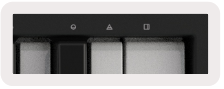
Botones de octava
Si presiona los botones de octava, aumentará y disminuirá la octava del teclado en 1. Las octavas disponibles van de C-2 a C8. Shift presionando los botones Octave transpondrá el teclado hacia arriba o hacia abajo en 1 semitono.

Para restablecer la octava del teclado a 0, presione los botones Octave +/- al mismo tiempo. Para restablecer la transposición del teclado a 0 Shift, presione los botones Octave +/- al mismo tiempo.
Ajustes
Al presionar el botón Configuración, aparece el menú de configuración en la pantalla. Puede desplazarse por la lista de configuraciones usando los botones de escena ▲ ▼. Para ajustar los valores de la configuración, use los pads o los botones de pista ◄ ►. Los ajustes disponibles se muestran a continuación.
| Configuración | Descripción | Rango de valores | Por defecto |
| Teclas de canal MIDI | Establece el canal MIDI para las teclas | 1-16 | 1 |
| Acordes MIDI Canal | Establece el canal MIDI para Scale Chord y User Chord | 1-16 | 2 |
| Canal MIDI de batería | Establece el canal MIDI para el modo de batería | 1-16 | 10 |
| Curva de velocidad (teclas) | Seleccione una curva de velocidad para las teclas | Suave / Normal / Difícil / Desactivado | Normal |
| Curva de velocidad (pads) | Seleccione una curva de velocidad para los pads | Suave / Normal / Difícil / Desactivado | Normal |
| Almohadilla Aftertouch | Establecer el tipo de Aftertouch | Apagado / Canal / Poli | escuela politécnica |
| Pad en el umbral | Establecer el umbral en el que se activa el aftertouch | Bajo / Medio / Alto | Normal |
| Recogida de ollas | Activar / desactivar la recolección de ollas | Apagado/Encendido | Apagado |
| Salida de reloj MIDI | Activar / desactivar el reloj MIDI | Apagado/Encendido | On |
| Brillo | Ajusta el brillo de las almohadillas y la pantalla. | 1-16 | 9 |
| Modo Vegas * | Activa / desactiva el modo Vegas * | Apagado/Encendido | On |
* El Modo Vegas es el espectáculo de luces que se muestra en los pads y botones de fader después de un período de inactividad.
Recolección de olla
Pot Pickup se puede activar desde el menú de configuración. Cuando Pot Pickup está activado, su Launchkey guardará los estados de las distintas páginas para los potenciómetros y faders. El control solo emitirá MIDI cuando el control se haya movido a la posición del estado guardado. Esto es para evitar saltos repentinos en el valor de control.
Cuando el control se mueve y no se levanta, la pantalla mostrará el valor guardado hasta que se mueva al punto de recolección.
Modo de navegación - (botón […])
Al presionar el botón "..." se pondrá la tecla de inicio en un modo de navegación útil para navegaramparchivos y presets. Verá que las almohadillas se iluminan como se ilustra a continuación. Las 4 almohadillas azules forman un teclado izquierdo, derecho, arriba y abajo que replica las teclas de control del cursor en el teclado de su computadora. El panel verde reproduce la tecla Intro en el teclado de su computadora. Los pads se pueden utilizar para navegar y seleccionar presets y samparchivos en su DAW o un complemento de software, así como cualquier otra función de las teclas de cursor de un teclado y el botón Enter.

Trabajar con otros DAW
Launchkey puede actuar como un controlador MIDI de propósito general para Logic, Reason, así como una variedad de otros DAW que utilizan HUI (interfaz de usuario humano). Además de los mensajes Note On / Note Off enviados desde las teclas, cada uno de los potenciómetros, faders y pads transmiten un mensaje MIDI que puede personalizarse con los componentes Novation. Esto le permite configurar su dispositivo para usar estos mensajes como desee.
Lógica
Su Launchkey puede servir como controlador para muchas tareas en Apple Logic Pro X. El comportamiento descrito en la sección Funciones independientes sigue siendo el mismo en Logic Pro X. Además, puede modificar su Launchkey para adaptarlo a sus necesidades con modos personalizados. También hay algunas funciones de Launchkey que están dedicadas a Logic Pro, esto se detalla a continuación.
Configuración
Para configurar Launchkey para su uso con Logic Pro, deberá descargar los controladores necesarios; para ello, siga los siguientes pasos:
- Siga el enlace al portal del cliente de Novation en novationmusic.com
- Registrar Launchkey [MK3]
- Vaya a Mi hardware> Launchkey [MK3]> Controladores

- Descargue y ejecute Logic Script Installer
Con Logic Pro y el script instalados, conecte su Launchkey al puerto USB de su Mac o PC. Cuando abra Logic, su Launchkey debería detectarse automáticamente. Ahora, si mantiene presionado el botón Shift en la tecla Launchkey, las almohadillas deberían verse similares a esto:

Si esto no sucede, deberá elegir manualmente su Launchkey como una 'Superficie de control' a través de la siguiente ruta: Logic Pro X> Superficies de control> Configuración. Una vez en la ventana de configuración, elija 'Instalar' en el menú 'Nuevo'. Esto, a su vez, abrirá la ventana 'Instalar'. Desplácese hasta la tecla de inicio de Novation y haga clic en 'Agregar'.

Modo de sesión
Se accede al modo de sesión presionando el botón Session Mode mientras se mantiene presionada la tecla Shift como se muestra a continuación. Este modo le permite activar la grabación o silenciar y soltar pistas de Logic.
Modo de grabación / silencio - la fila superior de pads alterna el brazo de grabación en la pista relevante y se iluminará en rojo, la fila inferior cambia el silencio de la pista y se iluminará en amarillo. Las pistas representadas por los pads incluyen cualquier pista de envío, la fila superior de pads no se iluminará para los envíos (buses).

Al presionar una almohadilla roja, se armará esa pista para la grabación y se iluminará con un rojo más brillante. Cuando se silencia una pista, el pad correspondiente se vuelve más brillante.
Modo grabación / solo - Como arriba, la fila superior de pads alterna el brazo de grabación en la pista relevante, la fila inferior de pads se iluminará en azul y cambiará el solo de la pista. Cuando esté solo, el pad se volverá de un azul más brillante.

Los dos modos anteriores se alternan presionando el botón Stop / Solo / Mute. Tenga en cuenta que cuando utilice Launchkey con Logic Pro, el botón Detener / Solo / Silenciar solo alternará entre los modos Solo y Silencio, no hay modo de parada. La parada de la pista se realiza con el botón Detener transporte.
Ollas (perillas)

Modo de dispositivo - Vincula las ollas a los parámetros o "controles inteligentes" del dispositivo en la pista seleccionada. Para las pistas de instrumentos, esta es la matriz de parámetros del instrumento. Para asignar las macetas al modo de dispositivo, presione el botón de dispositivo (arriba a la izquierda) con el botón Shift presionado. Ahora, cuando se mueve cualquier mando, el parámetro del dispositivo modificado y su valor actual se muestran en la pantalla por un momento. La siguiente imagen muestra una pista que contiene un 'Piano eléctrico clásico'. En este example, los 8 potenciómetros de su Launchkey controlan una variedad de parámetros importantes que incluyen Bell Volume, Treble, Drive, etc.

Modo de volumen - Vincula los potenciómetros al control de volumen de las pistas de un proyecto, incluidas las pistas de envío (buses). Cuando se mueve cualquier bote, el parámetro modificado y su valor actual se muestran en la pantalla.
Modo panorámico - Enlaces de potenciómetros para controlar las panorámicas de las pistas relevantes, incluido el envío (buses). Cuando se mueve cualquier bote, el parámetro modificado y su valor actual se muestran en la pantalla.
Modo de envíos - Vincula las macetas para controlar los envíos. Cuando se mueve cualquier bote, el parámetro modificado y su valor actual se muestran en la pantalla.
Nota (solo modelos de 49 y 61 teclas): no se puede asignar un modo a los potenciómetros y a los faders al mismo tiempo. Si un modo ya está asignado a los potenciómetros, el botón de atenuador respectivo aparecerá en rojo mientras se mantenga presionada la tecla Shift, al presionar un botón de atenuador en este estado no se asignarán los faders a ese modo.
Faders (solo modelos de 49 y 61 teclas)
Modo de dispositivo: vincula los faders a los parámetros o "controles inteligentes" del dispositivo en la pista seleccionada (ver navegación). Para las pistas de instrumentos, esta es la matriz de parámetros del instrumento. Para asignar los faders al modo de dispositivo, presione el botón Device Fader (más a la izquierda) con el botón Shift presionado. Ahora, cuando se mueve cualquier fader, el parámetro de dispositivo modificado y su valor actual se muestran en la pantalla.
Modo de volumen - Vincula los faders al control de volumen de las pistas de un proyecto, incluidos los envíos (pistas de bus). Cuando se mueve cualquier fader, el parámetro modificado y su valor actual se muestran en la
pantalla.
Modos de envío - Vincula los faders para controlar los envíos. Cuando se mueve cualquier fader, el parámetro modificado y su valor actual se muestran en la pantalla.
Nota: no se puede asignar un modo a los potenciómetros y faders al mismo tiempo. Si un modo ya está asignado a los potenciómetros, el botón de atenuador respectivo aparecerá en rojo mientras se mantenga presionada la tecla Shift, al presionar un botón de atenuador mientras está en este estado no se asignarán los faders a ese modo.
Armar / Seleccionar (solo modelos de 61 y 49 teclas)
El botón 'Armar / Seleccionar' se usa para configurar la funcionalidad de los 8 'Botones de Pista' para armar pistas, permitiendo la grabación; o para seleccionar una pista. Mientras está configurado en Armar, los botones se iluminan en rojo cuando una pista está armada para grabación y se atenúan en rojo cuando no lo está. Los botones apagados muestran que no hay ninguna pista asociada con el fader.
Cuando se establece en Seleccionar, los botones se iluminan en blanco, las pistas seleccionadas se iluminan y las no seleccionadas se atenúan. Presionando un botón de fader seleccionará esa pista.
Funciones de transporte
Los botones MIDI que se muestran a continuación proporcionan una funcionalidad clave para tocar y grabar con Logic Pro.
- Capturar Midi: presionar esto activará la función "Capturar como grabación" en Logic
- Clic: alterna el clic del metrónomo
- Deshacer: presionar esto activará la función de deshacer
- Grabar: presionar esto activará la función de grabación
- Reproducir y detener: estos botones controlan la reproducción de la pista.
- Bucle: alterna el bucle de transporte ("Modo de ciclo")
Navegación
Los botones de pista ◄ y ► le permiten navegar entre qué pista está seleccionada actualmente. Cuando esté en el modo de sesión, el pad de la pista actualmente seleccionada se iluminará con un rojo más brillante que las pistas no seleccionadas y notará que los controles inteligentes cambiarán con la pista seleccionada cuando esté en el modo de dispositivo.

Razón
Su Launchkey puede servir como controlador para muchas tareas en Propellerhead Reason. El comportamiento descrito en la sección Funciones independientes sigue siendo el mismo en Reason. Además, puede modificar su Launchkey para que se adapte a sus necesidades con los modos personalizados. También hay algunas funciones de Launchkey que están dedicadas a Reason, esto se detalla a continuación.
Configuración
Para configurar Launchkey para su uso con Reason, deberá descargar el script necesario, para hacer esto, siga los siguientes pasos:
- Siga el enlace al portal del cliente de Novation en novationmusic.com
- Registrar Launchkey [MK3]
- Vaya a Mi hardware> Launchkey [MK3]> Controladores y descargue y ejecute Reason Script Installer

Con Reason y el script instalados, conecte su Launchkey al puerto USB de su Mac o PC. Launchkey debería detectarse automáticamente y debería aparecer la ventana Keyboards and Control Surfaces, si no lo hace, puede abrirla yendo a Reason> Preferences> Control surface. Asegúrese de que la opción "Usar con motivo" esté marcada para el dispositivo Novation Launchkey MK3. Cerrar la ventana. Ahora, si mantiene presionado el botón Shift en la tecla Launchkey, las almohadillas deberían verse así:

Control de transporte
- Cuantizar: activa y desactiva la cuantización, cuantificando el MIDI entrante
- Clic: alterna el clic del metrónomo
- Deshacer: presionar esto activará la función de deshacer
- Reproducir y detener: al presionar estos botones se iniciará la reproducción de la pista
- Grabar: presionar esto activará la función de grabación
- Bucle: alterna el bucle de transporte ("modo de ciclo")
Perillas rotativas
Con un instrumento Reason seleccionado, las 8 perillas de Launchkey controlan automáticamente los parámetros útiles.
Por supuesto, los parámetros que controlan los mandos varían según el instrumento. Con Kong Drum Designer, por ejemploample, las perillas de Launchkey (de izquierda a derecha) se asignan a Pitch, Decay, Bus FX, Aux 1, Aux 2, Tone, Pan y Level.
Modo de sesión de pads
Con un instrumento Reason seleccionado y los pads configurados en el modo Session (mantenga presionada la tecla Shift y presione el pad Session), los 16 pads de Launchkey controlan automáticamente los útiles ajustes del dispositivo. Para el grano Sample Manipulator, por ejemploample, los pads (de izquierda a derecha) se asignan a Effects On, Phaser On, Distortion On, EQ On, Delay On, Reverb On, Compression On, Ajuste Key Mode (alterna entre Poly, Retrig, Legato), Porta (alterna entre Apagado, encendido y automático), movimiento, selección de tipo de grano, oscilador encendido / apagado,
Sample a Filter y Osc to Filter.
Navegación
Los botones de flecha ◄ y ► le permiten navegar entre pistas, al presionar el botón ◄ se seleccionará la pista de arriba y el botón ► seleccionará la pista debajo de la actual. Al hacerlo, también se armará automáticamente la pista del Reason recién seleccionada.
Navegación preestablecida
Presione los botones ▲ y ▼ para desplazarse por los ajustes preestablecidos en los instrumentos Reason.

4Trabajar con HUI (Pro Tools, Cubase, Studio One, etc.)
'HUI' (Protocolo de interfaz de usuario humano) permite que Launchkey actúe como un dispositivo Mackie HUI y, por lo tanto, funcione con DAW que brindan soporte HUI. Los DAW que admiten HUI incluyen Steinberg Cubase, Avid Pro Tools, PreSonus Studio One, entre otros. El comportamiento descrito en las secciones de Funciones independientes sigue siendo aplicable a las DAW compatibles con HUI. Las siguientes páginas describen la funcionalidad cuando Launchkey actúa como una superficie de control a través de HUI.
Configuración
Herramientas profesionales
Para configurar Launchkey en Pro Tools, vaya a 'Configuración'> 'Periféricos'. Desde allí, seleccione la pestaña 'Controladores MIDI', establezca 'Tipo' en HUI, 'Recibir desde' en 'Launchkey MK3 (#) LKMK3 DAW Out', 'Enviar a' en 'Launchkey MK3 (#) LKMK3 DAW In', y '# Ch's' a 8.
Cubase
Para configurar Launchkey en Cubase, vaya a 'Estudio'> 'Configuración de estudio'. A continuación, busque la opción 'Remoto' y seleccione 'Mackie HUI'. Elija 'Launchkey MK3 (#) LKMK3 DAW Out' para la entrada MIDI y 'Launchkey MK3 (#) LKMK3 DAW In' para la salida MIDI. Finalmente, presione 'Aplicar' para comenzar a usar el controlador con Cubase.
Estudio Uno
Para configurar Launchkey en Studio one, vaya a 'Preferencias'> 'Dispositivos externos' y haga clic en 'Agregar ...'.
Luego, elija 'Mackie HUI' de la lista, configure 'Recibir desde' en 'Launchkey MK3 (#) LKMK3 DAW Out' y 'Enviar a' en 'Launchkey MK3 (#) LKMK3 DAW In'.
Modo de sesión de pad
Para ingresar al modo de sesión, mantenga presionada la tecla Mayús y presione el botón de sesión (abajo a la izquierda), los 16 botones de Launchkey ahora se pueden usar para silenciar y soltar pistas. La fila superior se iluminará en azul y la fila inferior se iluminará en amarillo. Los pads se iluminarán tenuemente si solo o mute no están activos y se iluminarán cuando estén activos.
Navegación
Los botones de pista ◄ y ► se mueven entre las pistas seleccionadas. Para acumular 8 pistas a la vez, mantenga presionado el botón Shift y presione el botón de pista ◄ o ►.
Controlar el mezclador
Los potenciómetros y faders (solo modelos de 49 y 61 teclas) pueden proporcionar control del mezclador sobre el banco de pistas.
Mantenga presionada la tecla Shift, luego presione los botones Volume, Pan o Sends pan o Fader para controlar el volumen de la pista, el panorama y el envío A / B con los 8 potenciómetros o faders de su Launchkey. Al presionar el botón Sends (con la tecla Mayús presionada) varias veces, se alterna entre Send A y B.
Faders y botones de fader (solo modelos de 49 y 61 teclas)
Los faders controlan siempre el volumen de las pistas del banco de pistas seleccionado.
El botón Armar / Seleccionar alterna entre armar pistas (predeterminado) y seleccionar pistas. Cuando está en el modo de selección, los botones de atenuación se iluminan en blanco tenue y en el modo de armado en rojo. Cuando una pista está seleccionada y activa, el botón Fader se iluminará intensamente.
Botones de transporte
Los botones de transporte que se enumeran a continuación funcionarán como se describe cuando se utilicen con HUI.
Tocar - Al presionar este botón se iniciará la reproducción de la pista.
Detener - Al presionar este botón se detendrá la reproducción de la pista.
Deshacer - presionar esto activará la función de deshacer Rec - presionar esto activará la función de armado de grabación. Bucle - alterna el ciclo de transporte ("modo de ciclo")
Modos y componentes personalizados
Los modos personalizados le permiten crear plantillas MIDI únicas para cada área de control. Estas plantillas se pueden crear y enviar a Launchkey desde Novation Components.

Documentos / Recursos
 | LLAVE DE INICIO |
Referencias
- componentes.novationmusic.comcomponentes.novationmusic.com
- novacionmusica.comnovacionmusica.com
- Inicio | Innovaciónnovacionmusica.com
- novacionmusica.comwww.novationmusic.com
- Manual de usuariomanual.tools